01
MacにRemio Hostをインストール
接続したいMac(macOS 15以降)で、remio.net/downloadからホストをダウンロードします。署名と公証済みのネイティブなMacアプリで、ScreenCaptureKitでキャプチャし、VideoToolboxでエンコードします。一度起動して、システム設定 → プライバシーとセキュリティで「画面収録」と「アクセシビリティ」を許可し、いったん終了してから再起動してください。
Webラッパーではなく、ネイティブのAndroidアプリです。Pixel、Galaxy、折りたたみ端末で、120 fpsのハードウェアデコード。Sペン、ハードウェアキーボード、マウスもすべてMacに転送されます。Googleアカウントも、クラウドの仲介も不要です。
Android版クライアントは完全なネイティブアプリです。描画経路にWebViewも、FlutterやReact Nativeのブリッジもありません。映像は、MediaCodec APIを通じてスマートフォン自身のH.265またはH.264デコーダーでハードウェアデコードされ、専用のSurfaceViewに、テクスチャのコピーなしでコンポジターへ直接描画されます。だから本物の120 fpsを維持でき、1秒未満でコールド起動し、バッテリーもほとんど温まりません。
予測型の戻る操作、画面端からのスワイプ操作、折りたたみ端末のヒンジイベントも、すべてネイティブに処理します。
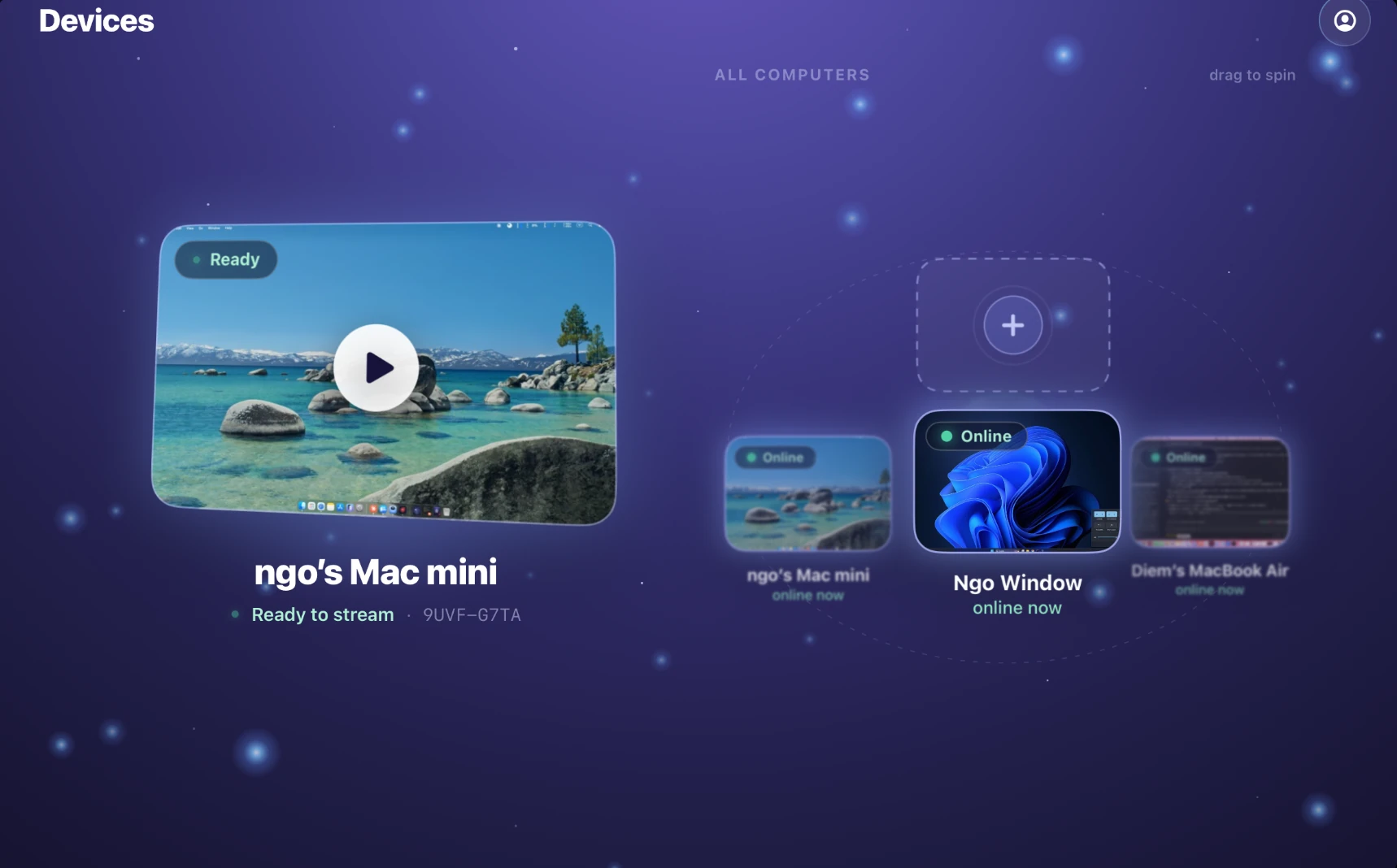


マルチタッチは、Macの対応する操作に割り当てられます。2本指スクロール、ピンチズーム、3本指のシステムジェスチャー、長押しで右クリック。Galaxyのタブレットでは、Sペンが精密なポインターとして働き、小さなコントロールを押したり、カーソルを正確に置いたりするのに最適です。ただし、Procreate、Photoshop、Clip Studio Paintでの筆圧対応の描画は、macOS上でネイティブに動かすほうが向いています。USBまたはBluetoothのキーボードとマウスは、ネイティブのmacOS入力としてそのまま渡され、AltはOption、WindowsキーはCommandに割り当てられます。
Cmd-Tab、Cmd-Space、コピー&ペーストは、Macの前に座っているときとまったく同じようにMacへ届きます。
インストールは2つ、PINは1つ、アカウントは不要です。VPNも、ポート開放も、ルーターの宿題もありません。
接続したいMac(macOS 15以降)で、remio.net/downloadからホストをダウンロードします。署名と公証済みのネイティブなMacアプリで、ScreenCaptureKitでキャプチャし、VideoToolboxでエンコードします。一度起動して、システム設定 → プライバシーとセキュリティで「画面収録」と「アクセシビリティ」を許可し、いったん終了してから再起動してください。
Play StoreからAndroid版クライアントを入手するか、デバイスでremio.net/downloadを開きます。起動するだけで、登録もメールの確認も不要です。テンキーとQRスキャナーのあるペアリング画面がすぐに開き、スマートフォン、タブレット、折りたたみ端末に合わせてレイアウトが自動で調整されます。
Macに6桁のコードとQRコードが表示されます。Androidデバイスでスキャンするか、入力してください。Remioが最適な経路を自動で選びます。同じネットワークならピアツーピアの直接経路、直接経路が使えなければ暗号化された中継です。以降はMacにワンタップで接続でき、コードの再入力は不要です。
同じアプリが、手にしているAndroidデバイスに合わせて調整されます。映像に添えて、クリップボードの同期と、同期されたオーディオも届きます。
縦向き優先のスマートフォン用UI、横向き優先のタブレット用UI、そしてAndroidのWindowInfoTrackerを使って、カバーディスプレイのスマートフォンモードと分割したタブレット表示を切り替える折りたたみ端末専用のレイアウト。デバイスが変わっても、使い方を覚え直す必要はありません。
Macでコピーして、Androidでペースト。その逆も可能です。テキストは映像と同じ暗号化されたチャネルで同期され、クラウドのクリップボードを介することはありません。
Macのシステムオーディオは、映像と遅延を合わせて、AndroidのスピーカーやBluetoothヘッドフォンにストリーミングされます。書き出し完了の通知音、通話、音で成功が分かる動画も、そのままです。
映像、クリップボード、オーディオ、ファイルのすべてのチャネルが、エンドツーエンドで暗号化されます。接続のたびに、2台のデバイスの間で直接、新しい鍵がネゴシエートされ、Googleアカウントは要りません。中継が使われる場合も、転送するのは読めない暗号文だけです。
Chrome Remote Desktopはブラウザ経由で動作し、Googleアカウントが必要で、Googleのサーバーを経由し、30 fps前後が上限です。RemioはネイティブのAndroidアプリで、アカウントなしでピアツーピアに接続し、ハードウェアデコードで120 fpsを維持します。入力の感触は、動画を押しているのではなく、Macの前に座っているようです。Androidアプリを動かせるChromebookでも、同じMediaCodecのパイプラインで動作します。
Remio Proの登場前に無料だったものは、すべてのプラットフォームで、これからもずっと無料のままです。

AndroidからMacへの接続で出がちな5つの質問に、率直にお答えします。

MacにRemio Hostを、スマートフォンやタブレットにAndroid版クライアントをインストールし、6桁のコードで一度ペアリングするだけ。無料で、Googleアカウントもカードも不要です。