Remioの使い方 — すべての機能を解説。
Remioでできることを、ひとつのページにまとめ、やり方を示すガイドにつなぎます。最初のQRスキャンから、ほとんどの人が見つけられない設定まで。
一度ペアリングすれば、ずっとストリーミング
Remioは2つのアプリでできています。操作したいコンピューターのホストと、手元のデバイスのクライアントです。QRスキャンか6桁のPINで一度ペアリングすれば、アカウントもルーターの設定も不要で、以降はお互いを自動で見つけます。
一度スキャンするだけで、ずっとつながる。
ホストには、QRコードと6桁のPINが表示されます。スマートフォンのカメラでQRを読み取るか、デバイスIDとPINを入力すれば、2台がペアリングされます。それ以降、コンピューターはデバイスの一覧に表示され、どこからでも接続できる状態になります。
初めてのセッションの手順をすべて見る →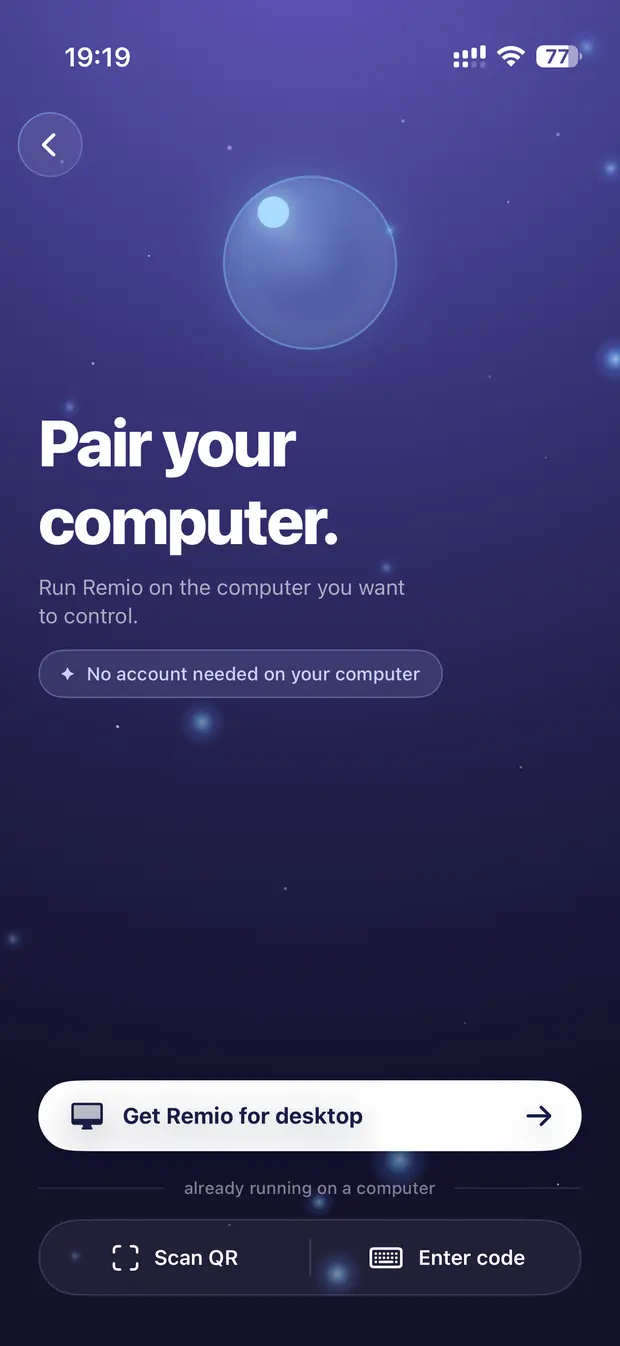

ホストをインストールし、2つの権限を許可し、クライアントをインストールして、QRをスキャンし、ストリーミング。
macOS · Windows · Linuxのホスト お使いのデバイスが対応しているか確認する各ホストとクライアントが対応するOSのバージョンと、いちばん低遅延になるネットワーク。
すべてのプラットフォーム 各デバイス向けにRemioをダウンロードすべてのホストとクライアントを、1つのダウンロードページに。無料で、商用利用の検出もありません。
すべてのプラットフォーム Apple TVでRemioを使うSiri Remoteを使って、ソファからMac、Windows PC、Linuxマシンを操作します。
Apple TVクライアント レシピ:MacからMacへ同じネットワーク上、またはインターネット越しに、2台のMacをペアリングします。
macOSホスト · macOSクライアント レシピ:MacからiPadへApple Pencil、Magic Keyboard、トラックパッド。iPadのすべての体験を活かせます。
macOSホスト · iPadOSクライアント レシピ:WindowsからMacへ入力の機能がそろった状態で、MacからWindowsのデスクトップに届きます。
Windowsホスト · macOSクライアント指、ペンシル、キーボード、コントローラー
マウスのすべての操作にタッチジェスチャーがあり、すでにお持ちの周辺機器(Bluetoothキーボード、トラックパッド、精密なポインターとしてのApple Pencil、ゲームコントローラー)は、すべてリモートのコンピューターで動作します。ジェスチャーをご覧ください。
トラックパッドモードとダイレクトタッチモード、すべてのジェスチャー、ポインターとスクロールの速度の調整のしかた。
iPhone · iPad · Android 入力 & キーボードコンテンツを隠さず、押し上げてくれる画面上のキーボード、ショートカットバー、ハードウェアのキーボード。
すべてのクライアント キーボード配列 & 特殊キーUS配列以外の配列、固定された修飾キー、問題のあるキーの割り当て変更。
すべてのクライアント Apple PenciliPadで、Pencilでポイント、タップ、スクロールします。パームリジェクションの設定も。
iPad ゲームコントローラーXbox、DualSense、MFiのコントローラー。ペアリング、スロット、ボタンの割り当て。
iOS · macOS · Androidのクライアントお使いのデバイスにぴったりの形の、デスクトップ
ダイナミック解像度 — ウインドウのサイズを変えれば、デスクトップもついてくる。
Remioは、ホストのモニターのコピーを、無理やりお使いの画面に押し込んだりしません。ウインドウのサイズにぴったり合わせた専用の仮想ディスプレイを動かします。スマートフォンを回転させたり、Macでウインドウの角をドラッグしたり、全画面にしたりすると、リモートのデスクトップが、その場で、ピクセルごとに形を変えます。そのセッションの間は、本当に自分のマシンのように感じられます。
ダイナミック解像度のしくみ →ストリーミングするモニターを選べます。WindowsとMacでは、それぞれの画面を別々のウインドウで開くことも、デバイスに合わせた専用の仮想ディスプレイを使うこともできます。
macOS · Windows · Linuxのホスト セカンドディスプレイ 新機能iPhone、iPad、Mac、Androidデバイス、Windows PC、Apple TVを、コンピューターの追加画面として使えます。自宅でも外出先でも、デバイス同士を直接つないで、最大3枚を同時に(1枚目は無料)。
macOS · Windows · Linuxのホスト ストリーミング品質のプリセット自動からウルトラまで。各プリセットが何と引き換えにするのか、いつ変えるべきか。
すべてのクライアント 本物の4:4:4カラー 新機能MacまたはNVIDIA搭載PCから、MacやWindows PCへ、ピクセル単位で正確な文字と色をストリーミングします。
MacまたはNVIDIA搭載PC → MacまたはWindows 表示のズーム & パンピンチして、ストリームをローカルで拡大します。ホストに触れずに、小さな文字を読めます。
iPhone · iPad · Android ピクチャ・イン・ピクチャほかのアプリを使いながら、ストリームを浮かぶウインドウで見続けられます。
iOS · macOSのクライアント ビデオの詳細設定コーデック、フレームレートの上限、ビットレートの制限。画面のすべてを解説します。
すべてのクライアントどこにいても、コンピューターの音を聞く
システム音声は、映像と同期したままストリーミングされ、デバイスがすでに使っている出力先(AirPods、Bluetoothスピーカー、スマートフォン自身のスピーカー)にそのまま届きます。
2台のマシンが、1台のように動く
こちらでコピーして、あちらでペースト。
クリップボードは双方向に共有されます。リモートのコンピューターでコピーしたテキストを手元のデバイスでペースト、またはその逆が、余計なタップなしでできます。ストリームと同じエンドツーエンドで暗号化された接続で運ばれるので、サーバーが読むことはできません。ファイルも同じです。スマートフォンで書類を選ぶと、ホストの「ダウンロード」→ Remioフォルダに届き、表示されて、すぐに使えます。
クリップボード同期のしくみ →置いてきたコンピューターも、手の中に
蓋を閉じても、作業は続く。
MacBookの蓋を閉じても、Remioはストリームを保ち続けます。ダミーのHDMIドングルも、設定の手間もいりません。リモートでのロック解除と組み合わせれば、ロックされたコンピューターにも、いつでも届きます。接続して、ロック画面を見て、スマートフォンからパスワードを入力するだけです。
蓋を閉じたままのストリーミング →ロックされたコンピューターに接続して、手元のデバイスからパスワードを入力します。
すべてのホスト プライバシー & セッション終了時の設定作業中は物理的な画面を暗くし、切断したらコンピューターを自動でロックします。
ホストの設定 蓋を閉じたままのストリーミング蓋を閉じたMacBookを、スリープさせずにストリーミングし続けます。
macOSホスト MacBookの蓋を閉じても、ダミープラグは不要蓋を閉じたMacBookにも、HDMIドングルも外付けモニターも使わずに届きます。
macOSホスト スリープ中のコンピューターを起こすWake-on-LANの設定で、ホストが眠りについたあとでも、接続できるようにします。
ネットワークの設定 管理者ウインドウ & UACを操作するWindowsホストでも、インストーラー、タスクマネージャー、昇格したプロンプトを操作できます。
Windowsホスト ホストを自動で起動するログイン時に起動して、再起動のたびに、コンピューターに届くようにします。
すべてのホスト基本は直接、必要なときだけリレー
Remioは、いつでも最短の経路、つまりデバイス同士の直接接続を最初に試します。ネットワークがそれをはばむときは、暗号化されたリレーがセッションを運び、見えるのは暗号文だけです。
サインインは任意。どこでも同期
Remioは、アカウントがまったくなくても動作します。コンピューターの一覧を、デバイスをまたいで引き継ぎたいときだけ、Google、Apple、またはメールでサインインしてください。
あなたのコンピューターを、すべてのデバイスに。
ホーム画面が、あなたの全体の一覧です。ペアリング済みのコンピューターが、それぞれライブサムネイルとステータスとともに並び、タップした瞬間にストリーミングできる状態です。新しいスマートフォンで一度サインインすれば、この一覧はすでに入っています。
アカウント & 同期のしくみ →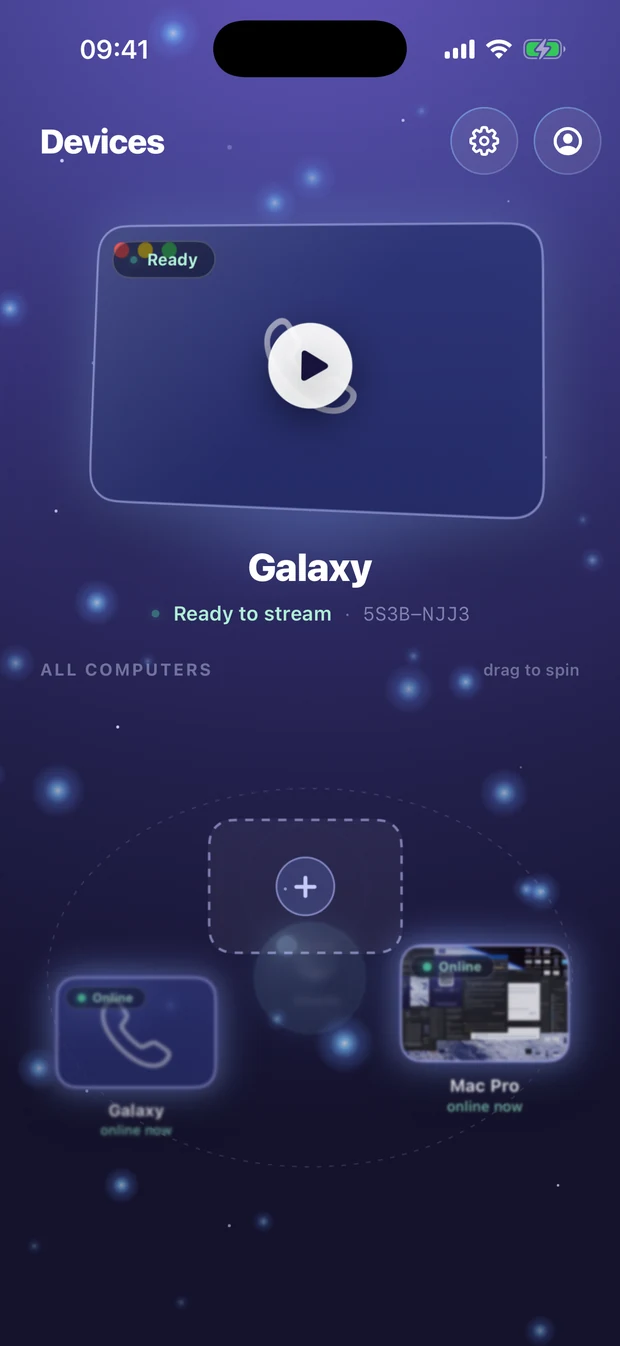
AndroidのスマートフォンやタブレットにつないだUSBデバイスを、操作中のコンピューターで使え、WindowsやLinuxのホストにも、USBデバイスを持ち込めます。Remio Proに登場予定です。
リンクで、1回のセッションだけ誰かを招き入れ、セッションを自分のデバイスに録画できます。Remio Proに登場予定です。
ゴールデンイメージからのフリート展開、タグとフォルダー、チーム向けの管理者機能と監査ログ。
Linuxは、現時点ではホスト専用です。ネイティブクライアントは、ロードマップに入っています。
MacとNVIDIA搭載PC以外にも広がる、本物の4:4:4カラー。対応するGPUとデバイスを、さらに増やしていきます。
よくある質問
Remioを使い始めるには?
タッチで、右クリック、スクロール、ドラッグするには?
Remioは、クリップボードの同期やファイル転送ができますか?
Remioを使うのに、アカウントは必要ですか?

一度覚えれば、どこでも使える。
Remioは、すべてのプラットフォームで無料で、無料だったものは、ずっと無料のままです。Remio Proでは、より多くの仮想ディスプレイや、コンピューターからのファイル送信などの特典が加わります。月額$1.99、7日間の無料トライアルつきです。ホストをインストールし、デバイスをペアリングして、ご自身で試してみてください。
無料で使えるアカウント不要30秒でペアリング