วิธีใช้ Remio รีโมทเดสก์ท็อป — อธิบายทุกฟีเจอร์
หน้าเดียวที่รวมทุกอย่างที่ Remio ทำได้ในฐานะรีโมทเดสก์ท็อป พร้อมลิงก์ไปยังคู่มือที่แสดงวิธีทำ ตั้งแต่การสแกน QR ครั้งแรก ไปจนถึงการตั้งค่าที่คนส่วนใหญ่ไม่เคยเจอ
จับคู่ครั้งเดียว สตรีมได้ตลอด
Remio มีสองแอป: โฮสต์บนคอมพิวเตอร์ที่ต้องการเข้าถึง และไคลเอนต์บนอุปกรณ์ในมือ จับคู่ครั้งเดียวด้วยการสแกน QR หรือ Device ID กับ PIN ไม่ต้องมีบัญชี ไม่ต้องตั้งค่าเราเตอร์ แล้วทั้งสองจะหากันเจอเองตลอดไป
สแกนครั้งเดียว เชื่อมต่อถาวร
โฮสต์แสดงรหัส QR, Device ID และ PIN เล็งกล้องโทรศัพท์ไปที่ QR หรือพิมพ์ Device ID กับ PIN แล้วทั้งสองเครื่องจะจับคู่กัน จากนั้นคอมพิวเตอร์จะปรากฏในรายการอุปกรณ์ พร้อมเชื่อมต่อจากที่ไหนก็ได้ บน iPhone หรือ iPad Mac ที่เปิด Remio Host อยู่บน Wi‑Fi เดียวกันจับคู่ได้ในแตะเดียวเช่นกัน แตะที่เครื่องในหน้าจับคู่ ตรวจสอบว่าหน้าจอทั้งสองแสดงรหัสเดียวกัน แล้วคลิกอนุญาตบน Mac
ขั้นตอนเซสชันแรกแบบครบถ้วน →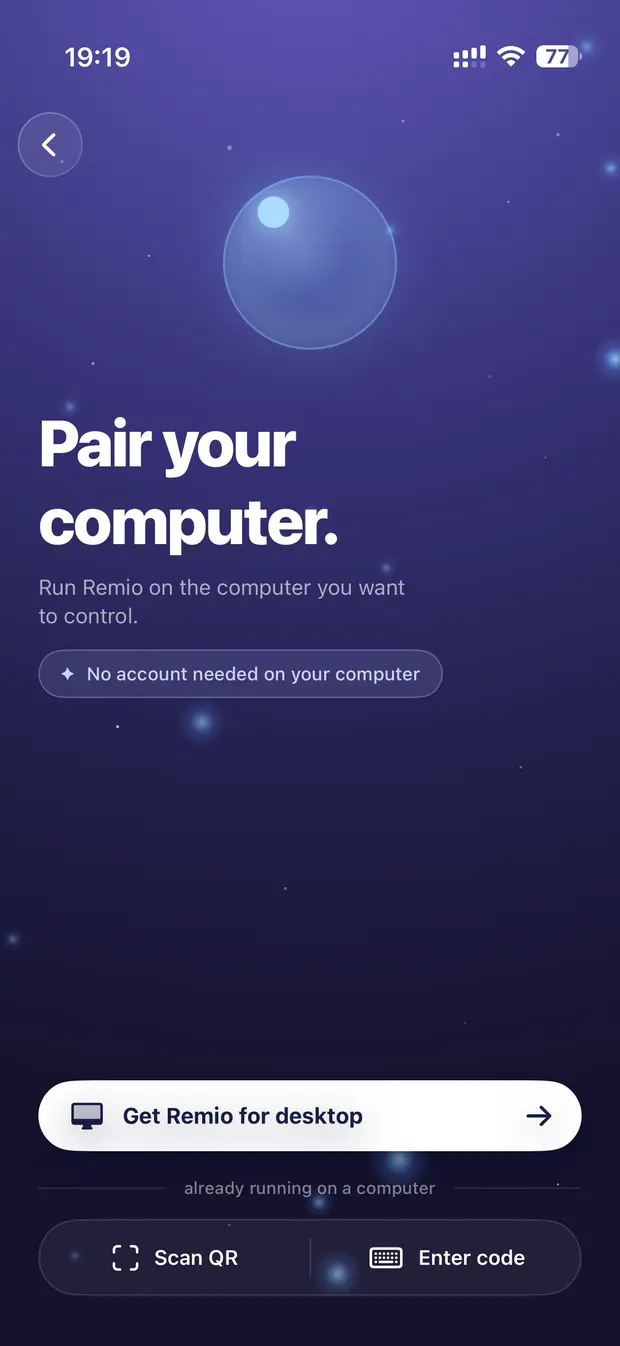

ติดตั้งโฮสต์ ให้สิทธิ์ที่จำเป็นสองอย่าง ติดตั้งไคลเอนต์ สแกน QR แล้วสตรีม
โฮสต์ macOS · Windows · Linux ตรวจสอบว่าอุปกรณ์รองรับเวอร์ชัน OS ของทุกโฮสต์และไคลเอนต์ และเครือข่ายที่ให้ความหน่วงต่ำที่สุด
ทุกแพลตฟอร์ม ดาวน์โหลด Remio สำหรับแต่ละอุปกรณ์ทุกโฮสต์และไคลเอนต์ในหน้าดาวน์โหลดเดียว ใช้ฟรี ไม่มีการตรวจจับการใช้งานเชิงพาณิชย์
ทุกแพลตฟอร์ม ใช้ Remio บน Apple TVควบคุม Mac, พีซี Windows หรือเครื่อง Linux จากโซฟาด้วย Siri Remote
ไคลเอนต์ Apple TV สูตรการใช้งาน: Mac ไป Macจับคู่ Mac สองเครื่องบนเครือข่ายเดียวกันหรือผ่านอินเทอร์เน็ต
โฮสต์ macOS · ไคลเอนต์ macOS สูตรการใช้งาน: Mac ไป iPadApple Pencil, Magic Keyboard และแทร็กแพด ประสบการณ์ iPad แบบเต็มรูปแบบ
โฮสต์ macOS · ไคลเอนต์ iPadOS สูตรการใช้งาน: Windows ไป Macเข้าถึงเดสก์ท็อป Windows จาก Mac พร้อมการป้อนข้อมูลที่เท่าเทียมกัน
โฮสต์ Windows · ไคลเอนต์ macOSนิ้ว ปากกา แป้นพิมพ์ จอย
ทุกการกระทำของเมาส์มีท่าทางสัมผัสที่ตรงกัน และอุปกรณ์ต่อพ่วงที่มีอยู่แล้ว ทั้งแป้นพิมพ์ Bluetooth แทร็กแพด Apple Pencil เป็นตัวชี้ที่แม่นยำ และจอยเกม ใช้งานบนคอมพิวเตอร์ระยะไกลได้ทั้งหมด ดูท่าทางต่าง ๆ:
โหมดทัชแพดเทียบกับ Direct Touch ทุกท่าทาง และวิธีปรับความเร็วตัวชี้และการเลื่อน
iPhone · iPad · Android การพิมพ์ & แป้นพิมพ์แป้นพิมพ์บนหน้าจอที่ดันเนื้อหาขึ้นแทนที่จะบัง แถบทางลัด และแป้นพิมพ์ฮาร์ดแวร์
ทุกไคลเอนต์ เลย์เอาต์แป้นพิมพ์ & ปุ่มพิเศษเลย์เอาต์ที่ไม่ใช่ US ปุ่มปรับเปลี่ยนแบบค้าง และการกำหนดปุ่มใหม่สำหรับปุ่มที่มีปัญหา
ทุกไคลเอนต์ Apple Pencilชี้ แตะ และเลื่อนด้วย Pencil บน iPad พร้อมการตั้งค่าป้องกันการสัมผัสโดยฝ่ามือ
iPad จอยเกมจอย Xbox, DualSense และ MFi การจับคู่ ช่อง และการแมปปุ่ม บนคอมพิวเตอร์ Windows หรือ Linux จอยสูงสุดสี่ตัวจะปรากฏเป็นจอย Xbox 360 หรือ DualShock 4 ของจริง พร้อมระบบสั่น บน Mac จอยจะถูกแมปเป็นแป้นพิมพ์และเมาส์
ไคลเอนต์ iOS · macOS · Androidเดสก์ท็อปที่มีรูปทรงตรงกับอุปกรณ์
ความละเอียดแบบไดนามิก — ปรับขนาดหน้าต่าง เดสก์ท็อปก็ตามมา
Remio ไม่ได้บีบสำเนามอนิเตอร์ของโฮสต์มาใส่หน้าจอ แต่ขับจอภาพเสมือนเฉพาะที่มีขนาดตรงกับหน้าต่าง หมุนโทรศัพท์ ลากมุมบน Mac หรือเข้าโหมดเต็มหน้าจอ แล้วรีโมทเดสก์ท็อปจะปรับรูปทรงสดตามแบบพิกเซลต่อพิกเซล ให้ความรู้สึกเหมือนเครื่องของเราเอง เพราะตลอดเซสชันนั้นก็เป็นเช่นนั้นจริง ๆ
ความละเอียดแบบไดนามิกทำงานอย่างไร →เลือกมอนิเตอร์ที่จะสตรีม เปิดแต่ละหน้าจอในหน้าต่างของตัวเองบน Windows และ Mac หรือใช้จอภาพเสมือนเฉพาะที่มีขนาดตรงกับอุปกรณ์
โฮสต์ macOS · Windows · Linux จอภาพที่สอง ใหม่ใช้ iPhone, iPad, Mac, อุปกรณ์ Android, พีซี Windows หรือ Apple TV เป็นหน้าจอเสริมของคอมพิวเตอร์ สูงสุดสามจอพร้อมกัน (จอแรกใช้ฟรี) ทั้งที่บ้านและนอกบ้าน ตรงระหว่างอุปกรณ์
โฮสต์ macOS · Windows · Linux ค่าตั้งล่วงหน้าด้านคุณภาพการสตรีมตั้งแต่อัตโนมัติถึง Ultra แต่ละระดับแลกกับอะไร และควรเปลี่ยนเมื่อไร
ทุกไคลเอนต์ สี 4:4:4 แท้ ใหม่สี 4:4:4 แท้จาก Mac หรือจากพีซี Windows ที่ใช้กราฟิก NVIDIA หรือ Intel รุ่นใหม่ ไปยัง Mac, พีซี Windows, iPhone หรือ iPad ตัวหนังสือและสีคมชัดระดับพิกเซล
Mac หรือพีซี NVIDIA/Intel → Mac, Windows, iPhone, iPad ซูม & เลื่อนมุมมองถ่างนิ้วเพื่อขยายสตรีม อ่านตัวหนังสือเล็กได้โดยไม่ต้องแตะโฮสต์ เมื่อซูมเกิน 1.5× แผนที่เล็กจะแสดงตำแหน่ง และหากใช้ Remio Host เวอร์ชันล่าสุด คอมพิวเตอร์จะส่งเฉพาะส่วนที่กำลังดูอยู่
iPhone · iPad · Android ภาพซ้อนภาพเก็บสตรีมไว้ในหน้าต่างลอยขณะใช้แอปอื่น
ไคลเอนต์ iOS · macOS การตั้งค่าวิดีโอขั้นสูงโคเดก ขีดจำกัดอัตราเฟรม ขีดจำกัดบิตเรต อธิบายครบทั้งหน้าจอ
ทุกไคลเอนต์ได้ยินเสียงคอมพิวเตอร์ ไม่ว่าอยู่ที่ไหน
เสียงของระบบสตรีมไปพร้อมกับวิดีโอ ตรงกัน ตรงไปยังเอาต์พุตที่อุปกรณ์ใช้อยู่แล้ว ไม่ว่าจะเป็น AirPods ลำโพง Bluetooth หรือลำโพงของโทรศัพท์เอง
สองเครื่องที่ทำงานเหมือนเครื่องเดียว
คัดลอกตรงนี้ วางตรงนั้น
คลิปบอร์ดแชร์กันสองทิศทาง คัดลอกข้อความบนคอมพิวเตอร์ระยะไกลแล้ววางบนอุปกรณ์ หรือกลับกัน โดยไม่ต้องแตะเพิ่ม ส่งผ่านการเชื่อมต่อที่เข้ารหัสตลอดเส้นทางเดียวกับสตรีม เซิร์ฟเวอร์ใดก็อ่านไม่ได้ ไฟล์ก็ไปทางเดียวกัน เลือกเอกสารบนโทรศัพท์แล้วจะไปอยู่ในโฟลเดอร์ ดาวน์โหลด → Remio ของโฮสต์ แสดงให้เห็นและพร้อมใช้
การซิงก์คลิปบอร์ดทำงานอย่างไร →คัดลอกบนเครื่องหนึ่ง วางบนอีกเครื่อง รวมถึงรูปภาพ เมื่อใช้กับ Mac หรือพีซี Windows เปิดไว้เป็นค่าเริ่มต้น และปิดได้ง่าย
ทุกโฮสต์ ↔ ทุกไคลเอนต์ ส่งไฟล์ไปยังคอมพิวเตอร์แชร์ไฟล์จากอุปกรณ์แล้วไฟล์จะไปอยู่ในโฟลเดอร์ ดาวน์โหลด → Remio ของโฮสต์ ผ่านเซสชันที่เข้ารหัส
ไคลเอนต์ iOS · Android · Mac · Windows → โฮสต์ Dock & ตัวเปิดแอปเปิดแอปของโฮสต์จาก Dock ในแถบเครื่องมือการสตรีม ไม่ต้องหาไอคอนเล็ก ๆ
ทุกไคลเอนต์คอมพิวเตอร์ที่ทิ้งไว้ จัดการได้
ปิดฝาเครื่อง แล้วทำงานต่อ
ปิดฝา MacBook แล้ว Remio ยังรักษาสตรีมไว้ ไม่ต้องใช้ตัวหลอก HDMI ไม่ต้องวุ่นกับการตั้งค่า เมื่อรวมกับการปลดล็อกจากระยะไกล คอมพิวเตอร์ที่ล็อกอยู่ก็ไม่เคยพ้นมือ เชื่อมต่อ ดูหน้าจอล็อก และพิมพ์รหัสผ่านจากโทรศัพท์
การสตรีมตอนปิดฝาเครื่อง →เชื่อมต่อกับคอมพิวเตอร์ที่ล็อกอยู่แล้วพิมพ์รหัสผ่านจากอุปกรณ์
ทุกโฮสต์ ความเป็นส่วนตัว & การควบคุมเมื่อสิ้นสุดเซสชันทำให้หน้าจอจริงดับขณะทำงาน และล็อกคอมพิวเตอร์อัตโนมัติเมื่อตัดการเชื่อมต่อ
การตั้งค่าโฮสต์ การสตรีมตอนปิดฝาเครื่องให้ MacBook ตื่นและสตรีมต่อแม้ปิดฝา
โฮสต์ macOS MacBook ปิดฝา ไม่ต้องใช้ตัวหลอกเข้าถึง MacBook ที่ปิดฝาอยู่ ไม่ต้องใช้ตัวหลอก HDMI ไม่ต้องใช้มอนิเตอร์ภายนอก
โฮสต์ macOS ปลุกคอมพิวเตอร์ที่พักเครื่องตั้งค่า Wake-on-LAN เพื่อให้เข้าถึงโฮสต์ได้แม้หลับไปแล้ว
การตั้งค่าเครือข่าย ควบคุมหน้าต่างผู้ดูแลระบบ & UACตัวติดตั้ง Task Manager และหน้าต่างขอสิทธิ์สูงยังควบคุมได้บนโฮสต์ Windows
โฮสต์ Windows เริ่มโฮสต์อัตโนมัติเปิดเมื่อเข้าสู่ระบบ เพื่อให้เข้าถึงคอมพิวเตอร์ได้หลังทุกการรีสตาร์ต
ทุกโฮสต์ตรงเป็นค่าเริ่มต้น ใช้รีเลย์เมื่อจำเป็น
Remio ลองเส้นทางที่สั้นที่สุดก่อนเสมอ คือการเชื่อมต่อโดยตรงระหว่างอุปกรณ์ เมื่อเครือข่ายบล็อก รีเลย์แบบเข้ารหัสจะส่งเซสชันแทน และเห็นเพียงข้อมูลที่เข้ารหัสแล้ว
ตรงเทียบกับรีเลย์ แผงข้อมูลการเชื่อมต่อบอกอะไร และทำไม LAN จึงรู้สึกทันที
ทุกแพลตฟอร์ม เชื่อมต่อตรงได้จากทุกที่ส่งต่อพอร์ต UDP หนึ่งพอร์ตแล้วป้อนใน Remio เซสชันจากภายนอกจะเชื่อมต่อตรงต่อไป
ขั้นสูง · ทุกไคลเอนต์ ไฟร์วอลล์ NAT & เครือข่ายองค์กรNAT ซ้อน UDP ที่ถูกบล็อก และวิธีแก้ที่ได้ผลจริง
การตั้งค่าเครือข่ายเข้าสู่ระบบเป็นทางเลือก ซิงก์ได้ทุกที่
Remio ใช้งานได้โดยไม่ต้องมีบัญชีเลย เข้าสู่ระบบด้วย Google, Apple หรืออีเมล เฉพาะเมื่ออยากให้รายการคอมพิวเตอร์ตามไปทุกอุปกรณ์
คอมพิวเตอร์ของคุณ บนทุกอุปกรณ์
หน้าจอหลักคือกลุ่มเครื่องของคุณ แต่ละเครื่องที่จับคู่แล้วมีภาพตัวอย่างสดและสถานะ พร้อมสตรีมทันทีที่แตะ เข้าสู่ระบบครั้งเดียวบนโทรศัพท์เครื่องใหม่ รายการนี้ก็เต็มพร้อมแล้ว
อธิบายบัญชีและการซิงก์ →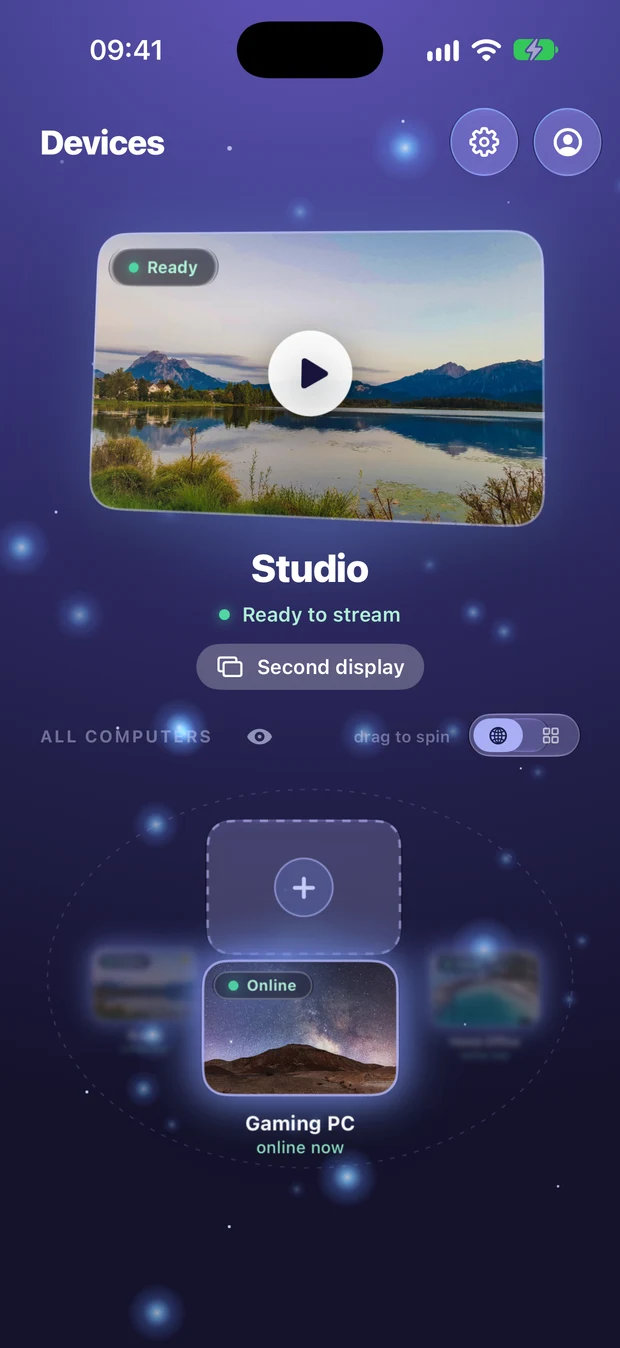
Google, Apple หรืออีเมล และสิ่งที่การซิงก์เก็บจริง ๆ (บอกก่อนว่า ไม่เคยเก็บหน้าจอ)
ทุกแพลตฟอร์ม จัดการอุปกรณ์ที่จับคู่ดูทุกอุปกรณ์ที่จับคู่กับโฮสต์ ลบอุปกรณ์ หรือเปลี่ยน PIN
การตั้งค่าโฮสต์ ลบบัญชีลบบัญชีและข้อมูลที่ซิงก์ไว้ให้หมดได้ทุกเมื่อ
บัญชีให้เพื่อน ลูกค้า หรือเพื่อนร่วมงานช่วยงานบนคอมพิวเตอร์ด้วยรหัสหรือลิงก์ หรือเข้าร่วมคอมพิวเตอร์ของคนอื่นด้วยรหัส ไม่มีใครเข้าได้จนกว่าจะกดอนุญาตบนคอมพิวเตอร์ และใช้ฟรี
โฮสต์ macOS · Windows · Linuxอยู่บนโต๊ะทำงาน
บันทึกไว้ที่นี่ก่อนเปิดตัว เพื่อให้รู้ว่าอะไรกำลังจะมา สถานะล่าสุดของแต่ละอย่างอยู่ในแผนงาน
ใช้อุปกรณ์ USB ที่เสียบกับโทรศัพท์หรือแท็บเล็ต Android บนคอมพิวเตอร์ที่ควบคุมอยู่ กำลังจะมาใน Remio Pro
บันทึกเซสชันบนอุปกรณ์ของตัวเอง กำลังจะมาใน Remio Pro
การติดตั้งใช้งานทั้งกลุ่มเครื่องจากอิมเมจต้นแบบ แท็กและโฟลเดอร์ ผู้ดูแลทีม และบันทึกการตรวจสอบสำหรับทีม
ปัจจุบัน Linux เป็นโฮสต์อย่างเดียว ไคลเอนต์แบบเนทีฟอยู่ในแผนงาน
สี 4:4:4 แท้บนอุปกรณ์และการ์ดจอมากขึ้น ปัจจุบันใช้ได้จาก Mac หรือพีซี NVIDIA หรือ Intel รุ่นใหม่ ไปยัง Mac, Windows, iPhone และ iPad
คำถามที่พบบ่อย
เริ่มใช้ Remio อย่างไร
คลิกขวา เลื่อน และลากด้วยการสัมผัสอย่างไร
Remio ซิงก์คลิปบอร์ดและโอนไฟล์ไหม
ต้องมีบัญชีจึงจะใช้ Remio ได้ไหม

เรียนรู้ครั้งเดียว ใช้ได้ทุกที่
Remio ใช้ฟรีบนทุกแพลตฟอร์ม และทุกอย่างที่เคยฟรียังคงฟรี Remio Pro เพิ่มส่วนเสริมอย่างจอภาพเสมือนเพิ่มเติมและไฟล์ที่ส่งกลับมาจากคอมพิวเตอร์ เดือนละ $1.99 ทดลองใช้ฟรี 7 วัน ติดตั้งโฮสต์ จับคู่อุปกรณ์ แล้วลองใช้ทีละอย่างด้วยตัวเอง
ใช้ฟรีไม่ต้องมีบัญชีจับคู่เสร็จใน 30 วินาที