เก็บไว้ตอนจับคู่
การจับคู่บันทึกที่อยู่ MAC ของโฮสต์ควบคู่กับ device ID และคีย์เข้ารหัส MAC นั้นคือปลายทางของแพ็กเก็ตวิเศษทุกครั้งต่อจากนี้ — คุณไม่ต้องพิมพ์หรือคัดลอกจากหน้าเราเตอร์
Remio มีWake-on-LAN เนทีฟในตัว Mac, พีซี หรือเครื่อง Linux ของคุณหลับได้ทั้งคืนและยังห่างแค่ปลุกครั้งเดียว — แตะคอมพิวเตอร์ใน Remio เลือกปลุก แล้วไคลเอนต์จะส่งแพ็กเก็ตวิเศษผ่านเครือข่ายภายในของคุณ เมื่อโฮสต์กลับมา คุณก็เชื่อมต่อ ไม่ต้องใช้แอปแยก ไม่ต้องตั้งค่าเราเตอร์ ไม่ต้อง port forwarding
แอปรีโมทเดสก์ท็อปอื่นคาดหวังให้คุณติดตั้งยูทิลิตี WoL แยก หาที่อยู่ MAC ของโฮสต์ด้วยตัวเอง และจำไว้ส่งก่อนเชื่อมต่อ Remio จับที่อยู่ MAC ครั้งเดียวตอนจับคู่ และส่งแพ็กเก็ตเองเมื่อคุณปลุกเครื่อง — ไม่ต้องพิมพ์ ไม่ต้องคัดลอก
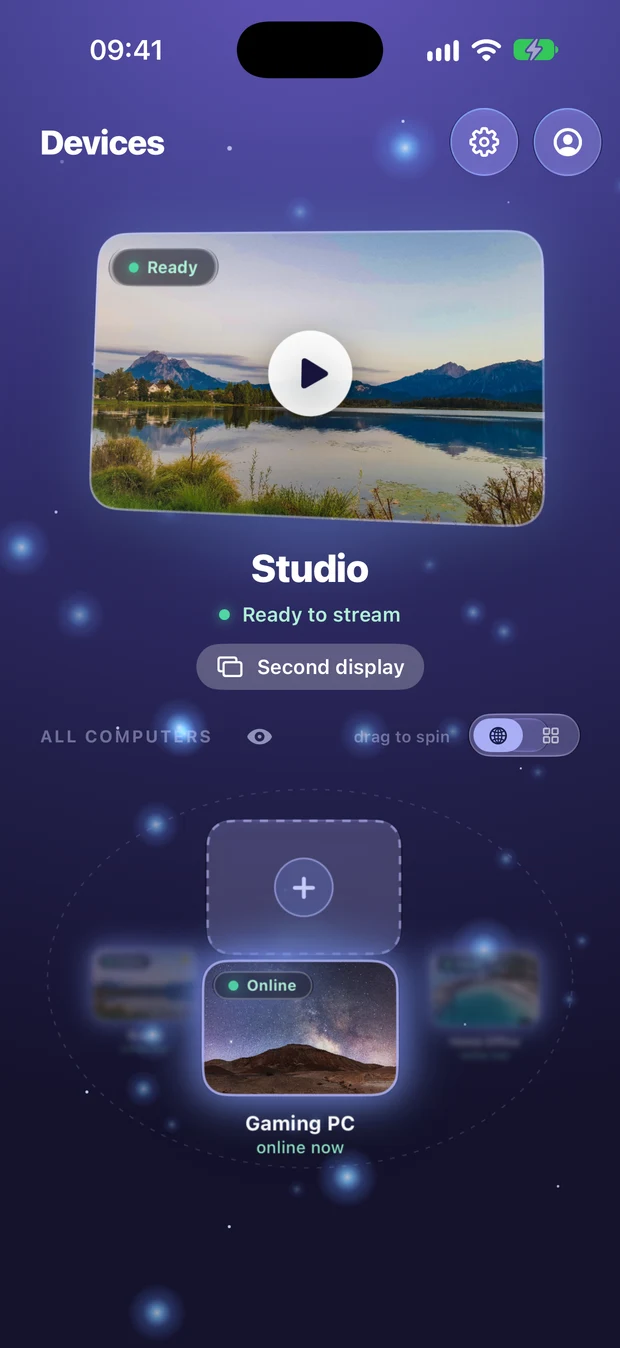
เมื่อคุณแตะคอมพิวเตอร์ที่ดูเหมือนหลับ Remio จะบอกว่ามันอาจหลับอยู่หรืออยู่ที่หน้าจอเข้าสู่ระบบ และมีปุ่มปลุกให้ แตะมัน: ไคลเอนต์ส่งแพ็กเก็ตวิเศษบนเครือข่ายภายในของคุณ โฮสต์ตื่น และคุณเชื่อมต่อทันทีที่คอมพิวเตอร์กลับมาออนไลน์ การปลุกใช้ได้เมื่ออุปกรณ์ของคุณอยู่บนเครือข่ายเดียวกับคอมพิวเตอร์ ผ่าน Wi-Fi หรือสาย
ไม่ต้องใช้แอปแยก ไม่ต้องพิมพ์ที่อยู่ MAC

สี่ส่วนที่เคลื่อนไหว จัดการภายใน Remio ทั้งหมด — ไม่มีอะไรต้องเปิดค้างไว้บนเครือข่ายบ้านของคุณ
การจับคู่บันทึกที่อยู่ MAC ของโฮสต์ควบคู่กับ device ID และคีย์เข้ารหัส MAC นั้นคือปลายทางของแพ็กเก็ตวิเศษทุกครั้งต่อจากนี้ — คุณไม่ต้องพิมพ์หรือคัดลอกจากหน้าเราเตอร์
แพ็กเก็ตวิเศษ WoL เป็น UDP broadcast ที่ไปถึงอินเทอร์เฟซเครือข่ายของโฮสต์ขณะอยู่ในโหมดประหยัดพลังงาน Remio ส่งตรงจากไคลเอนต์ — ไคลเอนต์ที่จับคู่ไว้ตัวใดก็ได้บน LAN ปลุกโฮสต์ได้ ไม่ใช่แค่ตัวที่จับคู่ตอนแรก บน iPhone, iPad, Android และ Windows การปลุกยังเคาะ Mac ที่หลับอยู่บน Wi-Fi ของคุณ เป็นวิธีที่สองในการปลุก ต้องใช้ Remio Host เวอร์ชันล่าสุดบน Mac
เมื่อส่งการปลุกแล้ว ไคลเอนต์จะเฝ้าดูให้โฮสต์กลับมาออนไลน์และเชื่อมต่อทันทีที่กลับมา ใช้เวลานานแค่ไหนขึ้นกับคอมพิวเตอร์ — BIOS ของพีซีมีเวลาเริ่มต้นของตัวเอง หากโฮสต์ตื่นอยู่แล้วก็ไม่มีอะไรต้องปลุก: แค่เชื่อมต่อ
แพ็กเก็ตวิเศษเป็น broadcast ขนาดเล็กที่อยู่บนเครือข่ายภายในของคุณ Remio ไม่เคยส่งต่อผ่านคลาวด์ คุณจึงไม่ต้องมีอุปกรณ์ช่วยที่เปิดตลอดเวลาบนเครือข่ายบ้าน
สองการตั้งค่าบนโฮสต์ หนึ่งการจับคู่บนไคลเอนต์ เสร็จ หลังจากนี้ ไคลเอนต์ Remio ทุกตัวที่จับคู่กับโฮสต์จะได้ความสามารถ WoL โดยอัตโนมัติ
เปิดการตั้งค่าระบบ → พลังงาน (หรือแบตเตอรี่ → ตัวเลือกบนแล็ปท็อป) เปิด“ปลุกเพื่อการเข้าถึงเครือข่าย” บนแล็ปท็อปต้องเสียบไฟ AC — การ์ดเครือข่ายต้องทำงานอยู่ขณะเครื่องหลับ Mac ที่ใช้ชิป Apple รองรับการปลุกผ่าน Wi-Fi ได้ทันที Mac รุ่น Intel ใช้ได้ผ่าน Wi-Fi หรืออีเทอร์เน็ต
เปิดตัวจัดการอุปกรณ์ หาอะแดปเตอร์เครือข่ายของคุณ คลิกขวา → คุณสมบัติ ในแท็บการจัดการพลังงาน ติ๊กทั้ง“อนุญาตให้อุปกรณ์นี้ปลุกคอมพิวเตอร์”และ“อนุญาตเฉพาะแพ็กเก็ตวิเศษให้ปลุกคอมพิวเตอร์” และตรวจ BIOS/UEFI ของเมนบอร์ดว่ามีการตั้งค่า Wake on LAN หรือ PME Event Wake Up แล้วเปิดใช้
ตรวจว่าอะแดปเตอร์รองรับด้วย sudo ethtool eth0 — มองหา Supports Wake-on: g เปิดด้วย sudo ethtool -s eth0 wol g และให้คงอยู่หลังรีบูตโดยตั้ง wake-on-lan = magic บนการเชื่อมต่อใน NetworkManager (nmcli c modify <name> 802-3-ethernet.wake-on-lan magic) เปิด Wake on LAN หรือ PME Event Wake Up ใน BIOS/UEFI ด้วย
เปิด Remio host เปิด Remio บน iPhone, iPad, Mac, Android หรืออุปกรณ์ Windows ของคุณ จับคู่ด้วยคิวอาร์โค้ดหรือ PIN ระหว่างการแลกเปลี่ยนนี้ ไคลเอนต์บันทึกที่อยู่ MAC ของโฮสต์ — ระเบียนเดียวนั้นคือทุกอย่างที่ไคลเอนต์ต้องใช้เพื่อปลุกเครื่องภายหลัง
ปิดฝา ล็อกหน้าจอ หรือปล่อยให้โฮสต์หลับตามกำหนดของมันเอง Remio host เก็บคีย์การจับคู่ไว้พร้อมตลอดรอบการสลีป — ทันทีที่แพ็กเก็ตวิเศษมาถึง ระบบปลุกเครื่อง Remio Host กลับมาออนไลน์ และพร้อมรับการเชื่อมต่อของคุณ
บนไคลเอนต์ที่จับคู่ไว้ตัวใดก็ได้ที่อยู่บนเครือข่ายเดียวกับโฮสต์ ให้แตะคอมพิวเตอร์ Remio อธิบายว่ามันอาจหลับอยู่และมีปุ่มปลุกให้ แตะมัน: ไคลเอนต์ส่งแพ็กเก็ตวิเศษ โฮสต์ตื่น และคุณเชื่อมต่อเมื่อคอมพิวเตอร์กลับมาออนไลน์
มียูทิลิตี WoL แบบแยกอยู่หลายสิบตัว พวกมันส่งแพ็กเก็ตวิเศษตัวเดียวกับที่ Remio ส่ง ความต่างคือทุกอย่างที่อยู่รอบๆ
คุณติดตั้งแอปที่สอง คุณหาที่อยู่ MAC ของโฮสต์จากเราเตอร์หรือการตั้งค่าระบบ คัดลอกใส่ ตั้งชื่อรายการ แล้วจำไว้เปิดแอป WoL ก่อน ส่งแพ็กเก็ต รอ แล้วสลับไปแอปรีโมทเดสก์ท็อปและเชื่อมต่อ สองแอปในเวิร์กโฟลว์ของคุณ สองที่ให้ทำการตั้งค่าหาย — และแอป WoL มักไม่รู้ว่าแพ็กเก็ตของมันปลุกอะไรได้จริงหรือไม่
แอปเดียว ที่อยู่ MAC ถูกจับทันทีที่คุณจับคู่ ปุ่มปลุกอยู่ตรงที่คุณเชื่อมต่อ — ในกล่องข้อความที่บอกว่าคอมพิวเตอร์หลับอยู่ — และเมื่อโฮสต์กลับมาออนไลน์ คุณก็เชื่อมต่อ ไม่มีแอปที่สอง ไม่มีที่อยู่ให้คัดลอก ไม่ต้องสลับเครื่องมือ
ห้าคำถามที่ผู้คนถามก่อนพึ่งพา Wake-on-LAN เป็นส่วนหนึ่งของเวิร์กโฟลว์ประจำวัน คำตอบตรงๆ อยู่ด้านล่าง

Mac, พีซี หรือเครื่อง Linux ของคุณหลับได้ทั้งคืน ทั้งสุดสัปดาห์ ตลอดวันหยุดพักร้อน — และยังห่างแค่ปลุกครั้งเดียวจากเซสชันถัดไป ติดตั้งโฮสต์ครั้งเดียว จับคู่ไคลเอนต์ครั้งเดียว แล้ว Remio ส่งแพ็กเก็ตวิเศษให้คุณ