在配对时存下
用代码配对时,会把主机的 MAC 地址连同它的设备 ID 和加密密钥一并记录下来。这个 MAC 就是以后每一个魔术包的目的地,你无需自己输入,也不用从路由器页面上复制。
Remio 内置原生 Wake-on-LAN。你的 Mac、PC 或 Linux 机器可以睡上一整晚,而依然只差一次“唤醒”:在 Remio 里点按这台电脑,选择“唤醒”,客户端就会通过你的本地网络发送魔术包。主机回来之后,你就能连接。无需单独的应用,无需设置路由器,无需端口转发。
其他远程桌面应用要你另装一个 WoL 工具,手动查找主机的 MAC 地址,还要记得在连接之前先发送。Remio 在配对时一次性记下 MAC 地址,并在你唤醒机器时自己发送数据包:无需输入,无需复制。
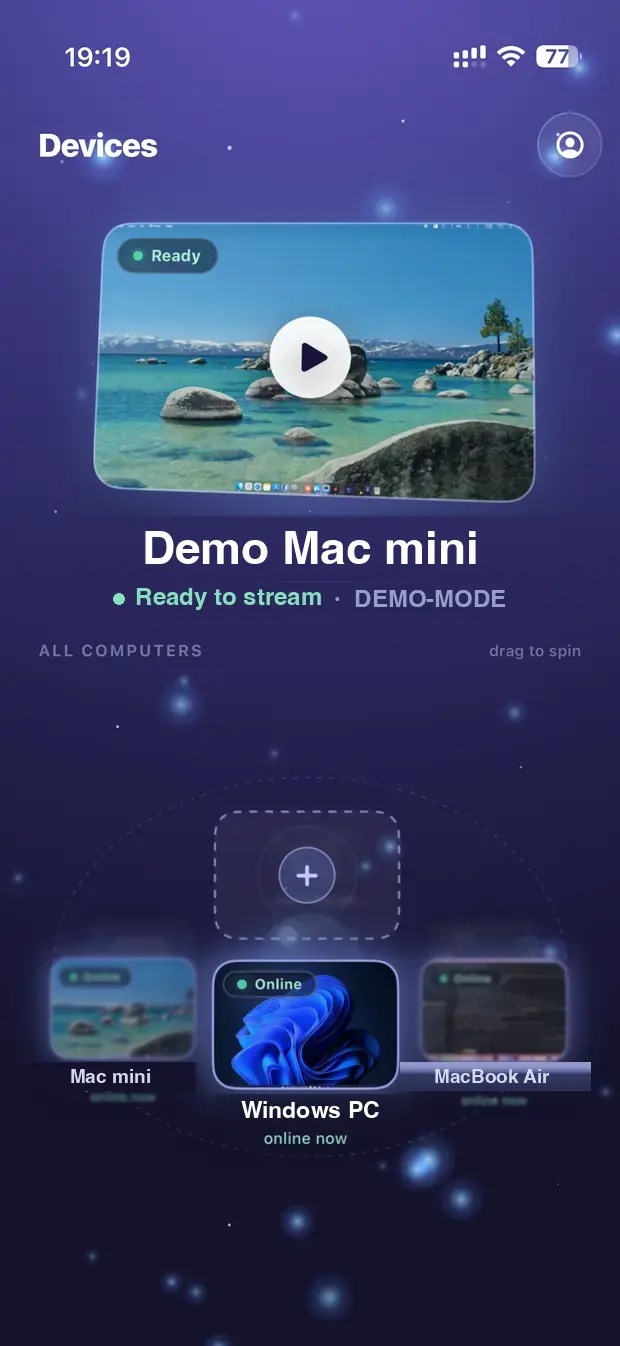
当你点按一台看起来睡着的电脑时,Remio 会告诉你它可能处于睡眠状态,或停在登录界面,并提供一个“唤醒”按钮。点一下:客户端会在你的本地网络上发送魔术包,主机被唤醒,电脑一重新上线,你就能连接。只要你的设备与电脑在同一网络下,无论 Wi-Fi 还是有线,“唤醒”都有效。
无需单独的应用。无需输入 MAC 地址。

四个环节,全部在 Remio 内部处理完成,无需在你的家庭网络里持续运行任何东西。
用代码配对时,会把主机的 MAC 地址连同它的设备 ID 和加密密钥一并记录下来。这个 MAC 就是以后每一个魔术包的目的地,你无需自己输入,也不用从路由器页面上复制。
WoL 魔术包是一个 UDP 广播,在主机处于低功耗模式时能到达它的网络接口。Remio 直接从客户端发送:局域网内任何已配对的客户端都能唤醒主机,而不仅仅是最初配对的那一个。
唤醒信号发出后,客户端会监视主机何时重新上线,一上线就立即连接。需要多久取决于电脑本身,PC 的 BIOS 还会增加它自己的启动时间。如果主机已经醒着,就没有什么需要唤醒的,直接连接即可。
魔术包是一个很小的广播,留在你的本地网络里。Remio 从不通过云端中转它,所以你的家庭网络里不需要一台始终开机的辅助设备。
主机上两项设置,客户端上一次配对,就完成了。此后,每个与该主机配对的 Remio 客户端都会自动继承 WoL 能力。
打开“系统设置”→“节能”(笔记本上则是“电池”→“选项”),打开“唤醒以供网络访问”。在笔记本上,这需要接通交流电,因为机器睡眠时,网卡需要保持工作。搭载 Apple 芯片的 Mac 开箱即支持 Wi-Fi 唤醒;Intel Mac 则可通过 Wi-Fi 或以太网。
打开设备管理器,找到你的网络适配器,右键点击 → 属性。在电源管理选项卡上,同时勾选“允许此设备唤醒计算机”和“只允许幻数据包唤醒计算机”。另外,请在主板的 BIOS/UEFI 里查找 Wake on LAN 或 PME Event Wake Up 设置并启用它。
用 sudo ethtool eth0 检查你的适配器是否支持:留意 Supports Wake-on: g。用 sudo ethtool -s eth0 wol g 打开它,并通过在 NetworkManager 中为该连接设置 wake-on-lan = magic(nmcli c modify <name> 802-3-ethernet.wake-on-lan magic)让它在重启后依然有效。也请在你的 BIOS/UEFI 里启用 Wake on LAN 或 PME Event Wake Up。
启动 Remio 主机。在你的 iPhone、iPad、Mac、Android 或 Windows 设备上启动 Remio 客户端。用六位数字码配对。在这次交换过程中,客户端会记录主机的 MAC 地址,这一条记录就是客户端以后唤醒这台机器所需的全部信息。
合上盖子,锁定屏幕,或让主机按自己的计划进入睡眠。Remio 主机会在睡眠周期里保留好它的配对密钥:魔术包一到,系统就会唤醒机器,Remio Host 重新上线,准备好接受你的连接。
在任何与主机处于同一网络的已配对客户端上,点按这台电脑。Remio 会说明它可能已睡着,并提供“唤醒”。点一下:客户端发送魔术包,主机被唤醒,电脑一重新上线,你就能连接。
独立的 WoL 工具有几十款,它们发送的魔术包与 Remio 发送的一模一样。区别在于围绕它的一切。
你要安装第二个应用。要从路由器或系统设置里查到主机的 MAC 地址。要把它复制进去,给条目命名,还要记得先打开 WoL 应用,发送数据包,等待,再切换到远程桌面应用去连接。工作流里有两个应用,配置有两个地方可能丢失,而且 WoL 应用往往并不知道它的数据包到底有没有唤醒什么。
一个应用。MAC 地址在你配对的那一刻就被记下。“唤醒”就在你连接的地方,也就是告诉你电脑已睡着的那个对话框里,主机一重新上线,你就能连接。没有第二个应用,没有地址需要复制,也不用在工具之间切换。
人们在把 Wake-on-LAN 当作日常工作流的一部分之前会问的五个问题,下面是坦诚的回答。

你的 Mac、PC 或 Linux 机器可以睡一整晚、一整个周末、一整个假期,依然只差一次“唤醒”就能开始下一次会话。安装一次主机,配对一次客户端,魔术包由 Remio 替你发送。