01
在 Mac 上安装 Remio Host
从 remio.net/download 下载 Remio-Host.pkg 并运行——它经过 Apple 的签名和公证,所以 Gatekeeper 会直接打开它,不会弹出警告。启动主机端一次;它会停在菜单栏里。在“系统设置 → 隐私与安全性”中授予屏幕录制和辅助功能权限,然后退出并重新启动——macOS 只会在重启后才读取新权限。这件事只需做一次。
用六英寸的窗口去看一台 27 英寸的桌面,并不是你整天工作的地方——那是 iPad 客户端或另一台 Mac 的用武之地。iPhone 的角色,是你口袋里的遥控器:在电梯里启动通宵渲染,从桌面上取一个文件发出去,四十秒内重启一个卡住的应用,批准那个卡住一切的安装对话框。
这类事情大多只需要几分钟——而几分钟,正是手机的用武之地。
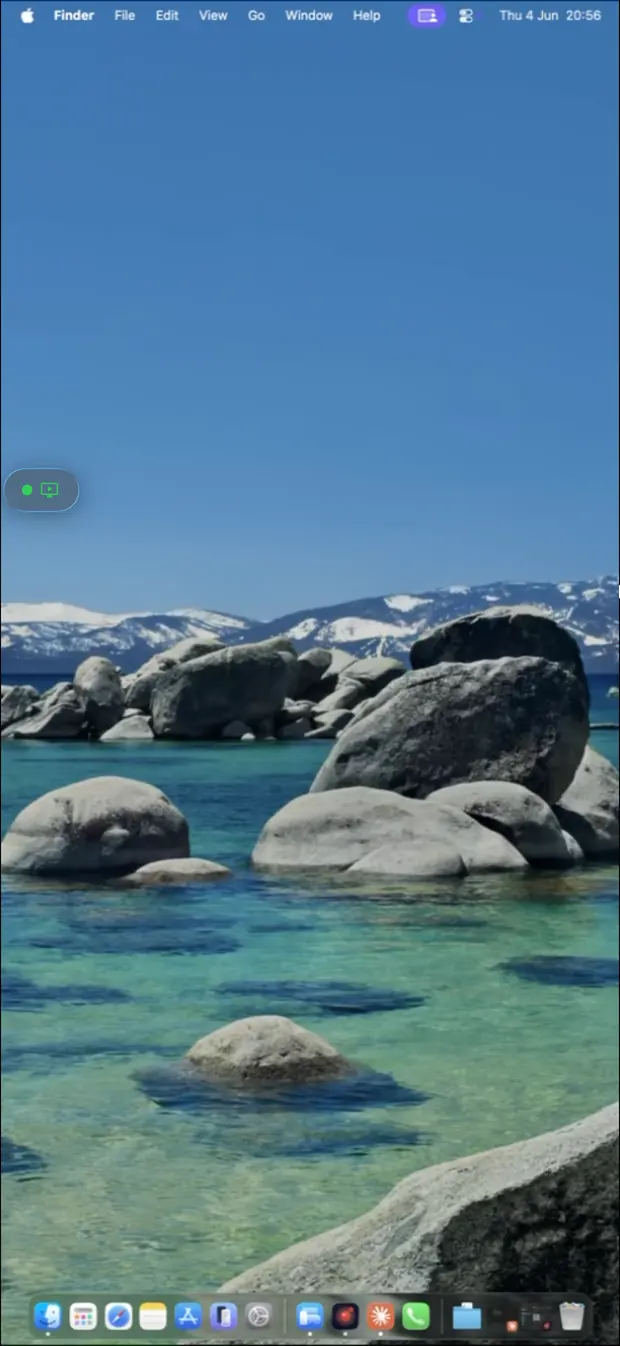



macOS 默认你有鼠标;而你的 iPhone 没有。所以整个屏幕就像一块巨大的触控板——单指以相同的 Apple 指针加速曲线驱动光标,轻点就在指针停留处点击,双指轻点是右键。双指捏合可以缩放串流画布,以点中小控件;持久光标配合模拟悬停,让现代 Mac 界面运转如常。
iOS 键盘说得一口流利的 Mac 语——Cmd、Opt、Ctrl、Shift、方向键和 F 键行,都原生送达。
两次安装,一个 PIN 码,无需账号。唯一与平台相关的工作,是授予 Mac 的两项隐私权限——只需一次。
从 remio.net/download 下载 Remio-Host.pkg 并运行——它经过 Apple 的签名和公证,所以 Gatekeeper 会直接打开它,不会弹出警告。启动主机端一次;它会停在菜单栏里。在“系统设置 → 隐私与安全性”中授予屏幕录制和辅助功能权限,然后退出并重新启动——macOS 只会在重启后才读取新权限。这件事只需做一次。
在 App Store 搜索“Remio”(需要 iOS 18 或更高版本),或者在手机上打开 remio.net/download,跳转到 App Store 页面。启动它——无需注册,无需邮箱确认,也没有新手引导。它会直接进入配对界面,带有数字键盘和二维码扫描器。
在 Mac 上打开 Remio Host 窗口——点击菜单栏图标,选择显示窗口。在 iPhone 上,扫描二维码或输入这六位数字——这个码五分钟后过期,并会自行更换。配对会一直有效,直到你撤销它;整个过程从未创建任何账号、邮箱或密码。
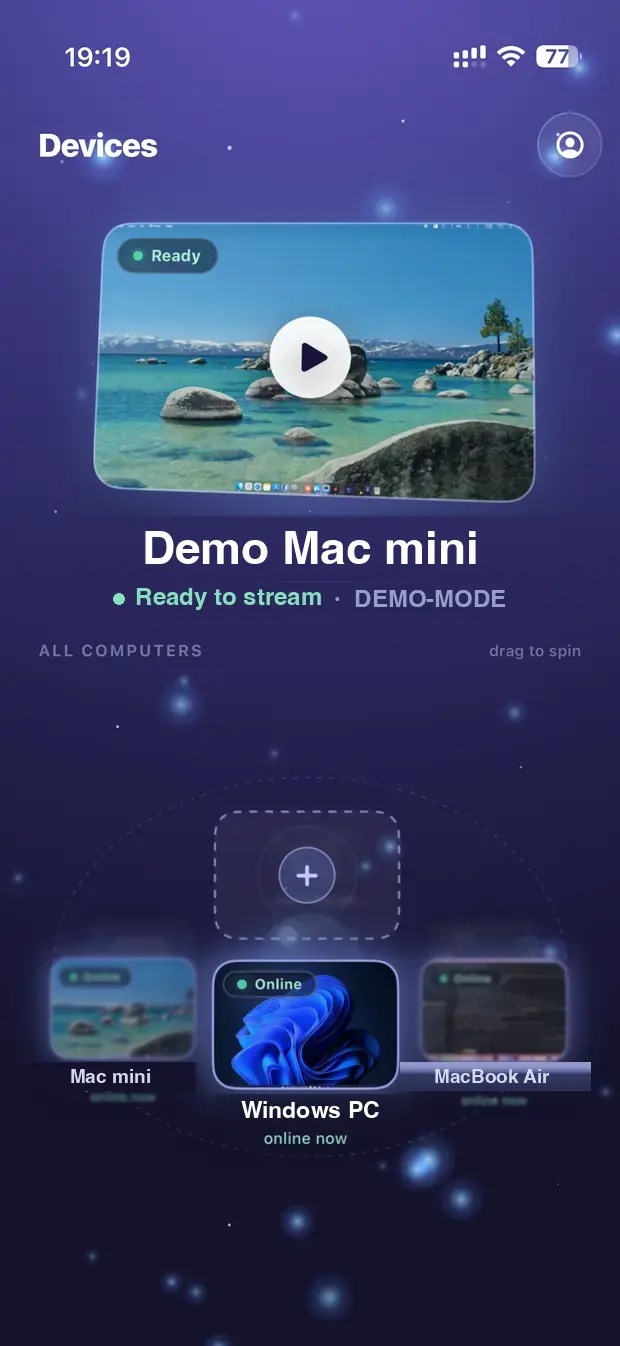
Mac 会作为一台有名字的设备出现在 iPhone 应用中。点按它。Remio 会自动找出最佳路线——在同一网络上走点对点直连(约 8 ms 的处理延迟),直连不可用时则走加密中继。会话打开时,Mac 的音频是同步的。下次,Mac 只需轻点一下。
如果 Mac 放在没人坐的地方,请在主机端启用无人值守访问,这样就不需要有人点击接受,你就能连接。再配合 Wake-on-LAN,家里睡眠中的 Mac 也能响应——iPhone 先唤醒它,再连接。在台式 Mac 上,还要在“系统设置 → 节能”中打开唤醒以供网络访问。
手机是最可能处于你无法掌控的网络上的设备——火车上的蜂窝网络、酒店的 Wi-Fi、会议的认证页面网络。Remio 正是为此而生,不用折腾路由器。
Remio 让 iPhone 和 Mac 点对点连接,并自动找到穿过你路由器的路径——无需端口转发,无需 VPN,无需路由器配置。如果直连路径不可能,就由加密中继来承载会话。
每一次会话都是端到端加密的。你的屏幕从不经过我们的服务器——密钥直接在你的两台设备之间协商,就连中继看到的也始终只是密文。
在同一个网络中,处理链路——采集、硬件编码、局域网一跳、硬件解码——耗时约 8 ms;其余部分是你显示器自身 60 Hz 的刷新节奏,所以你的点按会在下一帧绘制之前落地(内部实测)。同区域的互联网连接,预计在十几毫秒的低位。基准测试页面记录了测量方法。指针紧跟你的手指,一个四十秒的修复就只花四十秒。
Mac 播放的任何声音,都会与视频同步串流到 iPhone——导出完成的提示音、语音备忘录、那段用声音告诉你渲染结果没问题的视频。iPhone 扬声器还是 AirPods,随你选。
如果其中某一种像你这一周的日子,上面五分钟的设置,就是你和它之间的全部距离。
一台没有显示器的 Mac mini 负责运行备份、媒体库和偶尔的通宵构建——而你的 iPhone 就是它唯一需要的屏幕。启用无人值守访问,加上 Wake-on-LAN,无论你在哪里,这台 mini 都会响应。使用场景页面把这种“Mac 在家,随处办公”的模式展示成了一整套工作流。
楼上的 Mac Studio 正在渲染、导出,或者上传今晚的内容。在沙发上或厨房里,一次十秒的会话就能确认进度条还在走——不用爬楼梯,不用唤醒笔记本。在同一个 Wi-Fi 下,连接的处理延迟约 8 ms——其余部分是你显示器自身 60 Hz 的刷新节奏——所以这一次快速查看,感觉就像把 Mac 握在手里。
你就是家里的 IT 部门,你的工具箱就是口袋里的手机。当“照片又不见了”的时候,无论你在哪里,打开他们的 Mac,在他们看着的时候修好它,并在通话中边做边讲——使用场景页面和如何从 500 英里外修好你父母的电脑的指南,把这件事从头到尾讲了个透。
一份坦诚的尺寸指南。iPhone 是随身选项——永远带在身边,适合五分钟的查看、重启、审批、取文件。而对于真正的工作会话——写一小时东西、一次设计评审、沙发上的 Xcode——iPad 更大的画布、Magic Keyboard 和 Apple Pencil,使它成为更好的客户端:见把 iPad 连接到 Mac。桌对桌的话,Mac 对 Mac 是最自然的搭配——Mac 对 Mac 设置指南讲了这个。
同一个主机应用,同一个六位数字码,同样的端到端加密——唯一的选择,是你面前是哪块屏幕。
iPhone 连 Mac 这个方向常引出的五个问题——下面是坦诚的回答。

在 Mac 上安装 Remio Host,在你的 iPhone 上安装 Remio,用六位数字码配对一次——这就是全部设置,而且一分钱都不用花。