✦iPhone → Mac

iPhone से अपना Mac चलाएँ — आपका पूरा Mac, आपकी जेब में।

एक नेटिव iOS ऐप — न ब्राउज़र टैब, न Electron रैपर। स्क्रीन ट्रैकपैड बन जाती है, iOS कीबोर्ड Cmd और Opt बोलता है, और Mac की आवाज़ आपके साथ चलती है। न iCloud, न Apple ID, न साइनअप की दीवार।

इस्तेमाल मुफ़्त अकाउंट नहीं चाहिए iOS 18+ · macOS 15+
✦स्ट्रीमिंग

वह रिमोट कंट्रोल जो हमेशा आपके साथ है।

27 इंच के डेस्कटॉप पर छह इंच की खिड़की वह जगह नहीं जहाँ आप दिन भर काम करें — उसके लिए iPad क्लाइंट या दूसरा Mac है। iPhone जो है वह आपकी जेब का रिमोट कंट्रोल है: लिफ़्ट में रात भर के रेंडर को शुरू करें, डेस्कटॉप से कोई फ़ाइल उठाकर आगे भेज दें, अटके ऐप को चालीस सेकंड में रीस्टार्ट करें, सबकुछ रोके हुए इंस्टॉलर डायलॉग को मंज़ूरी दें।

इनमें से ज़्यादातर कामों को बस मिनट चाहिए — और फ़ोन मिनटों के लिए ही है।

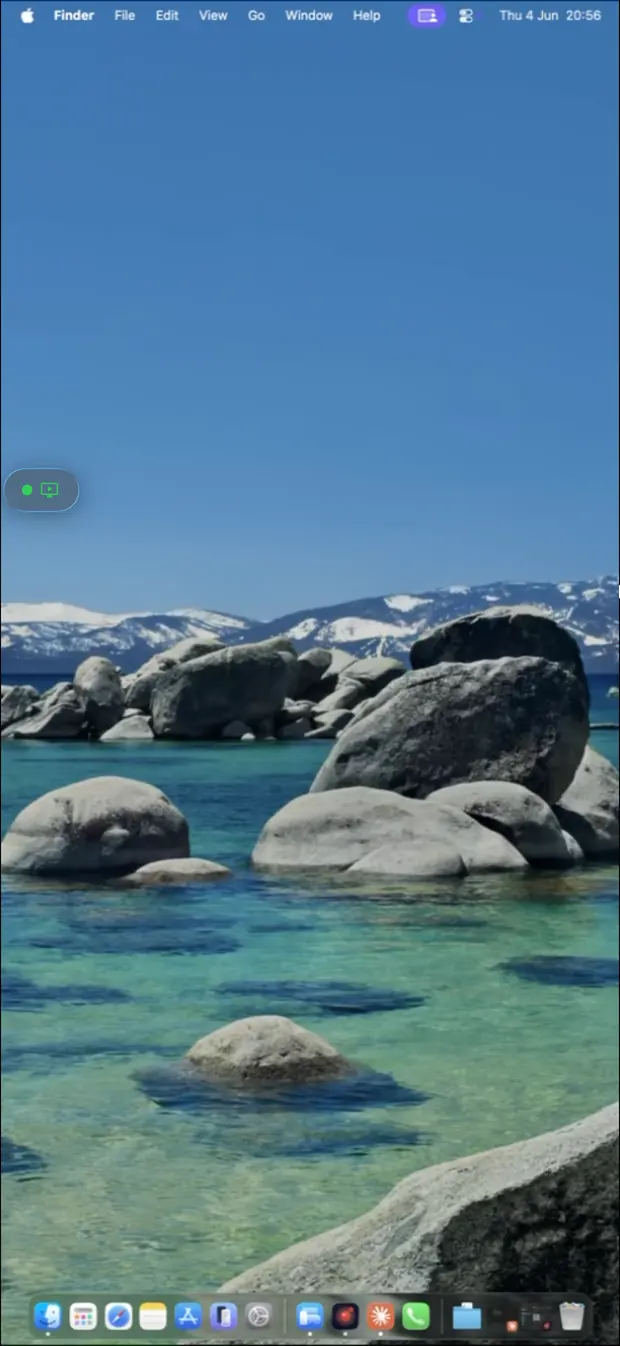
iPhone पर पूरा Mac डेस्कटॉप स्ट्रीम करता Remio
Remio से दूर बैठकर चलाया जा रहा Mac डेस्कटॉप
✦टच इनपुट

ऐसा इनपुट जो आपसे लड़ता नहीं।

macOS माउस मानकर चलता है; आपके iPhone में कोई नहीं है। इसलिए पूरी स्क्रीन एक विशाल ट्रैकपैड की तरह बर्ताव करती है — एक उँगली उसी Apple पॉइंटर-एक्सेलरेशन कर्व से कर्सर चलाती है, टैप वहीं क्लिक करते हैं जहाँ पॉइंटर रुका है, और दो उँगलियों का टैप राइट-क्लिक है। पिंच स्ट्रीमिंग कैनवास को ज़ूम करता है ताकि छोटा कंट्रोल दब सके, और सिंथेटिक हॉवर वाला टिका हुआ कर्सर आधुनिक Mac UI को ईमानदार बनाए रखता है।

iOS कीबोर्ड फ़र्राटेदार Mac बोलता है — Cmd, Opt, Ctrl, Shift, ऐरो और F-रो सब नेटिव रूप से पहुँचते हैं।

✦सेटअप

पाँच मिनट में सेट करें।

दो इंस्टॉल, एक PIN, कोई अकाउंट नहीं। इकलौता प्लेटफ़ॉर्म-विशिष्ट काम Mac की दो प्राइवेसी अनुमतियाँ देना है — एक बार।

01

Mac पर Remio Host इंस्टॉल करें

remio.net/download से Remio-Host.pkg डाउनलोड करके चलाएँ — Apple द्वारा साइन और नोटराइज़ किया हुआ, इसलिए Gatekeeper इसे बिना चेतावनी के खोलता है। होस्ट को एक बार चलाएँ; वह मेन्यू बार में बैठ जाता है। System Settings → Privacy & Security में Screen Recording और Accessibility की अनुमति दें, फिर बंद करके दोबारा चलाएँ — macOS नई अनुमतियाँ सिर्फ़ रीस्टार्ट पर उठाता है। यह आप एक बार करते हैं।

02

iPhone पर Remio इंस्टॉल करें

App Store (iOS 18 या बाद का) में "Remio" खोजें, या फ़ोन पर remio.net/download खोलकर App Store पेज पर पहुँचें। इसे चलाएँ — न साइनअप, न ईमेल पुष्टि, न ऑनबोर्डिंग टूर। यह सीधे नंबर पैड और QR स्कैनर वाली पेयरिंग स्क्रीन पर खुलता है।

03

छह अंकों के कोड से पेयर करें

Mac पर, Remio Host विंडो खोलें — मेन्यू बार आइकन पर क्लिक करें और विंडो दिखाएँ चुनें। iPhone पर QR स्कैन करें या छह अंक टाइप करें — कोड पाँच मिनट बाद ख़त्म हो जाता है और ख़ुद बदल जाता है। पेयरिंग तब तक स्थायी है जब तक आप उसे रद्द न करें; कोई अकाउंट, ईमेल या पासवर्ड कभी नहीं बना।

04

कनेक्ट पर टैप करें, आप अंदर हैं

Mac iPhone ऐप में एक नाम वाले डिवाइस के रूप में दिखता है। उस पर टैप करें। Remio सबसे अच्छा रास्ता ख़ुद तय करता है — उसी नेटवर्क पर सीधा पीयर-टू-पीयर कनेक्शन (लगभग 8 ms की प्रोसेसिंग लेटेंसी), या सीधा रास्ता न हो तो एन्क्रिप्टेड रिले। सेशन Mac की आवाज़ के सिंक में खुलता है। अगली बार, Mac बस एक टैप दूर है।

05

वैकल्पिक: अनअटेंडेड एक्सेस & Wake-on-LAN

अगर Mac ऐसी जगह रहता है जहाँ कोई नहीं बैठता, तो होस्ट पर अनअटेंडेड एक्सेस चालू करें ताकि बिना किसी के स्वीकार दबाए आप कनेक्ट कर सकें। इसे Wake-on-LAN के साथ जोड़ें और घर पर सोया हुआ Mac भी जवाब देता है — iPhone उसे जगाता है, फिर कनेक्ट करता है। डेस्कटॉप Mac पर, System Settings → Energy में Wake for network access भी चालू करें।

✦नेटवर्क

कहीं से भी चलता है, एंड-टू-एंड एन्क्रिप्टेड।

फ़ोन वह डिवाइस है जो सबसे ज़्यादा ऐसे नेटवर्क पर होता है जिसे आप नियंत्रित नहीं करते — ट्रेन में सेल्युलर, होटल का Wi-Fi, किसी कॉन्फ़्रेंस का कैप्टिव पोर्टल। Remio ठीक इसी के लिए बना है, बिना राउटर के गृहकार्य के।

5G और होटल का Wi-Fi बस चलते हैं

Remio iPhone और Mac को पीयर-टू-पीयर जोड़ता है और आपके राउटर के पार रास्ता अपने-आप ढूँढ लेता है — न पोर्ट फ़ॉरवर्डिंग, न VPN, न राउटर कॉन्फ़िगरेशन। अगर सीधा रास्ता असंभव हो, तो एन्क्रिप्टेड रिले सेशन को ढोता है।

एंड-टू-एंड एन्क्रिप्टेड, कुंजियाँ घर पर ही रहती हैं

हर सेशन एंड-टू-एंड एन्क्रिप्टेड है। आपकी स्क्रीन हमारे सर्वरों को कभी नहीं छूती — कुंजियाँ आपके दो डिवाइसों के बीच सीधे तय होती हैं, और रिले को भी सिर्फ़ सिफ़रटेक्स्ट दिखता है।

LAN पर ~8 ms की प्रोसेसिंग लेटेंसी

उसी नेटवर्क पर, प्रोसेसिंग पाइपलाइन — कैप्चर, हार्डवेयर एनकोड, LAN का पड़ाव, हार्डवेयर डिकोड — लगभग 8 ms की पड़ती है; बाक़ी आपके डिस्प्ले की अपनी 60 Hz रिफ़्रेश गति है, इसलिए आपका टैप अगला फ़्रेम बनने से पहले पहुँच जाता है (आंतरिक रूप से नापी हुई)। इंटरनेट पर उसी क्षेत्र में, दो अंकों के निचले मिलीसेकंड की उम्मीद रखें। बेंचमार्क पेज तरीक़ा दर्ज करता है। पॉइंटर आपकी उँगली का पीछा करता है और चालीस सेकंड का फ़िक्स चालीस सेकंड ही लेता है।

Mac की आवाज़, सिंक में

Mac जो भी बजाता है, वह वीडियो के साथ सिंक में iPhone पर स्ट्रीम होता है — एक्सपोर्ट पूरा होने की घंटी, वॉइस मेमो, वह वीडियो जिसकी आवाज़ बताती है कि रेंडर सही निकला। iPhone का स्पीकर या AirPods, आपकी पसंद।

✦असल ज़िंदगी में

वही दो ऐप, तीन अलग जेबें।

अगर इनमें से कोई आपके हफ़्ते जैसा दिखता है, तो ऊपर का पाँच मिनट का सेटअप ही आपके और उसके बीच की इकलौती चीज़ है।

01
बिना मॉनिटर का Mac mini

घर पर Mac mini, आपका iPhone कहीं भी

बिना मॉनिटर का Mac mini बैकअप, मीडिया लाइब्रेरी और कभी-कभार रात भर का बिल्ड चलाता है — और आपका iPhone ही वह इकलौती स्क्रीन है जिसकी उसे कभी ज़रूरत है। अनअटेंडेड एक्सेस चालू करें, Wake-on-LAN जोड़ें, और मिनी आप जहाँ भी हों वहाँ से जवाब देता है। उपयोग-मामलों का पेज घर पर Mac, कहीं से भी काम वाला यह पैटर्न पूरे वर्कफ़्लो के रूप में दिखाता है।

02
सोफ़े से जाँचा

स्टूडियो Mac, रसोई से एक नज़र

ऊपर की मंज़िल पर Mac Studio आज रात का अपलोड रेंडर, एक्सपोर्ट या सीड कर रहा है। सोफ़े या रसोई से, दस सेकंड का सेशन पुष्टि करता है कि प्रोग्रेस बार अब भी चल रहा है — न सीढ़ियाँ, न लैपटॉप जगाना। उसी Wi-Fi पर कनेक्शन लगभग 8 ms की प्रोसेसिंग लेटेंसी पर चलता है — बाक़ी आपके डिस्प्ले की अपनी 60 Hz रिफ़्रेश गति है — इसलिए झटपट जाँच ऐसी लगती है जैसे Mac आपके हाथ में हो।

03
परिवार की IT

आपके माता-पिता का Mac, आपके फ़ोन से सपोर्ट

आप परिवार का IT विभाग हैं, और आपका टूलकिट जेब का फ़ोन है। जब "फ़ोटो ग़ायब हो गए" फिर से हो, तो आप जहाँ भी हों वहाँ से उनका Mac खोलें, उनके देखते-देखते ठीक करें, और कॉल पर समझाते चलें — उपयोग-मामलों का पेज और 500 मील दूर से अपने माता-पिता का कंप्यूटर ठीक करने की गाइड इसे शुरू से अंत तक कवर करते हैं।

✦क्लाइंट चुनना

iPhone, iPad, या दूसरा Mac?

आकार की ईमानदार गाइड। iPhone जेब का विकल्प है — हमेशा साथ, पाँच मिनट की जाँच, रीस्टार्ट, मंज़ूरी, फ़ाइल उठाने के लिए एकदम सही। असली काम के सेशन के लिए — एक घंटे का लेखन, डिज़ाइन रिव्यू, सोफ़े पर Xcode — iPad का बड़ा कैनवास, Magic Keyboard और Apple Pencil उसे बेहतर क्लाइंट बनाते हैं: देखें iPad को Mac से कैसे जोड़ें। डेस्क-से-डेस्क, Mac-से-Mac सबसे स्वाभाविक जोड़ी है — Mac-से-Mac सेटअप गाइड इसे कवर करती है।

वही होस्ट ऐप, वही छह अंकों का कोड, वही एंड-टू-एंड एन्क्रिप्शन — चुनना बस यह है कि आपके सामने कौन-सी स्क्रीन है।

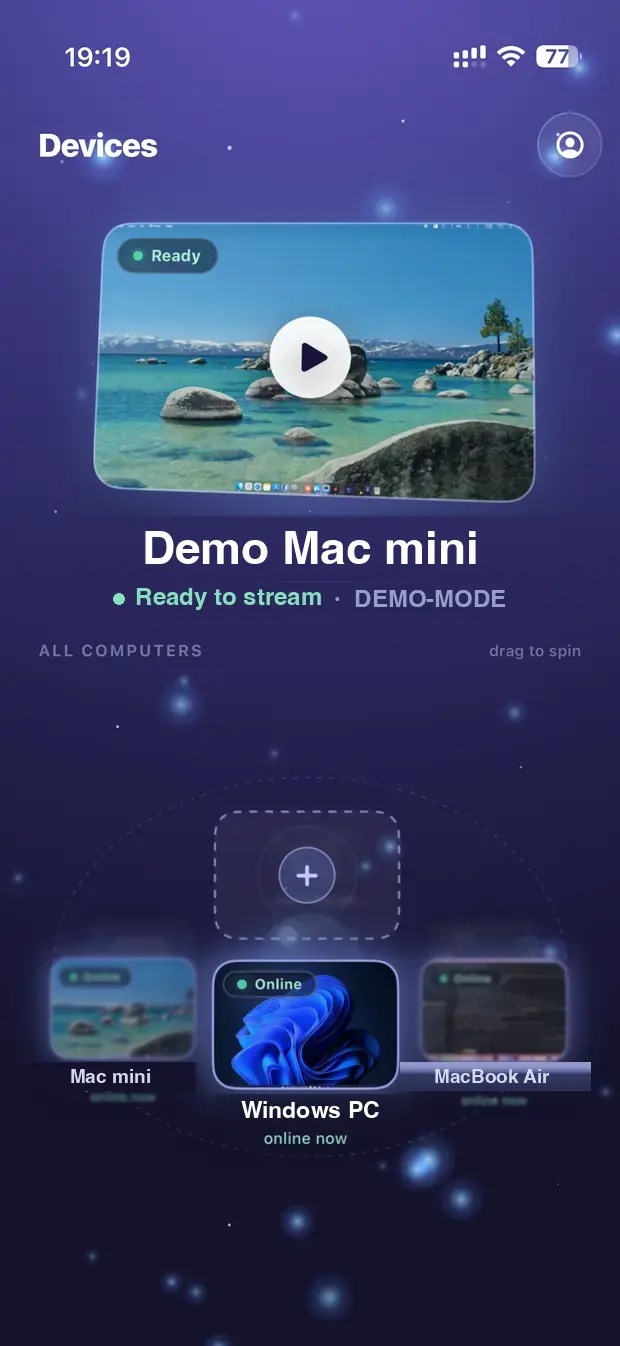
Remio iPhone ऐप पेयर किए Mac और Windows डिवाइसों की सूची दिखाता हुआ
✦अक्सर पूछे जाने वाले सवाल

लोग सबसे पहले क्या पूछते हैं।

पाँच सवाल जो iPhone-से-Mac की दिशा अक्सर उठाती है — नीचे ईमानदार जवाब।

क्या पेयर करने के लिए मुझे iCloud या Apple ID चाहिए?
नहीं। Remio iCloud, Apple ID या किसी भी पहचान सेवा का इस्तेमाल नहीं करता — और साइन अप करने को कोई Remio अकाउंट भी नहीं है। पेयरिंग पूरी तरह लोकल है: Mac छह अंकों का कोड दिखाता है, आप उसे iPhone ऐप में टाइप करते हैं, और कोड पाँच मिनट बाद ख़त्म हो जाता है और ख़ुद बदल जाता है। किसी भी मोड़ पर कोई ईमेल, पासवर्ड या प्रोफ़ाइल नहीं बनती।
क्या यह सेल्युलर/5G पर चलता है?
हाँ। Remio आपके iPhone और आपके Mac को एंड-टू-एंड एन्क्रिप्शन के साथ पीयर-टू-पीयर जोड़ता है और उसे न पोर्ट फ़ॉरवर्डिंग चाहिए, न VPN, न राउटर कॉन्फ़िगरेशन — 5G, LTE और होटल का Wi-Fi सब चलते हैं। अगर सीधा रास्ता उपलब्ध न हो, तो सेशन एन्क्रिप्टेड रिले पर लौट आता है जो आपकी स्ट्रीम नहीं पढ़ सकता। डेटा की खपत सेशन टूलबार में आपके चुने क्वालिटी सेटिंग्स पर निर्भर है — सीमित प्लान पर रिज़ॉल्यूशन या फ़्रेम रेट घटाएँ और स्ट्रीम उसी हिसाब से पतली हो जाती है।
क्या मैं iPhone कीबोर्ड से टाइप कर सकता हूँ, Cmd शॉर्टकट सहित?
हाँ। हार्डवेयर कीबोर्ड (iPhone से पेयर किया Magic Keyboard या कोई भी Bluetooth कीबोर्ड) असली Mac कीबोर्ड की तरह नेटिव रूप से आगे जाते हैं। ऑन-स्क्रीन iOS कीबोर्ड हर कुंजी को नेटिव macOS की-इवेंट से मैप करता है — ऐरो कुंजियाँ, फ़ंक्शन रो (F1–F12), मॉडिफ़ायर (Cmd, Opt, Ctrl, Shift), और Cmd+C, Cmd+Tab, Cmd+Space जैसे शॉर्टकट। उच्चारण वाले या विशेष वर्णों के लिए iOS कीबोर्ड पर किसी कुंजी को देर तक दबाएँ।
क्या यह मेरे Mac को स्लीप से जगाएगा?
हाँ। Wake-on-LAN चालू करें और iPhone क्लाइंट सोए हुए Mac को कनेक्ट करने से पहले जगा सकता है — घर पर उस Mac mini के लिए काम का जो सेशनों के बीच झपकी लेता है। डेस्कटॉप Mac पर, System Settings → Energy में Wake for network access भी चालू करें ताकि होस्ट तुरंत जवाब दे। Wake-on-LAN गाइड सेटअप क़दम-दर-क़दम कवर करती है।
क्या यह सचमुच मुफ़्त है?
हाँ। Remio मुफ़्त है, और Remio Pro से पहले जो कुछ भी मुफ़्त था वह हमेशा मुफ़्त रहता है — न समय सीमा, न कमर्शियल-उपयोग की पहचान। iPhone क्लाइंट, Mac होस्ट, 120 FPS स्ट्रीमिंग, ऑडियो, क्लिपबोर्ड सिंक, अनअटेंडेड एक्सेस, Wake-on-LAN और एंड-टू-एंड एन्क्रिप्शन सब शामिल हैं, बिना अकाउंट के। Remio Pro एक वैकल्पिक सब्सक्रिप्शन ($1.99 प्रति माह) है जो किसी भी कनेक्शन पर दोतरफ़ा फ़ाइल ट्रांसफ़र जैसे अतिरिक्त फ़ीचर जोड़ती है।
Remio ऐप आइकन

आपका पूरा Mac, बस एक टैप दूर।

Mac पर Remio Host इंस्टॉल करें, अपने iPhone पर Remio इंस्टॉल करें, छह अंकों के कोड से एक बार पेयर करें — बस इतना ही सेटअप है, और इसमें कुछ ख़र्च नहीं होता।