पेयरिंग के समय स्टोर
कोड से पेयर करने पर होस्ट का MAC एड्रेस उसके डिवाइस ID और एन्क्रिप्शन कुंजी के साथ दर्ज हो जाता है। वही MAC हर भविष्य के मैजिक पैकेट का गंतव्य है — आप उसे कभी टाइप नहीं करते या राउटर के पेज से कॉपी नहीं करते।
Remio में नेटिव Wake-on-LAN इन-बिल्ट है। आपका Mac, PC या Linux मशीन रात भर सो सकता है और फिर भी बस एक “जगाएं” दूर है — Remio में कंप्यूटर पर टैप करें, “जगाएं” चुनें, और क्लाइंट आपके लोकल नेटवर्क पर एक मैजिक पैकेट भेजता है। होस्ट के लौटते ही आप जुड़ जाते हैं। कोई अलग ऐप नहीं, कोई राउटर सेटअप नहीं, कोई पोर्ट फ़ॉरवर्डिंग नहीं।
दूसरे रिमोट डेस्कटॉप ऐप उम्मीद करते हैं कि आप एक अलग WoL यूटिलिटी इंस्टॉल करें, अपने होस्ट का MAC एड्रेस हाथ से खोजें, और जुड़ने से पहले उसे चलाना याद रखें। Remio पेयरिंग के समय MAC एक बार कैप्चर कर लेता है और जब आप मशीन को जगाते हैं तो पैकेट खुद भेजता है — टाइप करने को कुछ नहीं, कॉपी करने को कुछ नहीं।
जब आप किसी ऐसे कंप्यूटर पर टैप करते हैं जो सोया हुआ दिखता है, तो Remio आपको बताता है कि वह सोया हो सकता है या अपनी लॉगिन स्क्रीन पर हो सकता है, और एक “जगाएं” बटन देता है। उस पर टैप करें: क्लाइंट आपके लोकल नेटवर्क पर मैजिक पैकेट भेजता है, होस्ट जागता है, और कंप्यूटर के ऑनलाइन लौटते ही आप जुड़ जाते हैं। “जगाएं” तभी काम करता है जब आपका डिवाइस कंप्यूटर वाले ही नेटवर्क पर हो, Wi-Fi या वायर्ड पर।
कोई अलग ऐप नहीं। टाइप करने को कोई MAC एड्रेस नहीं।
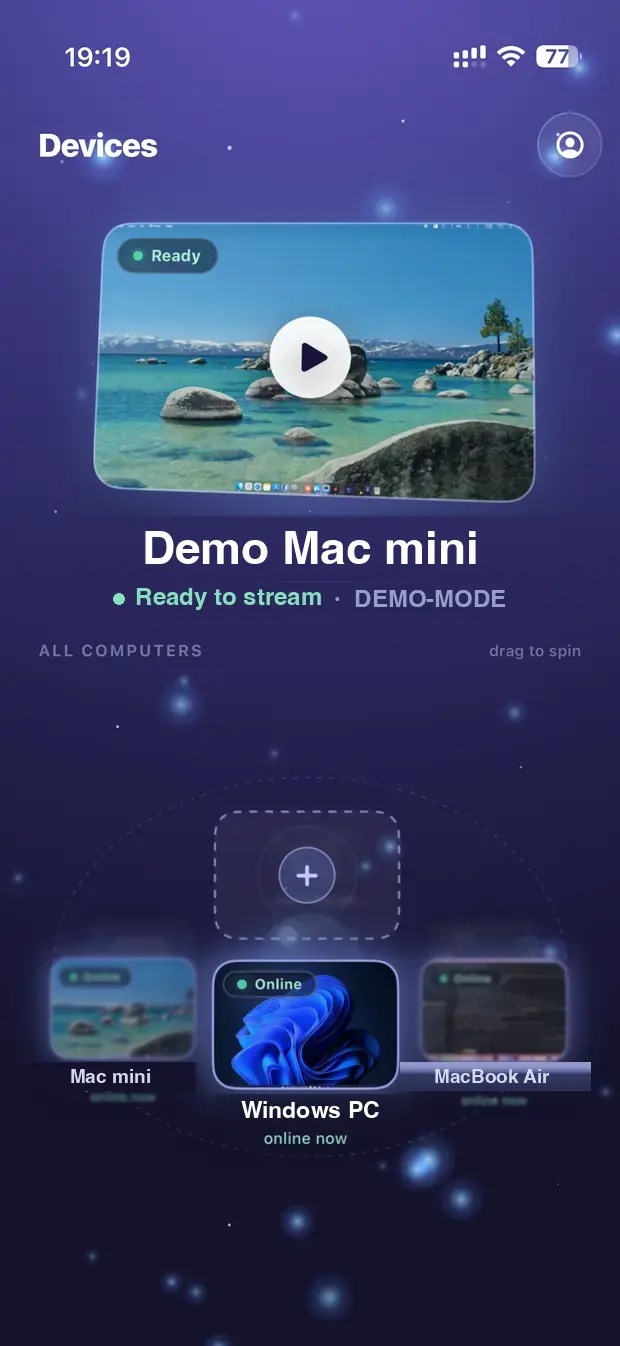

चार चलते हिस्से, सब Remio के भीतर संभाले जाते हैं — आपके घर के नेटवर्क पर चालू रखने को कुछ नहीं।
कोड से पेयर करने पर होस्ट का MAC एड्रेस उसके डिवाइस ID और एन्क्रिप्शन कुंजी के साथ दर्ज हो जाता है। वही MAC हर भविष्य के मैजिक पैकेट का गंतव्य है — आप उसे कभी टाइप नहीं करते या राउटर के पेज से कॉपी नहीं करते।
WoL मैजिक पैकेट एक UDP ब्रॉडकास्ट है जो होस्ट के नेटवर्क इंटरफ़ेस तक तब पहुँचता है जब वह लो-पावर मोड में हो। Remio उसे सीधे क्लाइंट से भेजता है — LAN पर कोई भी पेयर किया क्लाइंट होस्ट को जगा सकता है, सिर्फ़ वही नहीं जिसने मूल रूप से पेयर किया था।
जागने का संकेत भेजे जाने के बाद, क्लाइंट देखता रहता है कि होस्ट कब ऑनलाइन लौटता है और लौटते ही जुड़ जाता है। इसमें कितना समय लगता है यह कंप्यूटर पर निर्भर है — PC का BIOS अपना स्टार्ट-अप समय जोड़ता है। अगर होस्ट पहले से जागा हो तो जगाने को कुछ नहीं: आप बस जुड़ जाते हैं।
मैजिक पैकेट एक छोटा ब्रॉडकास्ट है जो आपके लोकल नेटवर्क पर ही रहता है। Remio उसे कभी क्लाउड से रिले नहीं करता, इसलिए आपको अपने घर के नेटवर्क पर हमेशा चालू रहने वाले किसी सहायक डिवाइस की ज़रूरत नहीं।
होस्ट पर दो सेटिंग, क्लाइंट पर एक पेयरिंग, बस। इसके बाद, होस्ट से पेयर होने वाला हर Remio क्लाइंट WoL की क्षमता अपने आप पा लेता है।
System Settings → Energy खोलें (या लैपटॉप पर Battery → Options)। “Wake for network access” चालू करें। लैपटॉप पर इसके लिए AC पावर चाहिए — मशीन के सोते समय नेटवर्क कार्ड को जीवित रहना होता है। Apple Silicon Mac बॉक्स से ही Wi-Fi वेक का समर्थन करते हैं; Intel Mac Wi-Fi या Ethernet पर चलते हैं।
Device Manager खोलें, अपना नेटवर्क एडैप्टर ढूँढें, राइट-क्लिक → Properties। Power Management टैब पर “Allow this device to wake the computer” और “Only allow a magic packet to wake the computer” दोनों टिक करें। अपने मदरबोर्ड के BIOS/UEFI में भी Wake on LAN या PME Event Wake Up सेटिंग जाँचें और उसे चालू करें।
sudo ethtool eth0 से जाँचें कि आपका एडैप्टर इसका समर्थन करता है — Supports Wake-on: g देखें। इसे sudo ethtool -s eth0 wol g से चालू करें, और रीबूट के बाद भी बनाए रखने के लिए NetworkManager में कनेक्शन पर wake-on-lan = magic सेट करें (nmcli c modify <name> 802-3-ethernet.wake-on-lan magic)। अपने BIOS/UEFI में भी Wake on LAN या PME Event Wake Up चालू करें।
Remio होस्ट खोलें। अपने iPhone, iPad, Mac, Android या Windows डिवाइस पर Remio क्लाइंट खोलें। छह अंकों के कोड से पेयर करें। इस आदान-प्रदान के दौरान क्लाइंट होस्ट का MAC एड्रेस दर्ज कर लेता है — बाद में मशीन को जगाने के लिए क्लाइंट को बस वही एक रिकॉर्ड चाहिए।
ढक्कन बंद करें, स्क्रीन लॉक करें, या होस्ट को अपने शेड्यूल से अपने आप सोने दें। Remio होस्ट स्लीप चक्रों के दौरान अपनी पेयरिंग कुंजियाँ तैयार रखता है — मैजिक पैकेट के पहुँचते ही सिस्टम मशीन को जगा देता है, Remio Host ऑनलाइन लौट आता है, और आपका कनेक्शन स्वीकार करने को तैयार होता है।
होस्ट वाले ही नेटवर्क पर किसी भी पेयर किए क्लाइंट पर कंप्यूटर पर टैप करें। Remio बताता है कि वह सोया हो सकता है और “जगाएं” की पेशकश करता है। उस पर टैप करें: क्लाइंट मैजिक पैकेट भेजता है, होस्ट जागता है, और कंप्यूटर के ऑनलाइन लौटते ही आप जुड़ जाते हैं।
दर्जनों अलग WoL यूटिलिटी हैं। वे सब वही मैजिक पैकेट भेजती हैं जो Remio भेजता है। फ़र्क उसके आसपास की हर चीज़ का है।
आप दूसरा ऐप इंस्टॉल करते हैं। आप राउटर या System Settings से होस्ट का MAC एड्रेस खोजते हैं। आप उसे कॉपी करके डालते हैं, एंट्री का नाम रखते हैं, और याद रखते हैं कि पहले WoL ऐप खोलें, पैकेट भेजें, इंतज़ार करें, फिर अपने रिमोट डेस्कटॉप ऐप पर जाकर जुड़ें। आपके वर्कफ़्लो में दो ऐप, कॉन्फ़िगरेशन खोने की दो जगहें — और WoL ऐप को अक्सर पता ही नहीं होता कि उसके पैकेट ने सच में कुछ जगाया या नहीं।
एक ऐप। पेयर करते ही MAC एड्रेस कैप्चर हो जाता है। “जगाएं” ठीक वहीं बैठा है जहाँ आप जुड़ते हैं — उस डायलॉग में जो बताता है कि कंप्यूटर सो रहा है — और होस्ट के ऑनलाइन लौटते ही आप जुड़ जाते हैं। कोई दूसरा ऐप नहीं, कॉपी करने को कोई पता नहीं, टूल बदलने की ज़रूरत नहीं।
वे पाँच सवाल जो लोग रोज़ के वर्कफ़्लो में Wake-on-LAN पर निर्भर होने से पहले पूछते हैं। नीचे ईमानदार जवाब।

आपका Mac, PC या Linux मशीन रात भर, पूरा वीकेंड, पूरी छुट्टी सो सकता है — और फिर भी अगले सेशन से बस एक “जगाएं” दूर है। होस्ट एक बार इंस्टॉल करें, क्लाइंट एक बार पेयर करें, और Remio आपके लिए मैजिक पैकेट भेजता है।