يُخزَّن عند الاقتران
يسجّل الاقتران عنوان MAC للمضيف إلى جانب معرّف جهازه ومفتاح تشفيره. وهذا العنوان هو وجهة كل حزمة سحرية مستقبلية — فلا تكتبه ولا تنسخه من صفحة الموجّه.
يتضمن Remio Wake-on-LAN أصليًا مدمجًا. يستطيع جهاز Mac أو الكمبيوتر أو جهاز Linux أن ينام طوال الليل ويبقى على بُعد «إيقاظ» واحد — انقر الكمبيوتر في Remio، واختر إيقاظ، فيرسل العميل حزمة سحرية عبر شبكتك المحلية. وحين يعود المضيف، تتصل. بلا تطبيق منفصل ولا إعداد للموجّه ولا إعادة توجيه منافذ.
تتوقع تطبيقات سطح المكتب البعيد الأخرى أن تثبّت أداة WoL منفصلة، وتبحث عن عنوان MAC للمضيف يدويًا، وتتذكر إطلاقها قبل الاتصال. أما Remio فيلتقط عنوان MAC مرة واحدة عند الاقتران ويرسل الحزمة بنفسه حين توقظ الجهاز — لا شيء تكتبه ولا شيء تنسخه.
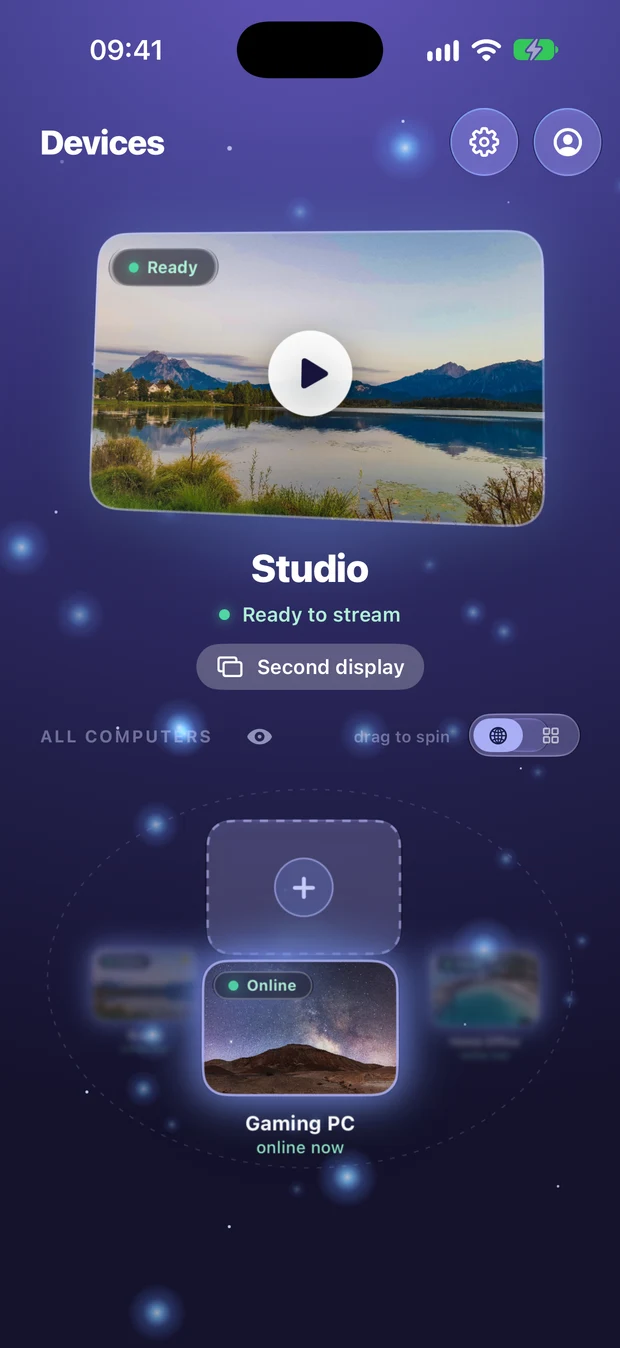
حين تنقر حاسوبًا يبدو نائمًا، يخبرك Remio أنه قد يكون نائمًا أو عند شاشة تسجيل الدخول، ويعرض زر إيقاظ. انقره: يرسل العميل الحزمة السحرية على شبكتك المحلية، ويستيقظ المضيف، وتتصل بمجرد عودة الحاسوب إلى الشبكة. يعمل الإيقاظ حين يكون جهازك على الشبكة نفسها التي عليها الحاسوب، عبر Wi-Fi أو السلك.
بلا تطبيق منفصل. وبلا عنوان MAC لكتابته.

أربعة أجزاء متحركة، كلها تُعالَج داخل Remio — ولا شيء لإبقائه يعمل على شبكتك المنزلية.
يسجّل الاقتران عنوان MAC للمضيف إلى جانب معرّف جهازه ومفتاح تشفيره. وهذا العنوان هو وجهة كل حزمة سحرية مستقبلية — فلا تكتبه ولا تنسخه من صفحة الموجّه.
الحزمة السحرية لـWoL بث UDP يصل إلى واجهة شبكة المضيف وهو في وضع الطاقة المنخفضة. يرسلها Remio مباشرة من العميل — فأي عميل مقترن على الشبكة المحلية يستطيع إيقاظ المضيف، لا العميل الذي اقترن أولًا فقط. وعلى iPhone وiPad وAndroid وWindows، يطرق الإيقاظ أيضًا باب Mac نائم على شبكة Wi-Fi لديك، وهي طريقة ثانية لإيقاظه. يتطلب أحدث Remio Host على Mac.
بعد إرسال الإيقاظ، يراقب العميل عودة المضيف إلى الشبكة ويتصل بمجرد عودته. ومدة ذلك تعتمد على الحاسوب — فنظام BIOS في الكمبيوتر يضيف وقت إقلاعه الخاص. وإذا كان المضيف مستيقظًا أصلًا فلا شيء لإيقاظه: تتصل فحسب.
الحزمة السحرية بث صغير يبقى على شبكتك المحلية. لا يمرّرها Remio عبر السحابة أبدًا، فلا تحتاج إلى جهاز مساعد يعمل دائمًا على شبكتك المنزلية.
إعدادان على المضيف، واقتران واحد على العميل، وانتهى. بعد ذلك يرث كل عميل Remio يقترن بالمضيف قدرة WoL تلقائيًا.
افتح إعدادات النظام ← الطاقة (أو البطارية ← الخيارات على الحاسوب المحمول). فعّل «الاستيقاظ للوصول إلى الشبكة». على الحواسيب المحمولة يتطلب هذا الاتصال بالتيار — إذ يجب أن تبقى بطاقة الشبكة حية أثناء نوم الجهاز. تدعم أجهزة Mac بشريحة Apple الإيقاظ عبر Wi-Fi مباشرة؛ وتعمل أجهزة Intel Mac عبر Wi-Fi أو Ethernet.
افتح إدارة الأجهزة، وابحث عن محوّل الشبكة، وانقر بزر الفأرة الأيمن ← خصائص. في علامة تبويب إدارة الطاقة، فعّل «السماح لهذا الجهاز بإيقاظ الكمبيوتر» و«السماح لحزمة سحرية فقط بإيقاظ الكمبيوتر». وتحقق أيضًا من BIOS/UEFI في اللوحة الأم بحثًا عن إعداد Wake on LAN أو PME Event Wake Up وفعّله.
تحقق من دعم المحوّل لذلك بـsudo ethtool eth0 — وابحث عن Supports Wake-on: g. فعّله بـsudo ethtool -s eth0 wol g، واجعله يصمد بعد إعادة التشغيل بضبط wake-on-lan = magic على الاتصال في NetworkManager (nmcli c modify <name> 802-3-ethernet.wake-on-lan magic). وفعّل Wake on LAN أو PME Event Wake Up في BIOS/UEFI أيضًا.
شغّل مضيف Remio. وشغّل Remio على جهاز iPhone أو iPad أو Mac أو Android أو Windows. اقترن برمز QR أو PIN. خلال هذا التبادل يسجّل العميل عنوان MAC للمضيف — وهذا السجل الواحد هو كل ما يحتاجه العميل لإيقاظ الجهاز لاحقًا.
أغلق الغطاء أو اقفل الشاشة أو دع المضيف ينام بجدوله الخاص. يُبقي مضيف Remio مفاتيح الاقتران جاهزة عبر دورات النوم — لحظة وصول حزمة سحرية يوقظ النظام الجهاز، ويعود Remio Host إلى الشبكة، ويصبح جاهزًا لقبول اتصالك.
على أي عميل مقترن يقع على الشبكة نفسها التي عليها المضيف، انقر الحاسوب. يوضح Remio أنه قد يكون نائمًا ويعرض الإيقاظ. انقره: يرسل العميل الحزمة السحرية، ويستيقظ المضيف، وتتصل بمجرد عودة الحاسوب إلى الشبكة.
هناك عشرات أدوات WoL المستقلة. وكلها ترسل الحزمة السحرية نفسها التي يرسلها Remio. والفرق في كل ما حولها.
تثبّت تطبيقًا ثانيًا. وتبحث عن عنوان MAC للمضيف من الموجّه أو إعدادات النظام. وتنسخه وتسمّي الإدخال، وتتذكر فتح تطبيق WoL أولًا، وإرسال الحزمة، والانتظار، ثم الانتقال إلى تطبيق سطح المكتب البعيد والاتصال. تطبيقان في سير عملك، ومكانان لضياع الإعداد — وكثيرًا ما لا يعرف تطبيق WoL إن كانت حزمته أيقظت شيئًا فعلًا.
تطبيق واحد. يُلتقط عنوان MAC لحظة الاقتران. ويقع الإيقاظ حيث تتصل — في مربع الحوار الذي يخبرك أن الحاسوب نائم — وبمجرد عودة المضيف إلى الشبكة تتصل. لا تطبيق ثانٍ ولا عنوان لنسخه ولا تبديل بين الأدوات.
خمسة أسئلة يطرحها الناس قبل أن يعتمدوا على Wake-on-LAN في سير عمل يومي. إجابات صريحة أدناه.

يستطيع جهاز Mac أو الكمبيوتر أو جهاز Linux أن ينام طوال الليل وطوال عطلة نهاية الأسبوع وطوال الإجازة — ويبقى على بُعد «إيقاظ» واحد من الجلسة التالية. ثبّت المضيف مرة واحدة، واقرن العملاء مرة واحدة، ويرسل Remio الحزمة السحرية عنك.