✦الشاشة الثانية Pro

iPad وiPhone وMacBook وحاسوب Windows محمول — كل جهاز شاشة ثانية.

أي جهاز تقرنه بـ Remio — جهاز لوحي أو هاتف أو MacBook الاحتياطي أو حاسوب Windows المحمول أو حتى Apple TV — يصبح شاشة ممتدة حقيقية لجهاز Mac أو كمبيوتر Windows أو Linux. حتى ثلاث في وقت واحد، في المنزل أو أثناء التنقل. اسحب نافذة عبرها فتبقى هناك.


الشاشة الأولى مجانية مباشر، لا عبر خوادمنا أبدًا الحواسيب المحمولة والهواتف على حد سواء دون كابلات ودون Apple ID
شاشة Mac نفسها
MacBook كأول شاشة إضافية لجهاز Mac، وعليه نافذة مسحوبة إليه
iPad كشاشة إضافية ثانية
iPhone كشاشة إضافية ثالثة، يعرض شريط قوائم Mac
1أول شاشة إضافية — مجانًا، على كل كمبيوتر 23شاشتان إضافيتان في الوقت نفسه مع Remio Pro
✦حتى ثلاث

كمبيوتر واحد. حتى ثلاث شاشات إضافية.

يظهر كل جهاز تضيفه في إعدادات شاشة الكمبيوتر كشاشة إضافية أخرى. ضعه يسارًا أو يمينًا أو أسفل — تمامًا حيث يقع على مكتبك.

كمبيوترك Mac · Windows · Linux MacBook 1 مجانية iPhone 2 PRO حاسوب Windows محمول 3 PRO
3
شاشات إضافية لكل كمبيوتر
1 مجانية
على كل كمبيوتر، دون اشتراك
2 + 3
مع Remio Pro · $1.99/شهريًا
0
كابلات أو محوّلات أو Apple ID
MacBook كشاشة إضافية لكمبيوتر Windows، يعرض سطح مكتبه وشريط المهام
✦الحواسيب المحمولة أيضًا

ذلك MacBook الاحتياطي؟ أو حاسوب Windows المحمول؟ شاشات من جديد.

الحاسوب المحمول يملك أصلًا شاشة رائعة. وRemio يشغّلها: افتح Remio عليه، واختر كمبيوترك، ثم اختر استخدامه كشاشة ثانية، فيصبح الحاسوب المحمول شاشة إضافية بجوار الشاشة التي تعمل عليها.

  • MacBook أو أي Mac — macOS 15 أو أحدث. يعرض بملء الشاشة ويُبقي شاشته مستيقظة أثناء العرض.
  • حاسوب Windows محمول أو مكتبي — Windows 10 (1809) أو أحدث. عنوان النافذة «شاشة ثانية»، فيسهل تمييزها.
  • أقرِن مرة واحدة برمز QR الخاص بالكمبيوتر أو بمعرّف الجهاز ورمز PIN، ثم ابدأ من بطاقة الكمبيوتر أو تفاصيله كلما جلست.

اخلط المنصات بحرية: حاسوب Windows محمول يمدّ Mac، وMacBook يمدّ كمبيوتر Windows أو سطح مكتب Linux.

✦صباح عند المكتب

iPad على اليمين. وiPhone على اليسار.

تجلس إلى Mac ومعك iPad وiPhone عليهما Remio بالفعل. وبعد ثلاثين ثانية تصبح لديك ثلاث شاشات.

  1. أقرِن مرة واحدة. ثبّت Remio Host على الكمبيوتر وأقرِن كل جهاز برمز QR الخاص به أو بمعرّف الجهاز ورمز PIN — وهو الإقران نفسه الذي تستخدمه للتحكم عن بُعد.
  2. انقر «استخدامه كشاشة ثانية» على بطاقة الكمبيوتر في Remio على iPad. يحصل Mac على شاشة جديدة؛ وتبقى شاشته مضاءة.
  3. افعل الشيء نفسه على iPhone. تظهر شاشة ثالثة. انقر ترتيب الشاشات… فتُفتح إعدادات شاشة Mac لتضع كلًا منها حيث تقع فعلًا.
  4. اسحب النوافذ عبرها. المستندات على iPad، والدردشة على iPhone، وعملك في الوسط. وانقر واكتب على أي منها.

يعمل بالطريقة نفسها مع كمبيوتر Windows أو سطح مكتب Linux بوصفه الكمبيوتر — ومع هاتف Android أو جهازه اللوحي أو Mac أو كمبيوتر Windows أو Apple TV بوصفه الشاشة الإضافية.
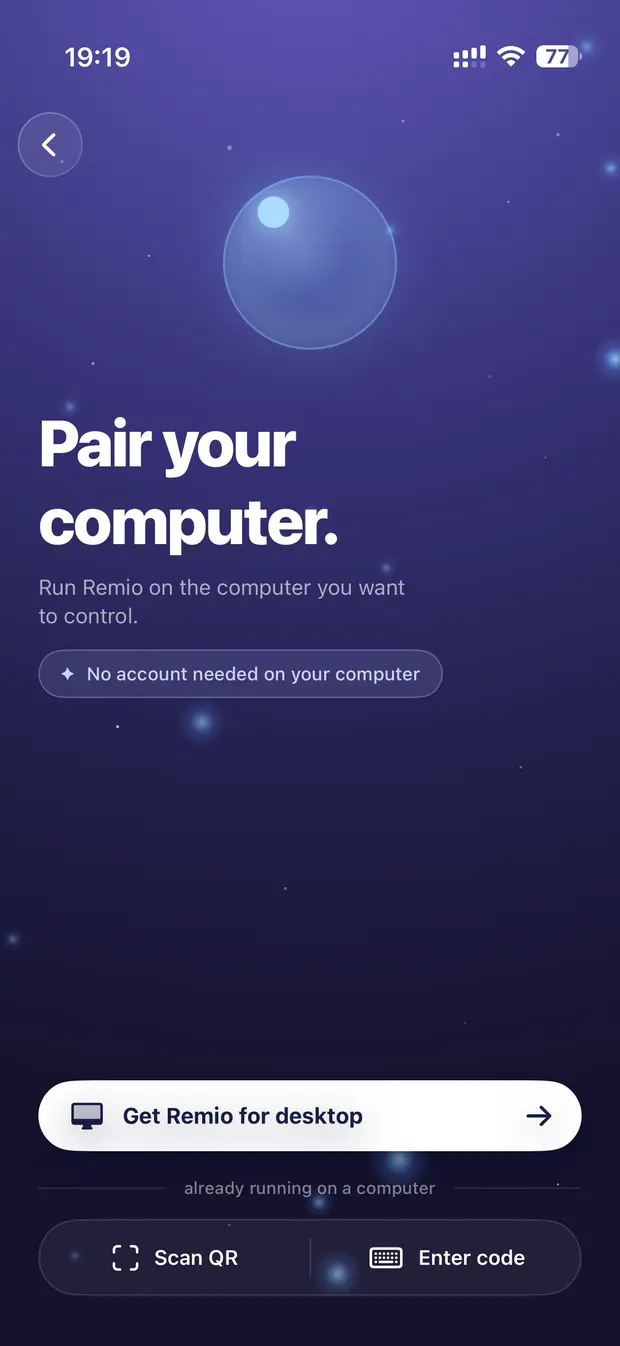
إقران كمبيوتر في Remio على iPhone برمز QR أو بمعرّف الجهاز ورمز PIN
✦اتصال مباشر

مباشرة بين أجهزتك.

تتحدث شاشتك الثانية مباشرة إلى كمبيوترك — عبر شبكة Wi‑Fi في المنزل، ومن المقهى أو الفندق أو المكتب أيضًا. لا عبر خادم ترحيل ولا عبر خوادم Remio أبدًا، حتى أثناء إعادة الاتصال.

خادم الترحيل اتصال مباشر الكمبيوتر Mac · Windows · Linux iPad iPhone حاسوب محمول

في المنزل أو بعيدًا عنه

شبكة Wi‑Fi في المنزل، أو Ethernet عند المكتب، أو شبكة في الطرف الآخر من المدينة — أينما استطاعت أجهزتك الوصول بعضها إلى بعض مباشرة. وحين لا تستطيع، يخبرك Remio فورًا.

لا شيء في المنتصف

لا خادم ترحيل ولا سحابة بين أجهزتك. وكأي اتصال في Remio، هو مشفّر من طرف إلى طرف.

يتجاوز انقطاعات الاتصال العابرة

إذا انقطع الاتصال، يحتفظ الكمبيوتر بالشاشة لمدة 10–15 ثانية ريثما يعود. وإن لم يعد، تعود النوافذ إلى شاشاتك الأخرى.

لا أحد يتولى السيطرة

بينما تعمل الأجهزة كشاشات ثانية، يُرفض طلب التحكم عن بُعد من جهاز آخر — فلا تظلم شاشاتك أبدًا من تحتك.

✦يعمل مع

كل كمبيوتر يستضيفه Remio. وكل شاشة تملكها بالفعل.

الكمبيوتر — Remio Host 3.2+

  • Mac — macOS 15 Sequoia أو أحدث
  • Windows — Windows 10 22H2 أو Windows 11؛ ويثبّت Remio Host برنامج تشغيل الشاشة الخاص به
  • Linux — أسطح مكتب GNOME أو X11

الشاشة الثانية — تطبيق Remio

  • iPad — iPadOS 18 أو أحدث
  • iPhone — iOS 18 أو أحدث
  • هواتف Android وأجهزتها اللوحية — Android 12 أو أحدث
  • Mac — macOS 15 Sequoia أو أحدث
  • كمبيوتر Windows — Windows 10 (1809) أو أحدث
  • Apple TV — tvOS 18 أو أحدث
✦حالات الاستخدام

كفى تبديلًا بين النوافذ. اركنها على جهاز.

كل ما تظل تلقي نظرة عليه يذهب إلى الجهاز اللوحي أو الهاتف أو الحاسوب المحمول بجوارك. اللمس ولوحة المفاتيح والملفات والحافظة تعمل على كل شاشة ثانية.

الشيفرة والمستندات والسجلات

المحرر على الكمبيوتر، والتوثيق على iPad، ومخرجات البناء أو الطرفية على iPhone.

التصميم والمونتاج

اللوحة أو الخط الزمني في الوسط، وصناديق الأدوات أو المعاينة على iPad بجوارها.

الدردشة والبريد

Slack أو Teams أو البريد على iPhone — في طرف عينك، بعيدًا عن شاشتك الرئيسية.

لوحات المعلومات

المراقبة أو التحليلات أو التقويم على جهاز لوحي قديم كان سيبقى في الدرج.

✦أسئلة

أسئلة شائعة

كم شاشة ثانية يمكن أن يملك كمبيوتر واحد؟
حتى ثلاث في وقت واحد. الشاشة الثانية الأولى على كل كمبيوتر مجانية. أما الثانية والثالثة فتحتاجان إلى Remio Pro ($1.99 شهريًا، مع تجربة مجانية لمدة 7 أيام) على الجهاز الذي يضيفهما.
هل تعمل الشاشة الثانية عبر الإنترنت؟
نعم — مباشرة بين أجهزتك. في المنزل تتصل عبر شبكة Wi‑Fi أو الشبكة السلكية؛ وبعيدًا عن المنزل تتصل مباشرة بكمبيوترك كلما استطاعت أجهزتك الوصول بعضها إلى بعض مباشرة، ويفتح Remio Host الطريق على أجهزة الراوتر التي تسمح بذلك. ولا تمرّ الصورة عبر خادم ترحيل أو خوادم Remio أبدًا. وحين لا يوجد طريق مباشر من مكانك، يخبرك Remio — ويظل التحكم عن بُعد في Remio يصل إلى كمبيوترك من أي مكان.
أي الأجهزة يمكن أن تكون شاشة ثانية؟
iPhone وiPad على iOS أو iPadOS 18 أو أحدث، وهواتف Android وأجهزتها اللوحية على Android 12 أو أحدث، وأجهزة Mac على macOS 15 أو أحدث، وأجهزة كمبيوتر Windows على Windows 10 (1809) أو أحدث، وApple TV على tvOS 18 أو أحدث.
هل يمكن أن يكون MacBook أو حاسوب Windows محمول شاشة ثانية؟
نعم. ثبّت Remio على MacBook (macOS 15 أو أحدث) أو حاسوب Windows المحمول (Windows 10 الإصدار 1809 أو أحدث)، وأقرِنه بكمبيوترك مرة واحدة، ثم اختر استخدامه كشاشة ثانية. ويعمل عبر المنصات — يمكن لحاسوب Windows محمول أن يمدّ Mac، ويمكن لـ MacBook أن يمدّ كمبيوتر Windows أو سطح مكتب Linux.
أي أجهزة الكمبيوتر تستطيع استخدامها؟
أجهزة كمبيوتر Mac وWindows وLinux التي تشغّل Remio Host 3.2 أو أحدث. وعلى Linux، يضيف Remio شاشات على أسطح مكتب GNOME وX11.
ماذا يحدث إذا انقطع الاتصال لحظة؟
يحتفظ الكمبيوتر بالشاشة نحو 10–15 ثانية ريثما يعود الاتصال. وإن لم يعد، تُزال الشاشة وتنتقل نوافذها إلى شاشاتك الأخرى — كفصل شاشة عن الكمبيوتر.
هل يستطيع أحد السيطرة على كمبيوتري بينما أستخدم الشاشات الثانية؟
لا. بينما تعمل أجهزة أخرى كشاشات ثانية، يُرفض طلب التحكم عن بُعد من جهاز آخر برسالة واضحة، فلا يستطيع أحد إظلام شاشاتك من تحتك.
ما الفرق عن Apple Sidecar؟
يحوّل Sidecar جهاز iPad واحدًا إلى شاشة لجهاز Mac مسجَّل الدخول بـ Apple ID نفسه. أما Remio فيعمل مع أجهزة كمبيوتر Mac وWindows وLinux، ومع iPhone وiPad وAndroid وMac وكمبيوتر Windows وApple TV بوصفها الشاشة الإضافية، ولا يحتاج إلى Apple ID — تقرن مرة واحدة برمز QR أو بمعرّف الجهاز ورمز PIN — ويشغّل حتى ثلاث شاشات إضافية في وقت واحد. وكل الفروق، جنبًا إلى جنب: Remio كبديل لـ Sidecar.
متى يمكنني استخدامها؟
الآن. الشاشة الثانية جزء من Remio 3.2 — ثبّت Remio Host 3.2 أو أحدث على الكمبيوتر، وRemio 3.2.2 أو أحدث على iPhone أو iPad أو Mac أو هاتف Android أو جهازه اللوحي أو كمبيوتر Windows أو Apple TV الذي تريد استخدامه كشاشة إضافية. ويحتاج الاستخدام بعيدًا عن المنزل إلى أحدث Remio Host وأحدث تطبيق Remio. راجع سجل التغييرات لمعرفة ما في كل إصدار.
أيقونة تطبيق Remio

مزيد من الشاشات، مما هو على مكتبك أصلًا.

ثبّت Remio Host على كمبيوترك وRemio على iPad أو iPhone أو Android أو Mac أو كمبيوتر Windows أو Apple TV، وأقرِن مرة واحدة، ثم انقر «استخدامه كشاشة ثانية». والأولى مجانية.