✦Segunda pantalla Pro

iPad, iPhone, MacBook, laptop con Windows: cada dispositivo es una segunda pantalla.

Cualquier dispositivo que vincules con Remio (una tableta, un celular, la MacBook que te sobra, la laptop con Windows, incluso un Apple TV) se convierte en una pantalla extendida real para tu Mac, PC con Windows o computadora Linux. Hasta tres a la vez, en casa o de viaje. Arrastra una ventana y se queda ahí.


Primera pantalla gratis Directo, nunca por nuestros servidores Laptops y celulares por igual Sin cables ni ID de Apple
La pantalla de una Mac
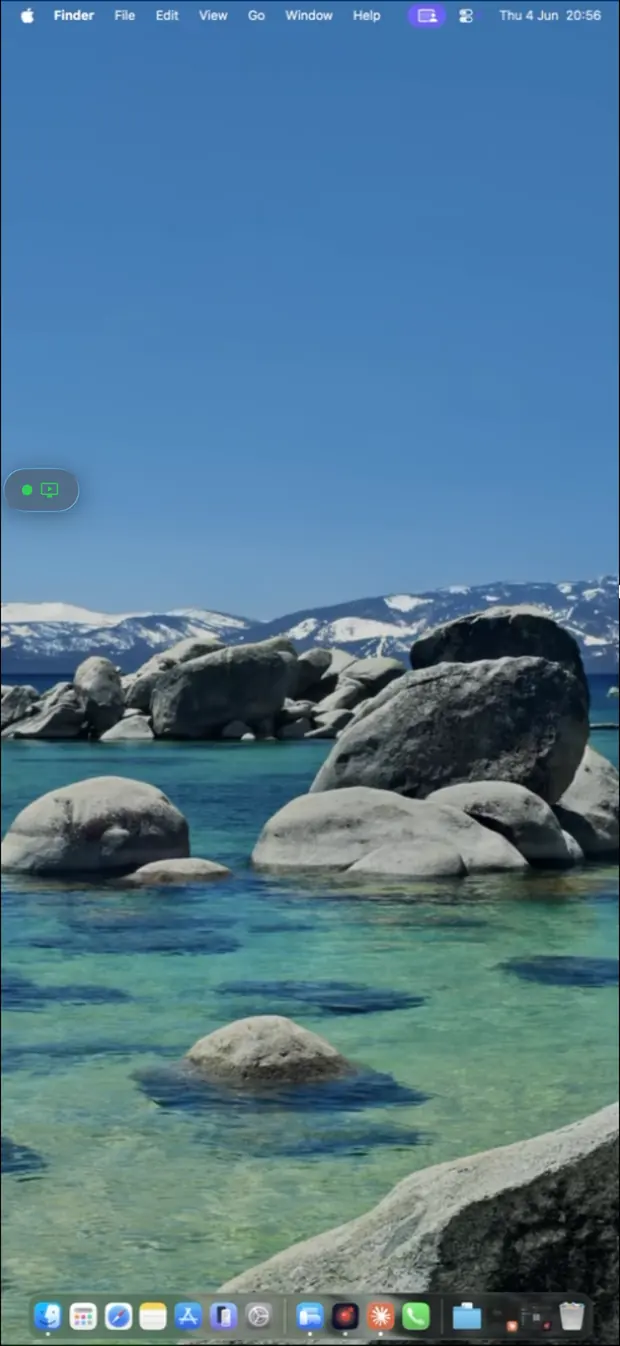
Una MacBook como la primera pantalla extra de la Mac, con una ventana arrastrada hacia ella
Un iPad como segunda pantalla extra
Un iPhone como tercera pantalla extra, mostrando la barra de menús de la Mac
1Primera pantalla extra: gratis, en cada computadora 23Dos más al mismo tiempo con Remio Pro
✦Hasta tres

Una computadora. Hasta tres pantallas extra.

Cada dispositivo que añades aparece en la configuración de pantallas de la computadora como un monitor más. Colócalo a la izquierda, a la derecha o abajo, justo donde está en tu escritorio.

Tu computadora Mac · Windows · Linux MacBook 1 GRATIS iPhone 2 PRO Laptop con Windows 3 PRO
3
pantallas extra por computadora
1 gratis
en cada computadora, sin suscripción
2 + 3
con Remio Pro · $1.99/mes
0
cables, adaptadores ni ID de Apple
Una MacBook como pantalla extra de una PC con Windows, mostrando su escritorio y su barra de tareas
✦Laptops también

¿Esa MacBook que te sobra? ¿Tu laptop con Windows? Vuelven a ser monitores.

Una laptop ya tiene una gran pantalla. Remio la pone a trabajar: abre Remio en ella, elige tu computadora y selecciona Usar como segunda pantalla, y la laptop se convierte en un monitor más junto al que estás usando.

  • MacBook o cualquier Mac: macOS 15 o posterior. Se pone en pantalla completa y mantiene la pantalla activa mientras la muestra.
  • Laptop o PC con Windows: Windows 10 (1809) o posterior. La ventana se titula “Segunda pantalla”, para que puedas distinguirla.
  • Vincula una sola vez con el código QR de la computadora o con su ID de dispositivo y PIN, y luego actívala desde la tarjeta de la computadora o desde sus detalles cada vez que te sientes a trabajar.

Combina plataformas libremente: una laptop con Windows extiende una Mac, y una MacBook extiende una PC con Windows o un escritorio Linux.

✦Una mañana en el escritorio

Tu iPad a la derecha. Tu iPhone a la izquierda.

Te sientas frente a tu Mac con un iPad y un iPhone que ya tienen Remio. Treinta segundos después tienes tres pantallas.

  1. Vincula una sola vez. Instala Remio Host en la computadora y vincula cada dispositivo con su código QR o con su ID de dispositivo y PIN: la misma vinculación que usas para el control remoto.
  2. Toca “Usar como segunda pantalla” en la tarjeta de la computadora, dentro de Remio en el iPad. La Mac obtiene una pantalla nueva y la suya sigue encendida.
  3. Haz lo mismo en el iPhone. Aparece una tercera pantalla. Toca Organizar pantallas… y se abre la configuración de pantallas de la Mac para que coloques cada una donde realmente está.
  4. Arrastra ventanas de una a otra. Documentos en el iPad, chat en el iPhone, tu trabajo en el centro. Toca y escribe en cualquiera de ellas.

Funciona igual con una PC con Windows o un escritorio Linux como computadora, y con un celular o tableta Android, una Mac, una PC con Windows o un Apple TV como pantalla extra.
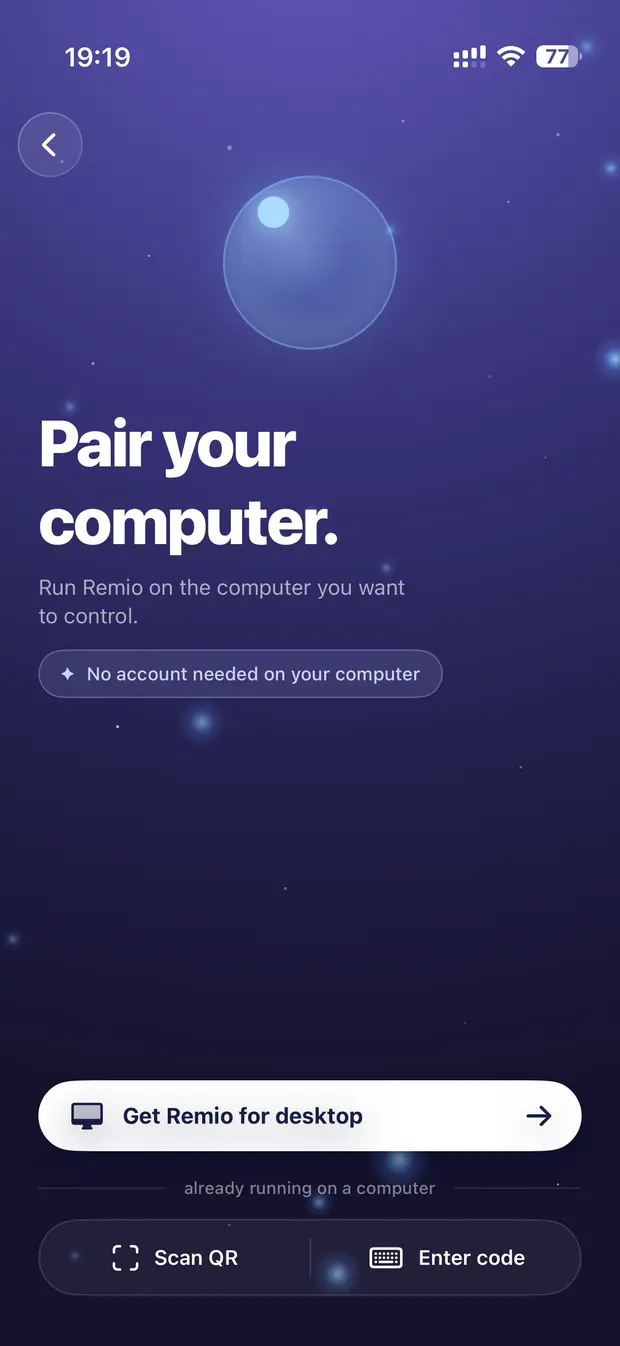
Vinculando una computadora en Remio para iPhone con un código QR o con un ID de dispositivo y un PIN
✦Conexión directa

Directo entre tus dispositivos.

Tu segunda pantalla se comunica directamente con tu computadora: por tu red Wi‑Fi en casa y también desde la cafetería, el hotel o la oficina. Nunca por una retransmisión ni por los servidores de Remio, ni siquiera mientras se reconecta.

Servidor de retransmisión Una conexión directa Computadora Mac · Windows · Linux iPad iPhone Laptop

En casa o fuera de ella

Tu Wi‑Fi en casa, Ethernet en el escritorio o una red al otro lado de la ciudad: donde sea que tus dispositivos puedan alcanzarse directamente. Cuando no pueden, Remio te lo avisa de inmediato.

Nada en el medio

Sin retransmisión y sin nube entre tus dispositivos. Como toda conexión de Remio, está cifrada de extremo a extremo.

Resiste los cortes de conexión

Si se cae la conexión, la computadora conserva la pantalla entre 10 y 15 segundos mientras se restablece. Si no se restablece, las ventanas regresan a tus otras pantallas.

Nadie toma el control

Mientras los dispositivos actúan como segundas pantallas, se rechaza una solicitud de control remoto de otro dispositivo: tus pantallas nunca se apagan de golpe.

✦Compatible con

Todas las computadoras donde Remio puede ser host. Todas las pantallas que ya tienes.

La computadora: Remio Host 3.2+

  • Mac: macOS 15 Sequoia o posterior
  • Windows: Windows 10 22H2 o Windows 11; Remio Host instala su propio controlador de pantalla
  • Linux: escritorios GNOME o X11

La segunda pantalla: app de Remio

  • iPad: iPadOS 18 o posterior
  • iPhone: iOS 18 o posterior
  • Celulares y tabletas Android: Android 12 o posterior
  • Mac: macOS 15 Sequoia o posterior
  • PC con Windows: Windows 10 (1809) o posterior
  • Apple TV: tvOS 18 o posterior
✦Casos de uso

Deja de cambiar de ventana. Déjalo en un dispositivo.

Todo lo que miras de reojo va en la tableta, el celular o la laptop que tienes al lado. El tacto, el teclado, los archivos y el portapapeles funcionan en cada segunda pantalla.

Código, documentos, registros

El editor en la computadora, la documentación en el iPad, el resultado de la compilación o una terminal en el iPhone.

Diseño y edición

El lienzo o la línea de tiempo en el centro, las paletas de herramientas o la vista previa en el iPad a su lado.

Chat y correo

Slack, Teams o el correo en el iPhone: en el rabillo del ojo, lejos de tu pantalla principal.

Paneles de control

Monitoreo, analíticas o un calendario en una tableta vieja que de otro modo estaría en un cajón.

✦Preguntas

Preguntas comunes

¿Cuántas segundas pantallas puede tener una computadora?
Hasta tres al mismo tiempo. La primera segunda pantalla de cada computadora es gratis. La segunda y la tercera requieren Remio Pro ($1.99 al mes, con 7 días de prueba gratis) en el dispositivo que las añade.
¿La segunda pantalla funciona por internet?
Sí, directamente entre tus dispositivos. En casa se conecta por tu red Wi‑Fi o cableada; fuera de casa se conecta directamente a tu computadora siempre que tus dispositivos puedan alcanzarse de forma directa, y Remio Host abre el camino en los routers que lo permiten. La imagen nunca pasa por una retransmisión ni por los servidores de Remio. Cuando no hay una vía directa desde donde estás, Remio te lo dice, y el control remoto de Remio sigue llegando a tu computadora desde cualquier lugar.
¿Qué dispositivos pueden ser una segunda pantalla?
iPhone y iPad con iOS o iPadOS 18 o posterior, celulares y tabletas Android con Android 12 o posterior, Mac con macOS 15 o posterior, PC con Windows 10 (1809) o posterior y Apple TV con tvOS 18 o posterior.
¿Una MacBook o una laptop con Windows pueden ser una segunda pantalla?
Sí. Instala Remio en la MacBook (macOS 15 o posterior) o en la laptop con Windows (Windows 10 versión 1809 o posterior), vincúlala una vez con tu computadora y elige Usar como segunda pantalla. Funciona entre plataformas: una laptop con Windows puede extender una Mac y una MacBook puede extender una PC con Windows o un escritorio Linux.
¿Qué computadoras pueden usarlo?
Computadoras Mac, Windows y Linux con Remio Host 3.2 o posterior. En Linux, Remio añade pantallas en escritorios GNOME y X11.
¿Qué pasa si la conexión se corta un momento?
La computadora conserva la pantalla unos 10–15 segundos mientras se restablece la conexión. Si no se restablece, la pantalla se elimina y sus ventanas regresan a tus otras pantallas, como al desconectar un monitor.
¿Puede alguien tomar el control de mi computadora mientras uso segundas pantallas?
No. Mientras otros dispositivos actúan como segundas pantallas, se rechaza con un mensaje claro una solicitud de control remoto de otro dispositivo, así que nadie puede apagar tus pantallas de golpe.
¿En qué se diferencia de Apple Sidecar?
Sidecar convierte un iPad en una pantalla para una Mac con la misma sesión de ID de Apple. Remio funciona con computadoras Mac, Windows y Linux, con iPhone, iPad, Android, Mac, PC con Windows y Apple TV como pantalla extra, no necesita un ID de Apple (vinculas una sola vez con un código QR o con un ID de dispositivo y un PIN) y maneja hasta tres pantallas extra a la vez. Todas las diferencias, lado a lado: Remio como alternativa a Sidecar.
¿Cuándo puedo usarla?
Ahora mismo. La segunda pantalla forma parte de Remio 3.2: instala Remio Host 3.2 o posterior en la computadora y Remio 3.2.2 o posterior en el iPhone, iPad, Mac, celular o tableta Android, PC con Windows o Apple TV que quieras usar como pantalla extra. Para usarla fuera de casa necesitas el Remio Host más reciente y la app de Remio más reciente. Consulta el registro de cambios para ver qué incluye cada versión.
Ícono de la app Remio

Más pantallas, con lo que ya tienes en tu escritorio.

Instala Remio Host en tu computadora y Remio en tu iPad, iPhone, Android, Mac, PC con Windows o Apple TV, vincula una sola vez y toca “Usar como segunda pantalla”. La primera es gratis.