✦보조 디스플레이 Pro

iPad, iPhone, MacBook, Windows 노트북 — 모든 기기가 보조 디스플레이가 돼요.

Remio로 페어링한 기기라면 태블릿, 휴대폰, 남는 MacBook, Windows 노트북, 심지어 Apple TV까지 Mac, Windows PC, Linux 컴퓨터의 진짜 확장 디스플레이가 돼요. 집에서도 밖에서도 최대 세 개를 동시에 쓸 수 있어요. 창을 끌어다 놓으면 그대로 남아 있어요.


첫 번째 디스플레이 무료 직접 연결, 우리 서버를 거치지 않아요 노트북도 휴대폰도 케이블도, Apple ID도 필요 없어요
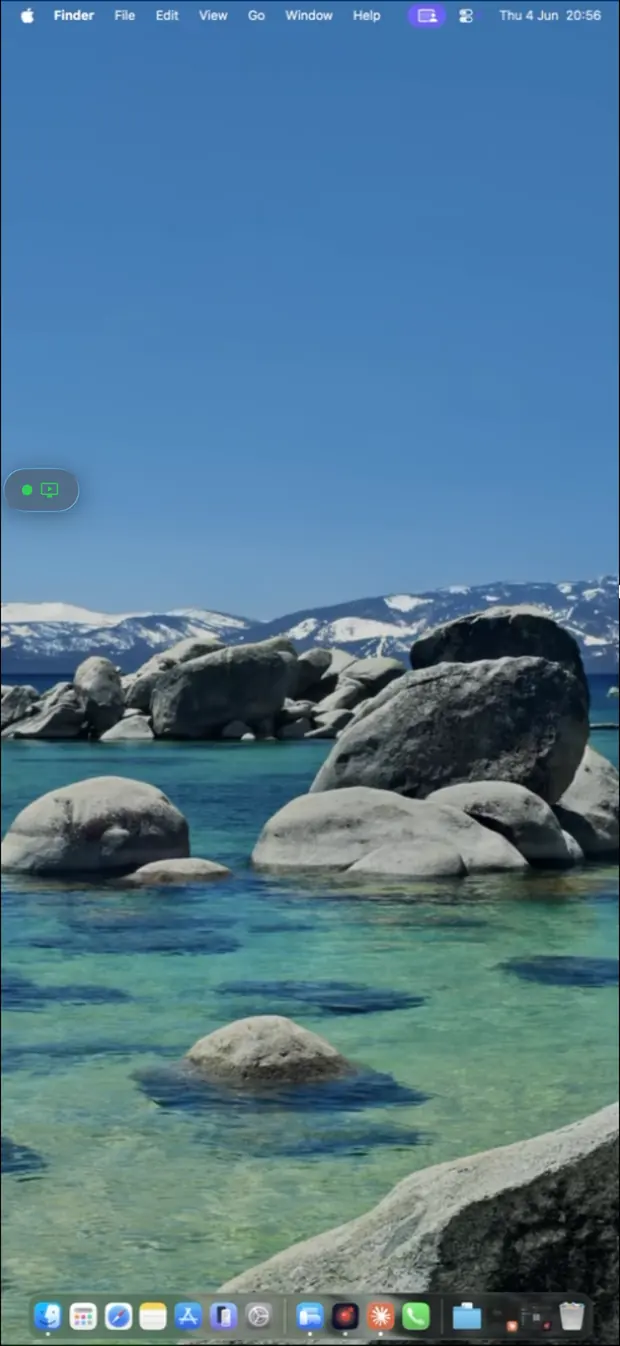
Mac 자체 화면
Mac의 첫 번째 추가 화면으로 쓰는 MacBook, 창을 끌어다 놓은 모습
두 번째 추가 화면으로 쓰는 iPad
세 번째 추가 화면으로 쓰는 iPhone, Mac의 메뉴 막대가 보여요
1첫 번째 추가 화면 — 모든 컴퓨터에서 무료 23Remio Pro로 동시에 두 개 더
✦최대 세 개

컴퓨터 한 대에 추가 화면 최대 세 개.

추가한 기기는 컴퓨터의 디스플레이 설정에 모니터 하나로 나타나요. 책상 위에 놓인 위치 그대로 왼쪽, 오른쪽, 아래에 배치하세요.

내 컴퓨터 Mac · Windows · Linux MacBook 1 무료 iPhone 2 PRO Windows 노트북 3 PRO
3
컴퓨터당 추가 디스플레이
1개 무료
모든 컴퓨터에서, 구독 없이
2 + 3
Remio Pro 사용 시 · 월 $1.99
0
케이블, 동글, Apple ID
Windows PC의 추가 화면으로 쓰는 MacBook, 데스크톱과 작업 표시줄이 보여요
✦노트북도 가능해요

남는 MacBook이나 Windows 노트북이 있나요? 다시 모니터가 돼요.

노트북에는 이미 훌륭한 화면이 있어요. Remio가 그 화면을 활용해요. 노트북에서 Remio를 열고 컴퓨터를 고른 다음 보조 디스플레이로 사용을 선택하면, 노트북이 지금 작업하는 화면 옆의 모니터 하나가 돼요.

  • MacBook 또는 모든 Mac — macOS 15 이상. 전체 화면으로 표시되고, 화면을 보여 주는 동안 디스플레이가 꺼지지 않아요.
  • Windows 노트북 또는 PC — Windows 10(1809) 이상. 창 제목이 “보조 디스플레이”라서 쉽게 구별할 수 있어요.
  • 컴퓨터의 QR 코드나 기기 ID와 PIN으로 한 번만 페어링하면 돼요. 이후에는 앉을 때마다 컴퓨터 카드나 상세 화면에서 시작하세요.

플랫폼은 자유롭게 섞어 쓸 수 있어요. Windows 노트북으로 Mac을, MacBook으로 Windows PC나 Linux 데스크톱을 확장할 수 있어요.

✦책상 앞의 아침

오른쪽에는 iPad, 왼쪽에는 iPhone.

이미 Remio가 설치된 iPad와 iPhone을 들고 Mac 앞에 앉아요. 30초 뒤에는 화면이 세 개가 돼요.

  1. 한 번만 페어링하세요. 컴퓨터에 Remio Host를 설치하고 각 기기를 QR 코드나 기기 ID와 PIN으로 페어링하세요. 원격 제어에 쓰는 페어링과 같아요.
  2. iPad의 Remio에서 컴퓨터 카드의 “보조 디스플레이로 사용”을 탭하세요. Mac에 새 디스플레이가 생기고, Mac 자체 화면은 그대로 켜져 있어요.
  3. iPhone에서도 똑같이 하세요. 세 번째 화면이 나타나요. 디스플레이 정렬…을 탭하면 Mac의 디스플레이 설정이 열려서 각 화면을 실제 놓인 위치에 배치할 수 있어요.
  4. 창을 끌어다 놓으세요. iPad에는 문서, iPhone에는 채팅, 가운데에는 작업 화면을 두세요. 어느 화면에서든 탭하고 입력할 수 있어요.

컴퓨터가 Windows PC나 Linux 데스크톱이어도, 추가 화면이 Android 휴대폰이나 태블릿, Mac, Windows PC, Apple TV여도 똑같이 작동해요.
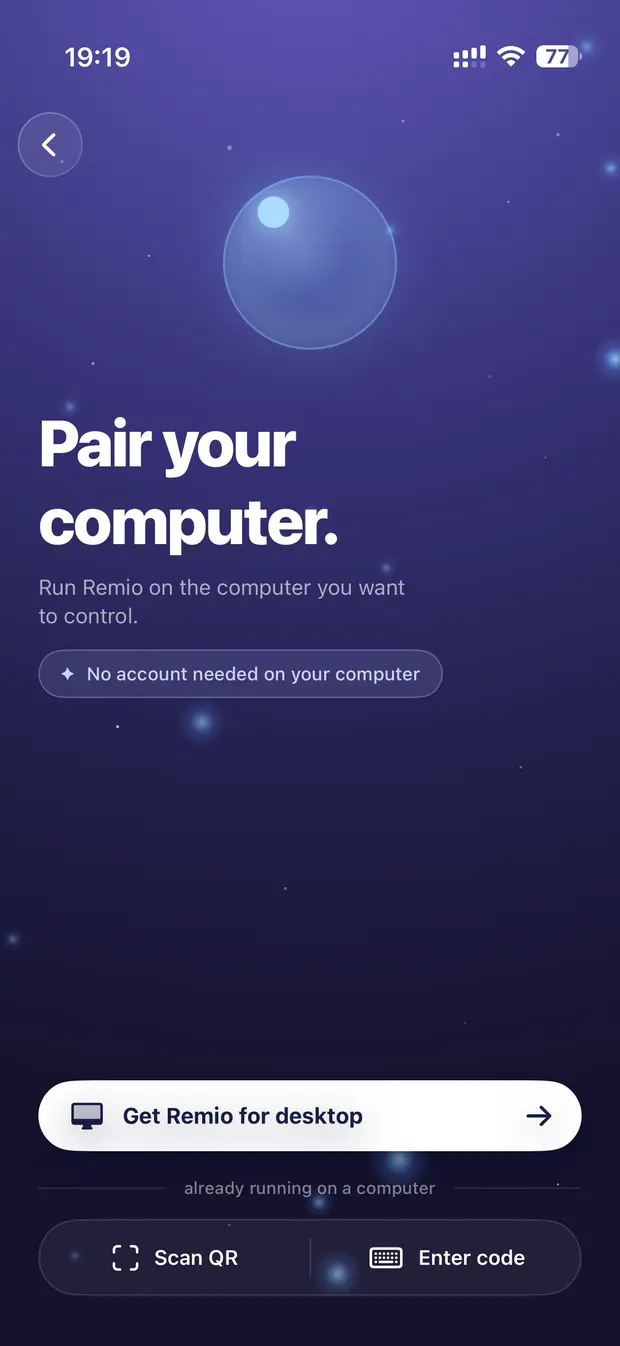
iPhone의 Remio에서 QR 코드나 기기 ID와 PIN으로 컴퓨터를 페어링하는 모습
✦직접 연결

기기끼리 곧바로 연결돼요.

보조 디스플레이는 집의 Wi‑Fi는 물론 카페, 호텔, 사무실에서도 컴퓨터와 곧바로 통신해요. 다시 연결하는 동안에도 릴레이나 Remio 서버를 거치지 않아요.

릴레이 서버 직접 연결 컴퓨터 Mac · Windows · Linux iPad iPhone 노트북

집에서도 밖에서도

집의 Wi‑Fi, 책상의 이더넷, 도시 반대편의 네트워크까지 기기끼리 서로 직접 닿을 수 있는 곳이면 어디서든 돼요. 닿을 수 없을 때는 Remio가 바로 알려 줘요.

중간에 아무것도 없어요

기기 사이에 릴레이도 클라우드도 없어요. 모든 Remio 연결처럼 종단간 암호화돼요.

연결이 잠깐 끊겨도 버텨요

연결이 끊기면 컴퓨터는 다시 연결되는 동안 10~15초 동안 디스플레이를 유지해요. 연결되지 않으면 창이 다른 화면으로 돌아와요.

아무도 가로채지 못해요

기기가 보조 디스플레이로 쓰이는 동안 다른 기기의 원격 제어 요청은 거절돼요. 쓰고 있는 화면이 갑자기 꺼지는 일은 없어요.

✦지원 환경

Remio가 호스트로 지원하는 모든 컴퓨터. 이미 가지고 있는 모든 화면.

컴퓨터 — Remio Host 3.2 이상

  • Mac — macOS 15 Sequoia 이상
  • Windows — Windows 10 22H2 또는 Windows 11. Remio Host가 자체 디스플레이 드라이버를 설치해요
  • Linux — GNOME 또는 X11 데스크톱

보조 디스플레이 — Remio 앱

  • iPad — iPadOS 18 이상
  • iPhone — iOS 18 이상
  • Android 휴대폰과 태블릿 — Android 12 이상
  • Mac — macOS 15 Sequoia 이상
  • Windows PC — Windows 10(1809) 이상
  • Apple TV — tvOS 18 이상
✦활용 사례

Alt‑Tab은 그만. 기기 하나에 올려 두세요.

자꾸 눈길이 가는 것은 옆에 있는 태블릿, 휴대폰, 노트북에 올려 두세요. 모든 보조 디스플레이에서 터치, 키보드, 파일, 클립보드를 쓸 수 있어요.

코드, 문서, 로그

컴퓨터에는 에디터, iPad에는 문서, iPhone에는 빌드 출력이나 터미널을 띄워 보세요.

디자인 & 편집

가운데에는 캔버스나 타임라인, 옆의 iPad에는 도구 팔레트나 미리보기를 두세요.

채팅 & 메일

iPhone에 Slack, Teams, 메일을 두면 메인 화면에서 벗어나 시야 한쪽에서 확인할 수 있어요.

대시보드

서랍 속에 잠들어 있을 오래된 태블릿에 모니터링, 분석, 캘린더를 띄워 보세요.

✦질문

자주 묻는 질문

컴퓨터 한 대에 보조 디스플레이를 몇 개까지 쓸 수 있나요?
동시에 최대 세 개까지 쓸 수 있어요. 컴퓨터마다 첫 번째 보조 디스플레이는 무료예요. 두 번째와 세 번째는 추가하는 기기에서 Remio Pro(월 $1.99, 7일 무료 체험)가 필요해요.
인터넷을 통해서도 보조 디스플레이를 쓸 수 있나요?
네, 기기끼리 곧바로 연결돼요. 집에서는 Wi‑Fi나 유선 네트워크로 연결되고, 밖에서는 기기끼리 직접 닿을 수 있을 때마다 컴퓨터에 곧바로 연결돼요. 허용하는 공유기에서는 Remio Host가 길을 열어요. 화면은 릴레이나 Remio 서버를 거치지 않아요. 지금 있는 곳에서 직접 연결할 방법이 없으면 Remio가 알려 주고, Remio의 원격 제어는 어디서든 컴퓨터에 닿아요.
어떤 기기를 보조 디스플레이로 쓸 수 있나요?
iOS 또는 iPadOS 18 이상의 iPhone과 iPad, Android 12 이상의 Android 휴대폰과 태블릿, macOS 15 이상의 Mac, Windows 10(1809) 이상의 Windows PC, tvOS 18 이상의 Apple TV를 쓸 수 있어요.
MacBook이나 Windows 노트북도 보조 디스플레이가 될 수 있나요?
네. MacBook(macOS 15 이상)이나 Windows 노트북(Windows 10 버전 1809 이상)에 Remio를 설치하고 컴퓨터와 한 번 페어링한 다음 보조 디스플레이로 사용을 선택하세요. 플랫폼에 상관없이 작동해요. Windows 노트북으로 Mac을, MacBook으로 Windows PC나 Linux 데스크톱을 확장할 수 있어요.
어떤 컴퓨터에서 쓸 수 있나요?
Remio Host 3.2 이상이 실행되는 Mac, Windows, Linux 컴퓨터에서 쓸 수 있어요. Linux에서는 GNOME과 X11 데스크톱에 디스플레이를 추가해요.
연결이 잠깐 끊기면 어떻게 되나요?
연결이 돌아오는 동안 컴퓨터가 약 10~15초 동안 디스플레이를 유지해요. 돌아오지 않으면 디스플레이가 제거되고 그 창은 다른 화면으로 돌아와요. 모니터를 뽑았을 때와 같아요.
보조 디스플레이를 쓰는 동안 누군가 내 컴퓨터를 가로챌 수 있나요?
아니요. 다른 기기가 보조 디스플레이로 쓰이는 동안에는 다른 기기의 원격 제어 요청이 분명한 안내와 함께 거절돼요. 누구도 쓰고 있는 화면을 꺼 버릴 수 없어요.
Apple Sidecar와는 어떻게 다른가요?
Sidecar는 같은 Apple ID로 로그인한 Mac에 iPad 한 대를 디스플레이로 연결해 줘요. Remio는 Mac, Windows, Linux 컴퓨터에서 쓸 수 있고, 추가 화면으로 iPhone, iPad, Android, Mac, Windows PC, Apple TV를 쓸 수 있어요. Apple ID는 필요 없고 QR 코드나 기기 ID와 PIN으로 한 번만 페어링하면 되며, 추가 디스플레이를 최대 세 개까지 동시에 쓸 수 있어요. 모든 차이를 나란히 비교해 보세요: Sidecar 대안 Remio.
언제부터 쓸 수 있나요?
지금 바로요. 보조 디스플레이는 Remio 3.2에 포함돼요. 컴퓨터에는 Remio Host 3.2 이상을, 추가 화면으로 쓸 iPhone, iPad, Mac, Android 휴대폰이나 태블릿, Windows PC, Apple TV에는 Remio 3.2.2 이상을 설치하세요. 집 밖에서 쓰려면 최신 Remio Host와 최신 Remio 앱이 필요해요. 각 릴리스의 내용은 변경 내역에서 확인하세요.
Remio 앱 아이콘

이미 책상에 있는 기기로 화면을 더 늘려요.

컴퓨터에 Remio Host를, iPad, iPhone, Android, Mac, Windows PC, Apple TV에 Remio를 설치하고 한 번 페어링한 다음 “보조 디스플레이로 사용”을 탭하세요. 첫 번째는 무료예요.