✦จอภาพที่สอง Pro

iPad, iPhone, MacBook, แล็ปท็อป Windows — ทุกอุปกรณ์เป็นจอภาพที่สองได้

อุปกรณ์ใดก็ตามที่คุณจับคู่กับ Remio ไม่ว่าจะเป็นแท็บเล็ต โทรศัพท์ MacBook เครื่องที่ว่างอยู่ แล็ปท็อป Windows หรือแม้แต่ Apple TV จะกลายเป็นจอภาพต่อขยายจริงให้ Mac, Windows PC หรือคอมพิวเตอร์ Linux ของคุณ ใช้พร้อมกันได้สูงสุดสามจอ ทั้งที่บ้านและนอกบ้าน ลากหน้าต่างข้ามไป แล้วหน้าต่างก็อยู่ตรงนั้น


จอภาพแรกใช้ฟรี เชื่อมต่อตรง ไม่ผ่านเซิร์ฟเวอร์ของเรา ทั้งแล็ปท็อปและโทรศัพท์ ไม่ต้องใช้สาย ไม่ต้องมี Apple ID
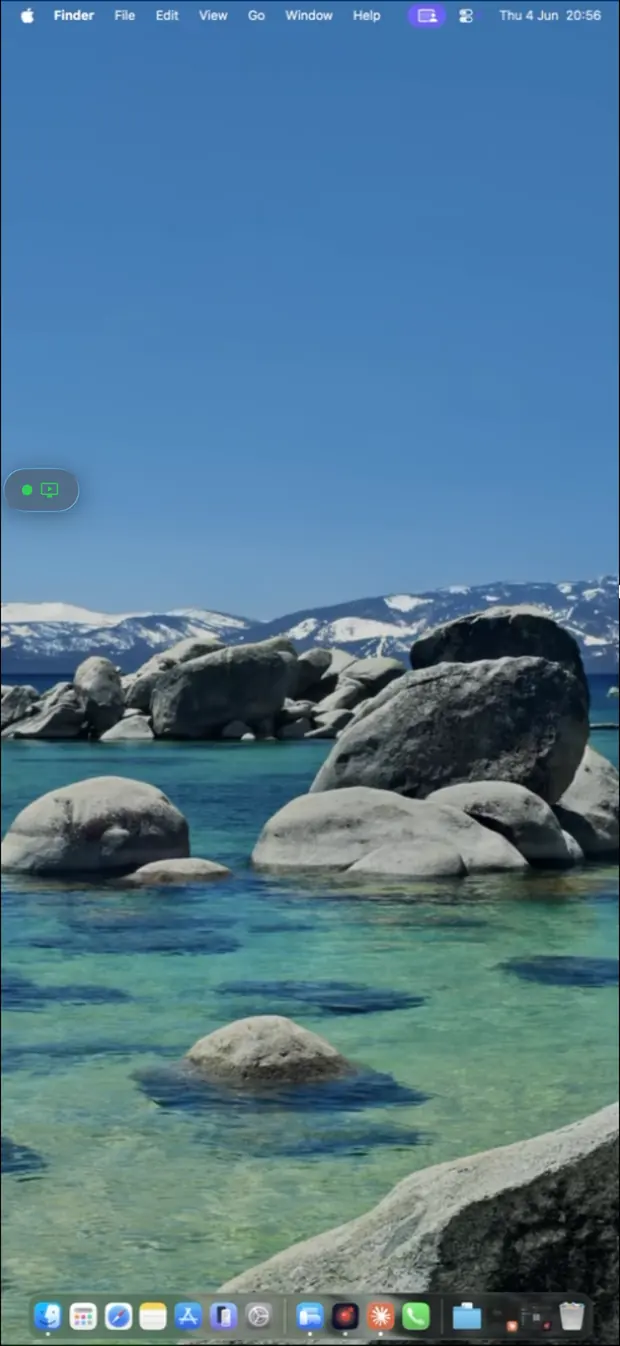
หน้าจอของ Mac เครื่องนั้นเอง
MacBook เป็นหน้าจอเสริมแรกของ Mac โดยมีหน้าต่างที่ลากมาวางอยู่
iPad เป็นหน้าจอเสริมที่สอง
iPhone เป็นหน้าจอเสริมที่สาม แสดงแถบเมนูของ Mac
1หน้าจอเสริมแรก ใช้ฟรีบนคอมพิวเตอร์ทุกเครื่อง 23เพิ่มได้อีกสองจอพร้อมกันด้วย Remio Pro
✦สูงสุดสามจอ

คอมพิวเตอร์หนึ่งเครื่อง หน้าจอเสริมได้สูงสุดสามจอ

อุปกรณ์แต่ละเครื่องที่คุณเพิ่มจะปรากฏในการตั้งค่าจอภาพของคอมพิวเตอร์เป็นจอภาพเพิ่มอีกหนึ่งจอ วางไว้ซ้าย ขวา หรือด้านล่างได้ ตรงกับตำแหน่งที่วางอยู่บนโต๊ะของคุณ

คอมพิวเตอร์ของคุณ Mac · Windows · Linux MacBook 1 ฟรี iPhone 2 PRO แล็ปท็อป Windows 3 PRO
3
จอภาพเสริมต่อคอมพิวเตอร์หนึ่งเครื่อง
ฟรี 1 จอ
บนคอมพิวเตอร์ทุกเครื่อง ไม่ต้องสมัครสมาชิก
2 + 3
ด้วย Remio Pro · $1.99/เดือน
0
สาย ดองเกิล หรือ Apple ID
MacBook เป็นหน้าจอเสริมของ Windows PC แสดงเดสก์ท็อปและทาสก์บาร์
✦แล็ปท็อปก็ได้

MacBook เครื่องที่ว่างอยู่ แล็ปท็อป Windows ของคุณ กลับมาเป็นจอภาพอีกครั้ง

แล็ปท็อปมีหน้าจอดี ๆ อยู่แล้ว Remio ให้มันได้ทำงาน เปิด Remio บนเครื่องนั้น เลือกคอมพิวเตอร์ของคุณ แล้วเลือกใช้เป็นจอภาพที่สอง แล็ปท็อปก็กลายเป็นจอภาพเพิ่มอีกจอข้างจอที่คุณกำลังทำงานอยู่

  • MacBook หรือ Mac เครื่องใดก็ได้ ใช้ macOS 15 ขึ้นไป แสดงเต็มหน้าจอและเปิดจอไว้ตลอดเวลาที่กำลังแสดงผล
  • แล็ปท็อปหรือพีซี Windows ใช้ Windows 10 (1809) ขึ้นไป หน้าต่างมีชื่อว่า “จอภาพที่สอง” คุณจึงแยกออกได้ง่าย
  • จับคู่ครั้งเดียวด้วยรหัส QR หรือ Device ID และ PIN ของคอมพิวเตอร์ แล้วเริ่มใช้งานจากการ์ดของคอมพิวเตอร์หรือหน้ารายละเอียดทุกครั้งที่คุณนั่งทำงาน

ผสมแพลตฟอร์มได้อย่างอิสระ แล็ปท็อป Windows ต่อขยายให้ Mac ได้ และ MacBook ต่อขยายให้ Windows PC หรือเดสก์ท็อป Linux ได้

✦ช่วงเช้าที่โต๊ะทำงาน

iPad อยู่ทางขวา iPhone อยู่ทางซ้าย

คุณนั่งลงที่ Mac โดยมี iPad และ iPhone ที่ติดตั้ง Remio ไว้แล้ว สามสิบวินาทีต่อมา คุณก็มีสามหน้าจอ

  1. จับคู่ครั้งเดียว ติดตั้ง Remio Host บนคอมพิวเตอร์ แล้วจับคู่แต่ละอุปกรณ์ด้วยรหัส QR หรือ Device ID และ PIN เป็นการจับคู่แบบเดียวกับที่ใช้ควบคุมจากระยะไกล
  2. แตะ “ใช้เป็นจอภาพที่สอง”ที่การ์ดของคอมพิวเตอร์ใน Remio บน iPad Mac จะได้จอภาพใหม่ ส่วนหน้าจอของ Mac เองยังเปิดอยู่
  3. ทำแบบเดียวกันบน iPhone หน้าจอที่สามจะปรากฏขึ้น แตะจัดเรียงจอภาพ… แล้วการตั้งค่าจอภาพของ Mac จะเปิดขึ้น เพื่อให้คุณวางแต่ละจอตรงตำแหน่งที่วางอยู่จริง
  4. ลากหน้าต่างข้ามไป เอกสารบน iPad แชตบน iPhone งานของคุณอยู่ตรงกลาง แตะและพิมพ์บนจอไหนก็ได้

ใช้งานได้เหมือนกันเมื่อคอมพิวเตอร์เป็น Windows PC หรือเดสก์ท็อป Linux และเมื่อหน้าจอเสริมเป็นโทรศัพท์หรือแท็บเล็ต Android, Mac, Windows PC หรือ Apple TV
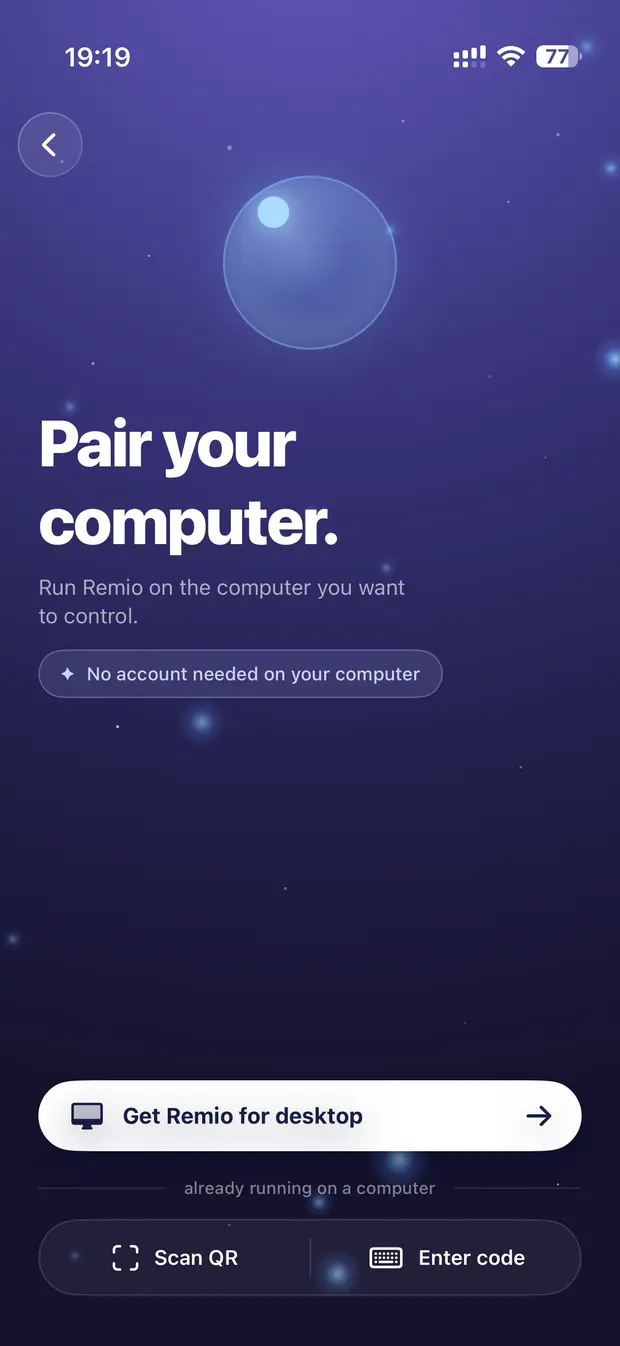
การจับคู่คอมพิวเตอร์ใน Remio บน iPhone ด้วยรหัส QR หรือ Device ID และ PIN
✦การเชื่อมต่อโดยตรง

ตรงระหว่างอุปกรณ์ของคุณ

จอภาพที่สองของคุณคุยกับคอมพิวเตอร์โดยตรง ผ่าน Wi‑Fi ที่บ้าน และจากร้านกาแฟ โรงแรม หรือที่ทำงานก็ได้เช่นกัน ไม่ผ่านรีเลย์หรือเซิร์ฟเวอร์ของ Remio แม้ในขณะเชื่อมต่อใหม่

เซิร์ฟเวอร์รีเลย์ การเชื่อมต่อโดยตรง คอมพิวเตอร์ Mac · Windows · Linux iPad iPhone แล็ปท็อป

ที่บ้านหรือนอกบ้าน

Wi‑Fi ที่บ้าน อีเทอร์เน็ตที่โต๊ะทำงาน หรือเครือข่ายอีกฟากของเมือง ไม่ว่าอุปกรณ์ของคุณจะเข้าถึงกันโดยตรงได้จากที่ไหน เมื่อทำไม่ได้ Remio จะบอกคุณทันที

ไม่มีอะไรคั่นกลาง

ไม่มีรีเลย์ ไม่มีคลาวด์คั่นระหว่างอุปกรณ์ของคุณ เหมือนทุกการเชื่อมต่อของ Remio คือเข้ารหัสตลอดเส้นทาง

ผ่านพ้นสัญญาณสะดุดได้

หากการเชื่อมต่อหลุด คอมพิวเตอร์จะคงจอภาพไว้ 10–15 วินาทีระหว่างที่เชื่อมต่อกลับมา หากไม่กลับมา หน้าต่างจะย้ายกลับไปยังหน้าจออื่นของคุณ

ไม่มีใครเข้ามาควบคุมแทน

ขณะที่อุปกรณ์ทำหน้าที่เป็นจอภาพที่สอง คำขอควบคุมจากระยะไกลจากอุปกรณ์อื่นจะถูกปฏิเสธ หน้าจอของคุณจะไม่ดับลงกลางคัน

✦ใช้งานร่วมกับ

ทุกคอมพิวเตอร์ที่ Remio เป็นโฮสต์ได้ ทุกหน้าจอที่คุณมีอยู่แล้ว

คอมพิวเตอร์ — Remio Host 3.2 ขึ้นไป

  • Mac — macOS 15 Sequoia ขึ้นไป
  • Windows — Windows 10 22H2 หรือ Windows 11 Remio Host ติดตั้งไดรเวอร์จอภาพของตัวเอง
  • Linux — เดสก์ท็อป GNOME หรือ X11

จอภาพที่สอง — แอป Remio

  • iPad — iPadOS 18 ขึ้นไป
  • iPhone — iOS 18 ขึ้นไป
  • โทรศัพท์และแท็บเล็ต Android — Android 12 ขึ้นไป
  • Mac — macOS 15 Sequoia ขึ้นไป
  • Windows PC — Windows 10 (1809) ขึ้นไป
  • Apple TV — tvOS 18 ขึ้นไป
✦กรณีการใช้งาน

เลิกสลับหน้าต่างไปมา วางไว้บนอุปกรณ์อีกเครื่อง

อะไรที่คุณชอบเหลือบมองบ่อย ๆ ก็วางไว้บนแท็บเล็ต โทรศัพท์ หรือแล็ปท็อปที่อยู่ข้างตัว การสัมผัส แป้นพิมพ์ ไฟล์ และคลิปบอร์ดใช้ได้บนทุกจอภาพที่สอง

โค้ด เอกสาร บันทึก

ตัวแก้ไขโค้ดบนคอมพิวเตอร์ เอกสารประกอบบน iPad ผลลัพธ์การบิลด์หรือเทอร์มินัลบน iPhone

งานออกแบบและตัดต่อ

แคนวาสหรือไทม์ไลน์อยู่ตรงกลาง จานเครื่องมือหรือพรีวิวอยู่บน iPad ข้าง ๆ

แชตและเมล

Slack, Teams หรืออีเมลบน iPhone อยู่ในหางตา ไม่รกหน้าจอหลักของคุณ

แดชบอร์ด

ระบบมอนิเตอร์ การวิเคราะห์ หรือปฏิทินบนแท็บเล็ตเก่าที่ไม่เช่นนั้นก็คงนอนอยู่ในลิ้นชัก

✦คำถาม

คำถามที่พบบ่อย

คอมพิวเตอร์เครื่องหนึ่งมีจอภาพที่สองได้กี่จอ
สูงสุดสามจอพร้อมกัน จอภาพที่สองจอแรกบนคอมพิวเตอร์แต่ละเครื่องใช้ฟรี จอที่สองและสามต้องใช้ Remio Pro (เดือนละ $1.99 ทดลองใช้ฟรี 7 วัน) บนอุปกรณ์ที่เพิ่มจอนั้น
จอภาพที่สองใช้ผ่านอินเทอร์เน็ตได้ไหม
ได้ ตรงระหว่างอุปกรณ์ของคุณ ที่บ้านจะเชื่อมต่อผ่าน Wi‑Fi หรือเครือข่ายแบบใช้สาย เมื่ออยู่นอกบ้านจะเชื่อมต่อตรงไปยังคอมพิวเตอร์ของคุณเมื่อใดก็ตามที่อุปกรณ์เข้าถึงกันโดยตรงได้ และ Remio Host จะเปิดเส้นทางให้บนเราเตอร์ที่อนุญาต ภาพไม่เคยผ่านรีเลย์หรือเซิร์ฟเวอร์ของ Remio เมื่อจากที่ที่คุณอยู่ไม่มีเส้นทางตรง Remio จะบอกคุณ และการควบคุมจากระยะไกลของ Remio ก็ยังเข้าถึงคอมพิวเตอร์ของคุณได้จากทุกที่
อุปกรณ์ใดเป็นจอภาพที่สองได้บ้าง
iPhone และ iPad ที่ใช้ iOS หรือ iPadOS 18 ขึ้นไป โทรศัพท์และแท็บเล็ต Android ที่ใช้ Android 12 ขึ้นไป Mac ที่ใช้ macOS 15 ขึ้นไป Windows PC ที่ใช้ Windows 10 (1809) ขึ้นไป และ Apple TV ที่ใช้ tvOS 18 ขึ้นไป
MacBook หรือแล็ปท็อป Windows เป็นจอภาพที่สองได้ไหม
ได้ ติดตั้ง Remio บน MacBook (macOS 15 ขึ้นไป) หรือแล็ปท็อป Windows (Windows 10 เวอร์ชัน 1809 ขึ้นไป) จับคู่กับคอมพิวเตอร์ของคุณครั้งเดียว แล้วเลือกใช้เป็นจอภาพที่สอง ใช้ข้ามแพลตฟอร์มได้ แล็ปท็อป Windows ต่อขยายให้ Mac ได้ และ MacBook ต่อขยายให้ Windows PC หรือเดสก์ท็อป Linux ได้
คอมพิวเตอร์เครื่องไหนใช้ได้บ้าง
คอมพิวเตอร์ Mac, Windows และ Linux ที่ใช้ Remio Host 3.2 ขึ้นไป บน Linux Remio เพิ่มจอภาพได้บนเดสก์ท็อป GNOME และ X11
จะเกิดอะไรขึ้นหากการเชื่อมต่อหลุดไปครู่หนึ่ง
คอมพิวเตอร์จะคงจอภาพไว้ราว 10–15 วินาทีระหว่างที่การเชื่อมต่อกลับมา หากไม่กลับมา จอภาพจะถูกถอดออกและหน้าต่างของจอนั้นจะย้ายกลับไปยังหน้าจออื่นของคุณ เหมือนถอดปลั๊กจอมอนิเตอร์
มีใครเข้ามาควบคุมคอมพิวเตอร์ของฉันได้ไหมขณะที่ฉันใช้จอภาพที่สอง
ไม่ได้ ขณะที่อุปกรณ์อื่นทำหน้าที่เป็นจอภาพที่สอง คำขอควบคุมจากระยะไกลจากอุปกรณ์อื่นจะถูกปฏิเสธพร้อมข้อความที่ชัดเจน จึงไม่มีใครทำให้หน้าจอของคุณดับลงกลางคันได้
ต่างจาก Apple Sidecar อย่างไร
Sidecar เปลี่ยน iPad หนึ่งเครื่องให้เป็นจอภาพของ Mac ที่เข้าสู่ระบบด้วย Apple ID เดียวกัน Remio ใช้ได้กับคอมพิวเตอร์ Mac, Windows และ Linux โดยมี iPhone, iPad, Android, Mac, Windows PC และ Apple TV เป็นหน้าจอเสริม ไม่ต้องใช้ Apple ID คุณจับคู่ครั้งเดียวด้วยรหัส QR หรือ Device ID และ PIN และใช้จอภาพเสริมได้พร้อมกันสูงสุดสามจอ ดูทุกความแตกต่างเทียบกันได้ที่ Remio ทางเลือกแทน Sidecar
เริ่มใช้ได้เมื่อไร
ตอนนี้เลย จอภาพที่สองเป็นส่วนหนึ่งของ Remio 3.2 ติดตั้ง Remio Host 3.2 ขึ้นไปบนคอมพิวเตอร์ และ Remio 3.2.2 ขึ้นไปบน iPhone, iPad, Mac, โทรศัพท์หรือแท็บเล็ต Android, Windows PC หรือ Apple TV ที่คุณต้องการใช้เป็นหน้าจอเสริม การใช้นอกบ้านต้องใช้ Remio Host และแอป Remio เวอร์ชันล่าสุด ดูสิ่งที่มีในแต่ละรุ่นได้ที่บันทึกการเปลี่ยนแปลง
ไอคอนแอป Remio

หน้าจอมากขึ้น จากสิ่งที่มีอยู่บนโต๊ะของคุณแล้ว

ติดตั้ง Remio Host บนคอมพิวเตอร์ และ Remio บน iPad, iPhone, Android, Mac, Windows PC หรือ Apple TV จับคู่ครั้งเดียว แล้วแตะ “ใช้เป็นจอภาพที่สอง” จอแรกใช้ฟรี