✦第二個螢幕 Pro

iPad、iPhone、MacBook、Windows 筆電—— 每部裝置都能是第二個螢幕。

任何與 Remio 配對的裝置——平板、手機、閒置的 MacBook、Windows 筆電,甚至 Apple TV——都能成為你的 Mac、Windows 電腦或 Linux 電腦的真正延伸螢幕。在家或外出,最多可同時使用三個。把視窗拖過去,它就留在那裡。


第一個螢幕免費 直接連線,絕不經過我們的伺服器 筆電與手機都適用 不需傳輸線,不需 Apple ID
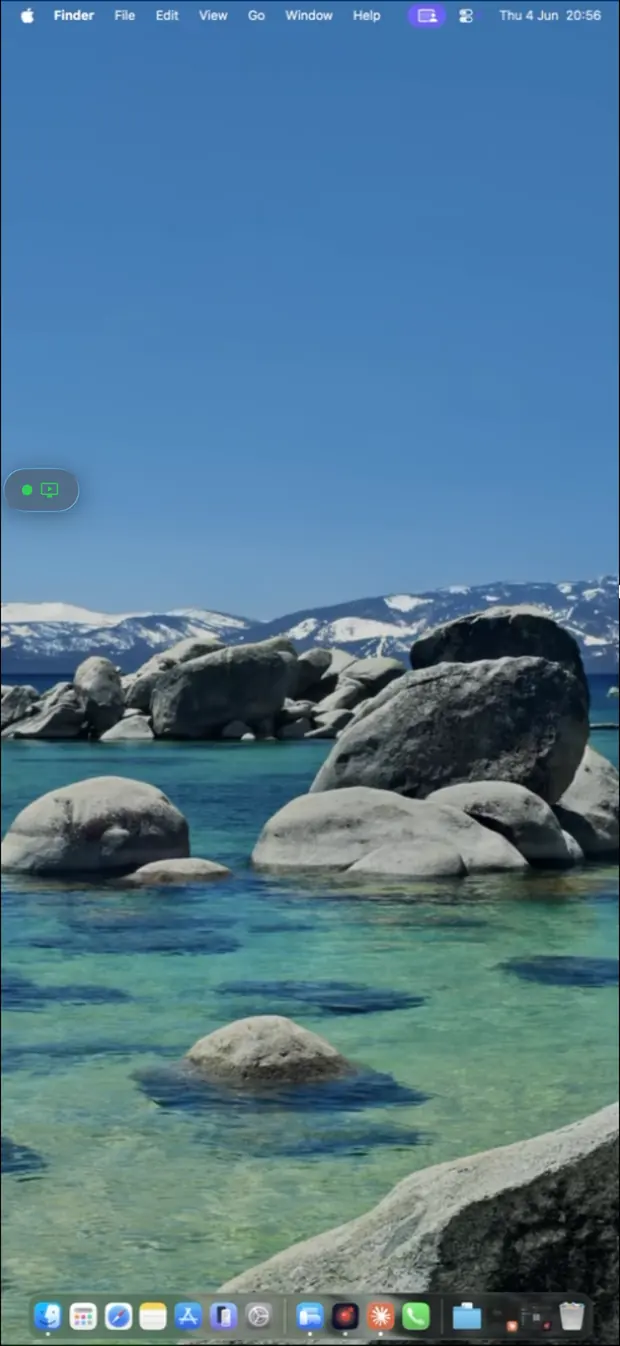
Mac 本身的螢幕
MacBook 作為這部 Mac 的第一個延伸螢幕,並且已拖入一個視窗
iPad 作為第二個延伸螢幕
iPhone 作為第三個延伸螢幕,顯示 Mac 的選單列
1第一個延伸螢幕——每部電腦都免費 23使用 Remio Pro 可同時再增加兩個
✦最多三個

一部電腦,最多三個延伸螢幕。

你加入的每部裝置,都會在電腦的螢幕設定中多出一個顯示器。把它放在左邊、右邊或下方——就和它在桌上的實際位置一樣。

你的電腦 Mac · Windows · Linux MacBook 1 免費 iPhone 2 PRO Windows 筆電 3 PRO
3
每部電腦的延伸螢幕數
1 個免費
每部電腦皆可,不需訂閱
2 + 3
使用 Remio Pro · $1.99/月
0
傳輸線、轉接器或 Apple ID
MacBook 作為 Windows 電腦的延伸螢幕,顯示其桌面與工作列
✦筆電也可以

那部閒置的 MacBook?你的 Windows 筆電?又能當螢幕了。

筆電本來就有一個很棒的螢幕。Remio 讓它派上用場:在上面開啟 Remio,選擇你的電腦,然後選擇用作第二個螢幕,這部筆電就會變成你正在使用的螢幕旁邊的另一個顯示器。

  • MacBook 或任何 Mac——需要 macOS 15 或以上版本。它會全螢幕顯示,並在顯示期間保持螢幕喚醒。
  • Windows 筆電或電腦——需要 Windows 10(1809)或以上版本。視窗標題為「第二個螢幕」,方便你辨認。
  • 只需配對一次,使用電腦的 QR 碼,或裝置 ID 與 PIN,之後每次坐下來時,從電腦的卡片或詳細資訊頁面啟動即可。

平台可以自由混搭:Windows 筆電可以延伸 Mac,MacBook 也可以延伸 Windows 電腦或 Linux 桌面。

✦書桌前的早晨

iPad 在右邊,iPhone 在左邊。

你在 Mac 前坐下,身邊的 iPad 和 iPhone 都已安裝 Remio。三十秒後,你就有三個螢幕了。

  1. 只需配對一次。在電腦上安裝 Remio Host,並用 QR 碼,或裝置 ID 與 PIN 為每部裝置配對——與遠端控制使用的配對方式相同。
  2. 在 iPad 的 Remio 中,點一下電腦卡片上的「用作第二個螢幕」。Mac 會多出一個螢幕,它自己的螢幕仍保持開啟。
  3. 在 iPhone 上也這樣做。第三個螢幕就會出現。點一下排列螢幕…,Mac 的螢幕設定就會開啟,讓你把每個螢幕放在它實際所在的位置。
  4. 把視窗拖過去。文件放在 iPad,聊天放在 iPhone,工作放在中間。在任何一個螢幕上都能點按與輸入。

不論電腦是 Windows 電腦或 Linux 桌面,運作方式都一樣——延伸螢幕也可以是 Android 手機或平板、Mac、Windows 電腦或 Apple TV。
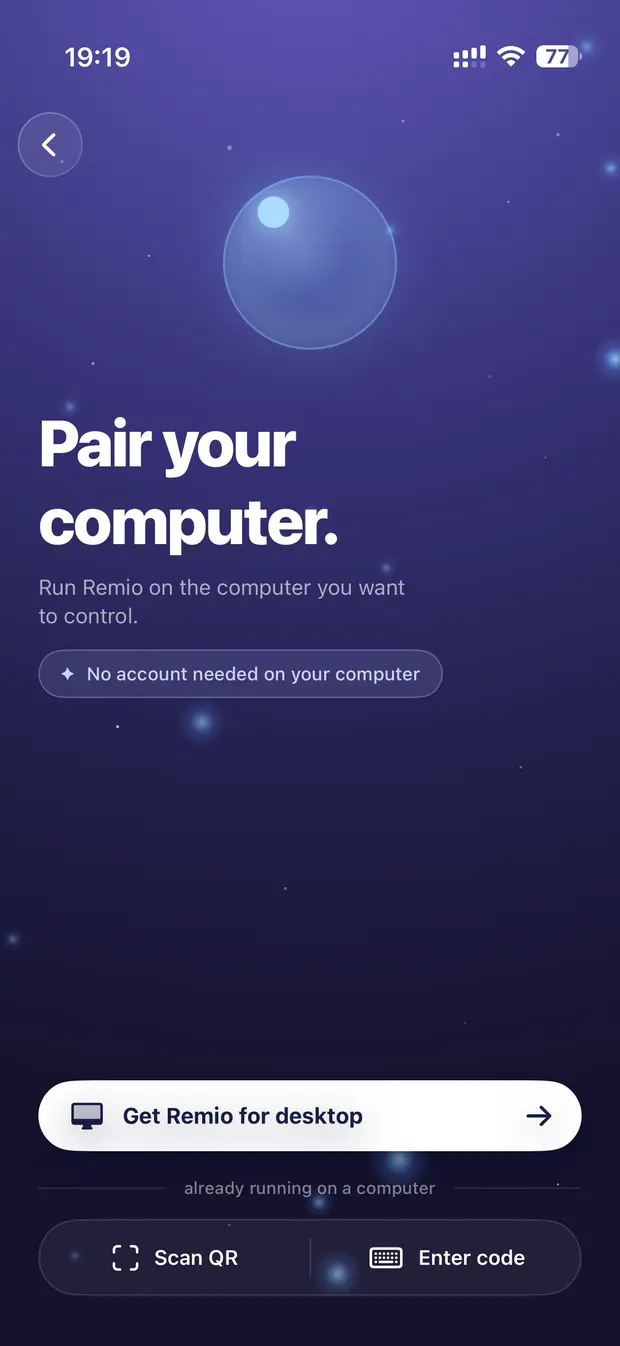
在 iPhone 的 Remio 中,使用 QR 碼,或裝置 ID 與 PIN 為電腦配對
✦直接連線

直接連線,在你的裝置之間。

你的第二個螢幕直接與電腦通訊——在家透過 Wi‑Fi,在咖啡店、飯店或辦公室也一樣。絕不經過中繼或 Remio 的伺服器,就連重新連線時也不會。

中繼伺服器 直接連線 電腦 Mac · Windows · Linux iPad iPhone 筆電

在家或在外

家裡的 Wi‑Fi、書桌上的乙太網路,或是城市另一端的網路——只要你的裝置能直接連到彼此都行。若無法直接連線,Remio 會立刻告訴你。

中間沒有任何東西

你的裝置之間沒有中繼,也沒有雲端。和每一個 Remio 連線一樣,它也採用端對端加密。

能撐過短暫的連線中斷

如果連線中斷,電腦會在連線恢復的 10 至 15 秒內保留該螢幕。若沒有恢復,視窗就會回到你的其他螢幕上。

沒有人能接管

當裝置正作為第二個螢幕使用時,來自其他裝置的遠端控制要求會被拒絕——你的螢幕不會在你使用時突然變黑。

✦支援對象

Remio 能當主機的每部電腦,以及你已經擁有的每個螢幕。

電腦——Remio Host 3.2 以上

  • Mac——macOS 15 Sequoia 或以上版本
  • Windows——Windows 10 22H2 或 Windows 11;Remio Host 會安裝自己的顯示驅動程式
  • Linux——GNOME 或 X11 桌面

第二個螢幕——Remio App

  • iPad——iPadOS 18 或以上版本
  • iPhone——iOS 18 或以上版本
  • Android 手機與平板——Android 12 或以上版本
  • Mac——macOS 15 Sequoia 或以上版本
  • Windows 電腦——Windows 10(1809)或以上版本
  • Apple TV——tvOS 18 或以上版本
✦使用情境

不必再切換視窗,把它放到另一部裝置上。

任何你一直想瞄一眼的內容,都放到身邊的平板、手機或筆電上。觸控、鍵盤、檔案與剪貼簿在每個第二個螢幕上都能使用。

程式碼、文件、記錄檔

編輯器放在電腦上,文件放在 iPad,建置輸出或終端機放在 iPhone。

設計與剪輯

畫布或時間軸放在中間,工具面板或預覽放在旁邊的 iPad。

聊天與郵件

Slack、Teams 或郵件放在 iPhone——在你的眼角餘光裡,不佔用主螢幕。

儀表板

監控、分析或行事曆,放在原本會躺在抽屜裡的舊平板上。

✦問題

常見問題

一部電腦最多可以有幾個第二個螢幕?
最多同時三個。每部電腦的第一個第二個螢幕免費。第二個與第三個需要在新增它們的裝置上使用 Remio Pro(每月 $1.99,享 7 天免費試用)。
第二個螢幕可以透過網際網路使用嗎?
可以——而且是在你的裝置之間直接連線。在家時,它透過 Wi‑Fi 或有線網路連線;外出時,只要你的裝置能直接連到彼此,就會直接連到你的電腦,而且 Remio Host 會在允許的路由器上開通路徑。畫面絕不會經過中繼或 Remio 的伺服器。如果從你所在的位置沒有直接連線的路徑,Remio 會告訴你——而 Remio 的遠端控制仍然可以從任何地方連到你的電腦。
哪些裝置可以當作第二個螢幕?
執行 iOS 或 iPadOS 18 以上版本的 iPhone 與 iPad、執行 Android 12 以上版本的 Android 手機與平板、執行 macOS 15 以上版本的 Mac、執行 Windows 10(1809)以上版本的 Windows 電腦,以及執行 tvOS 18 以上版本的 Apple TV。
MacBook 或 Windows 筆電可以當第二個螢幕嗎?
可以。在 MacBook(macOS 15 以上版本)或 Windows 筆電(Windows 10 1809 以上版本)上安裝 Remio,與你的電腦配對一次,然後選擇用作第二個螢幕。它可跨平台使用——Windows 筆電可以延伸 Mac,MacBook 也可以延伸 Windows 電腦或 Linux 桌面。
哪些電腦可以使用?
執行 Remio Host 3.2 以上版本的 Mac、Windows 與 Linux 電腦。在 Linux 上,Remio 支援在 GNOME 與 X11 桌面上新增螢幕。
如果連線短暫中斷會怎麼樣?
在連線恢復的期間,電腦會保留該螢幕約 10 至 15 秒。若沒有恢復,該螢幕就會被移除,其視窗會移回你的其他螢幕——就像拔掉一台顯示器。
我使用第二個螢幕時,有人能接管我的電腦嗎?
不能。當其他裝置正作為第二個螢幕使用時,來自其他裝置的遠端控制要求會被拒絕並顯示明確訊息,所以沒有人能在你使用時讓你的螢幕變黑。
這和 Apple 的「隨航」有什麼不同?
「隨航」(Sidecar)能把一部 iPad 變成登入同一個 Apple ID 的 Mac 的螢幕。Remio 適用於 Mac、Windows 與 Linux 電腦,延伸螢幕可以是 iPhone、iPad、Android、Mac、Windows 電腦與 Apple TV,不需要 Apple ID——只要用 QR 碼,或裝置 ID 與 PIN 配對一次——而且最多可同時使用三個延伸螢幕。所有差異並排比較:Remio 作為 Sidecar 的替代方案。
什麼時候可以使用?
現在就可以。第二個螢幕是 Remio 3.2 的一部分——在電腦上安裝 Remio Host 3.2 以上版本,並在你想作為延伸螢幕的 iPhone、iPad、Mac、Android 手機或平板、Windows 電腦或 Apple TV 上安裝 Remio 3.2.2 以上版本。在外使用則需要最新的 Remio Host 與最新的 Remio App。各版本的內容請見更新記錄。
Remio App 圖示

用桌上現有的裝置,換來更多螢幕。

在電腦上安裝 Remio Host,在 iPad、iPhone、Android、Mac、Windows 電腦或 Apple TV 上安裝 Remio,配對一次,然後點一下「用作第二個螢幕」。第一個免費。