✦Écran secondaire Pro

iPad, iPhone, MacBook, portable Windows — chaque appareil est un écran secondaire.

Tout appareil que vous associez à Remio — une tablette, un téléphone, le MacBook de rechange, le portable Windows, même une Apple TV — devient un véritable écran étendu pour votre Mac, PC Windows ou ordinateur Linux. Jusqu’à trois à la fois, à la maison ou en déplacement. Faites glisser une fenêtre dessus et elle y reste.


Premier écran gratuit Direct, jamais par nos serveurs Portables et téléphones, indifféremment Sans câble, sans identifiant Apple
L’écran propre d’un Mac
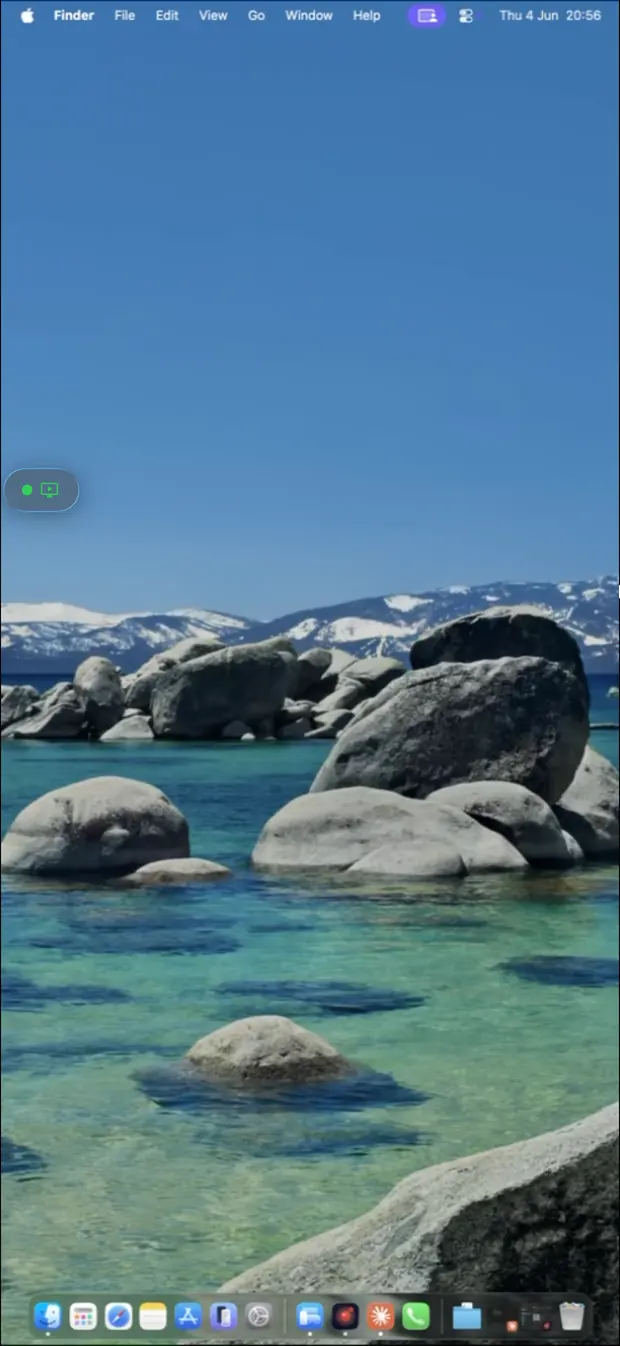
Un MacBook comme premier écran supplémentaire du Mac, avec une fenêtre glissée dessus
Un iPad comme deuxième écran supplémentaire
Un iPhone comme troisième écran supplémentaire, affichant la barre des menus du Mac
1Premier écran supplémentaire — gratuit, sur chaque ordinateur 23Deux de plus en même temps avec Remio Pro
✦Jusqu’à trois

Un ordinateur. Jusqu’à trois écrans supplémentaires.

Chaque appareil que vous ajoutez apparaît dans les réglages d’affichage de l’ordinateur comme un moniteur de plus. Placez-le à gauche, à droite ou en dessous — exactement là où il se trouve sur votre bureau.

Votre ordinateur Mac · Windows · Linux MacBook 1 GRATUIT iPhone 2 PRO Portable Windows 3 PRO
3
écrans supplémentaires par ordinateur
1 gratuit
sur chaque ordinateur, sans abonnement
2 + 3
avec Remio Pro · $1.99/mois
0
câbles, dongles ou identifiants Apple
Un MacBook comme écran supplémentaire d’un PC Windows, affichant son bureau et sa barre des tâches
✦Les portables aussi

Ce MacBook de rechange ? Votre portable Windows ? De nouveau des moniteurs.

Un portable a déjà un excellent écran. Remio le met au travail : ouvrez Remio dessus, choisissez votre ordinateur et choisissez Utiliser comme écran secondaire, et le portable devient un moniteur de plus à côté de celui sur lequel vous travaillez.

  • MacBook ou n’importe quel Mac — macOS 15 ou ultérieur. Il passe en plein écran et garde son affichage éveillé tant qu’il sert.
  • Portable ou PC Windows — Windows 10 (1809) ou ultérieur. La fenêtre s’intitule « Écran secondaire », pour que vous puissiez la distinguer.
  • Associez une seule fois avec le code à six chiffres de l’ordinateur, puis lancez-le depuis la carte de l’ordinateur ou ses détails chaque fois que vous vous asseyez.

Mélangez librement les plateformes : un portable Windows étend un Mac, et un MacBook étend un PC Windows ou un bureau Linux.

✦Une matinée au bureau

Votre iPad à droite. Votre iPhone à gauche.

Vous vous asseyez devant votre Mac avec un iPad et un iPhone qui ont déjà Remio. Trente secondes plus tard, vous avez trois écrans.

  1. Associez une seule fois. Installez Remio Host sur l’ordinateur et associez chaque appareil avec son code à six chiffres — la même association que pour la prise de contrôle à distance.
  2. Touchez « Utiliser comme écran secondaire » sur la carte de l’ordinateur dans Remio sur l’iPad. Le Mac obtient un nouvel écran ; son propre écran reste allumé.
  3. Faites de même sur l’iPhone. Un troisième écran apparaît. Touchez Disposer les écrans… et les réglages d’affichage du Mac s’ouvrent pour que vous puissiez placer chacun là où il se trouve vraiment.
  4. Faites glisser des fenêtres. Les documents sur l’iPad, la messagerie sur l’iPhone, votre travail au milieu. Touchez et tapez sur n’importe lequel.

Fonctionne de la même façon avec un PC Windows ou un bureau Linux comme ordinateur — et avec un téléphone ou une tablette Android, un Mac, un PC Windows ou une Apple TV comme écran supplémentaire.
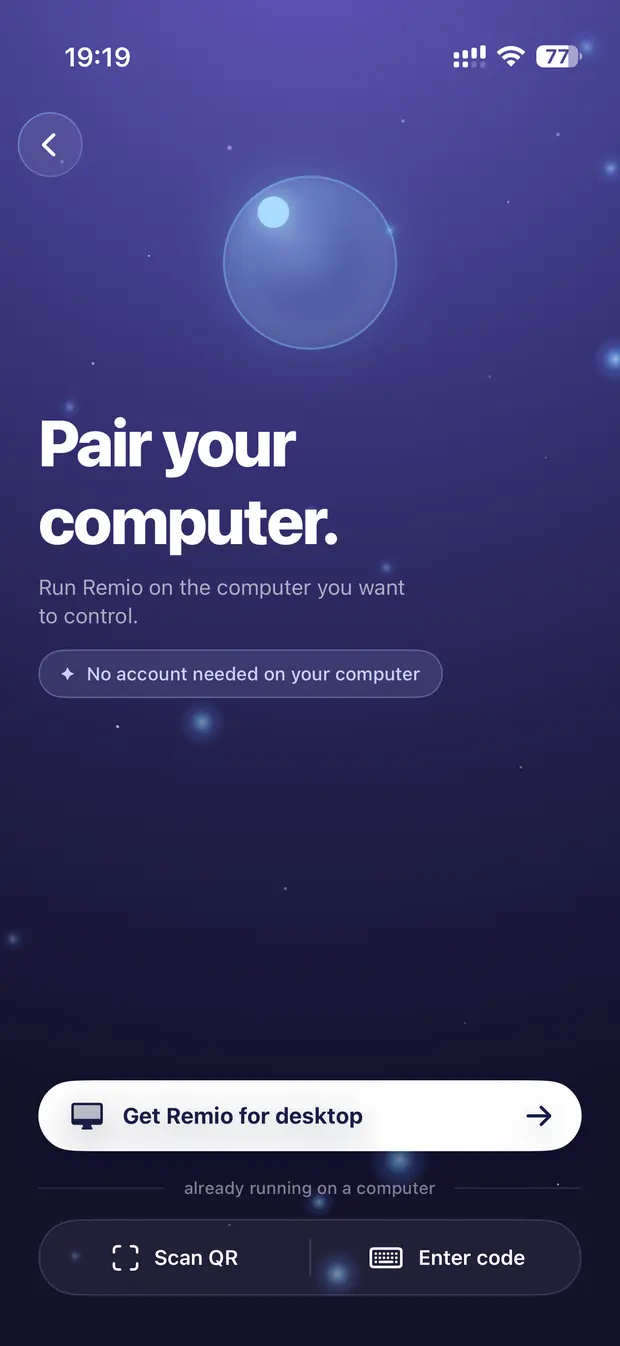
Association d’un ordinateur dans Remio sur iPhone avec un code QR ou un code à six chiffres
✦Connexion directe

Directement entre vos appareils.

Votre écran secondaire parle directement à votre ordinateur — à travers votre Wi‑Fi à la maison, et depuis le café, l’hôtel ou le bureau aussi. Jamais par un relais ni par les serveurs de Remio, pas même pendant qu’il se reconnecte.

Serveur relais Une connexion directe Ordinateur Mac · Windows · Linux iPad iPhone Portable

À la maison ou ailleurs

Votre Wi‑Fi à la maison, l’Ethernet au bureau, ou un réseau à l’autre bout de la ville — partout où vos appareils peuvent se joindre directement. Quand ils ne le peuvent pas, Remio vous le dit tout de suite.

Rien au milieu

Pas de relais, pas de cloud entre vos appareils. Comme chaque connexion Remio, elle est chiffrée de bout en bout.

Encaisse les coupures de connexion

Si la connexion tombe, l’ordinateur garde l’écran 10 à 15 secondes le temps qu’elle revienne. Sinon, les fenêtres retournent sur vos autres écrans.

Personne ne prend la main

Tant que des appareils servent d’écrans secondaires, une demande de prise de contrôle à distance venant d’un autre appareil est refusée — vos écrans ne s’éteignent jamais sous vos yeux.

✦Compatible avec

Chaque ordinateur que Remio héberge. Chaque écran que vous possédez déjà.

L’ordinateur — Remio Host 3.2+

  • Mac — macOS 15 Sequoia ou ultérieur
  • Windows — Windows 10 22H2 ou Windows 11 ; Remio Host installe son propre pilote d’affichage
  • Linux — bureaux GNOME ou X11

L’écran secondaire — app Remio

  • iPad — iPadOS 18 ou ultérieur
  • iPhone — iOS 18 ou ultérieur
  • Téléphones et tablettes Android — Android 12 ou ultérieur
  • Mac — macOS 15 Sequoia ou ultérieur
  • PC Windows — Windows 10 (1809) ou ultérieur
  • Apple TV — tvOS 18 ou ultérieur
✦Cas d’usage

Fini les Alt-Tab. Garez-le sur un appareil.

Tout ce que vous ne cessez de regarder va sur la tablette, le téléphone ou le portable à côté de vous. Le tactile, le clavier, les fichiers et le presse-papiers fonctionnent sur chaque écran secondaire.

Code, documentation, journaux

L’éditeur sur l’ordinateur, la documentation sur l’iPad, la sortie de compilation ou un terminal sur l’iPhone.

Design & montage

Le canevas ou la timeline au milieu, les palettes d’outils ou l’aperçu sur l’iPad à côté.

Messagerie & e-mail

Slack, Teams ou le courrier sur l’iPhone — dans le coin de l’œil, hors de votre écran principal.

Tableaux de bord

La supervision, les statistiques ou un agenda sur une vieille tablette qui dormirait sinon dans un tiroir.

✦Questions

Questions fréquentes

Combien d’écrans secondaires un ordinateur peut-il avoir ?
Jusqu’à trois en même temps. Le premier écran secondaire de chaque ordinateur est gratuit. Le deuxième et le troisième exigent Remio Pro ($1.99 par mois, essai gratuit de 7 jours) sur l’appareil qui les ajoute.
L’écran secondaire fonctionne-t-il sur Internet ?
Oui — directement entre vos appareils. À la maison, il se connecte à travers votre Wi‑Fi ou votre réseau filaire ; hors de chez vous, il se connecte directement à votre ordinateur chaque fois que vos appareils peuvent se joindre directement, et Remio Host ouvre le passage sur les routeurs qui le permettent. L’image ne passe jamais par un relais ni par les serveurs de Remio. Quand il n’y a pas de chemin direct depuis l’endroit où vous êtes, Remio vous le dit — et la prise de contrôle à distance de Remio atteint toujours votre ordinateur de partout.
Quels appareils peuvent servir d’écran secondaire ?
L’iPhone et l’iPad sous iOS ou iPadOS 18 ou ultérieur, les téléphones et tablettes Android sous Android 12 ou ultérieur, les Mac sous macOS 15 ou ultérieur, les PC Windows sous Windows 10 (1809) ou ultérieur, et l’Apple TV sous tvOS 18 ou ultérieur.
Un MacBook ou un portable Windows peut-il être un écran secondaire ?
Oui. Installez Remio sur le MacBook (macOS 15 ou ultérieur) ou sur le portable Windows (Windows 10 version 1809 ou ultérieure), associez-le une fois à votre ordinateur, et choisissez Utiliser comme écran secondaire. Cela fonctionne d’une plateforme à l’autre — un portable Windows peut étendre un Mac, et un MacBook peut étendre un PC Windows ou un bureau Linux.
Quels ordinateurs peuvent en utiliser un ?
Les ordinateurs Mac, Windows et Linux qui exécutent Remio Host 3.2 ou ultérieur. Sous Linux, Remio ajoute des écrans sur les bureaux GNOME et X11.
Que se passe-t-il si la connexion tombe un instant ?
L’ordinateur garde l’écran environ 10 à 15 secondes le temps que la connexion revienne. Sinon, l’écran est supprimé et ses fenêtres retournent sur vos autres écrans — comme si l’on débranchait un moniteur.
Quelqu’un peut-il prendre le contrôle de mon ordinateur pendant que j’utilise des écrans secondaires ?
Non. Tant que d’autres appareils servent d’écrans secondaires, une demande de prise de contrôle à distance venant d’un autre appareil est refusée avec un message clair, si bien que personne ne peut éteindre vos écrans sous vos yeux.
En quoi est-ce différent d’Apple Sidecar ?
Sidecar transforme un seul iPad en écran pour un Mac connecté au même identifiant Apple. Remio fonctionne avec des ordinateurs Mac, Windows et Linux, avec un iPhone, un iPad, un Android, un Mac, un PC Windows et une Apple TV comme écran supplémentaire, ne demande aucun identifiant Apple — vous associez une seule fois avec un code à six chiffres — et fait tourner jusqu’à trois écrans supplémentaires à la fois.
Quand puis-je l’utiliser ?
Dès maintenant. L’écran secondaire fait partie de Remio 3.2 — installez Remio Host 3.2 ou ultérieur sur l’ordinateur et Remio 3.2.2 ou ultérieur sur l’iPhone, l’iPad, le Mac, le téléphone ou la tablette Android, le PC Windows ou l’Apple TV que vous voulez utiliser comme écran supplémentaire. L’utiliser hors de chez vous demande le dernier Remio Host et la dernière app Remio. Voir le journal des modifications pour le contenu de chaque version.
Icône de l’app Remio

Plus d’écrans, à partir de ce qui est déjà sur votre bureau.

Installez Remio Host sur votre ordinateur et Remio sur votre iPad, iPhone, Android, Mac, PC Windows ou Apple TV, associez une fois, puis touchez « Utiliser comme écran secondaire ». Le premier est gratuit.