✦iPhone → Windows

Contrôlez Windows depuis votre iPhone - votre PC Windows, dans votre poche.

Une application iOS native - pas un onglet de navigateur. Le multitouch pilote un vrai pointeur Windows, le clavier iOS envoie de vrais codes de touches Windows, et elle fonctionne sur Windows Famille. Pas de RDP, pas de compte Microsoft, pas de VPN.

Gratuit Sans compte Windows 10 & 11 · iOS 18+
✦Diffusion

Conçu nativement pour iPhone, pas adapté d’un navigateur.

Remio est 100 % natif - pas de WebView, pas de pont JavaScript, pas d’Electron dans le chemin de rendu. La vidéo est décodée en matériel via VideoToolbox sur une couche adossée à Metal, si bien qu’un flux 4K à 120 fps coûte bien moins de 5 % de processeur sur n’importe quel iPhone depuis l’XS. Un canal de saisie distinct et prioritaire garantit que vos appuis passent toujours avant l’image vidéo suivante - même sur une liaison cellulaire saturée.

Environ 8 ms de latence de traitement sur le même Wi-Fi - vos appuis arrivent avant que l’image suivante ne soit dessinée, le reste correspond à la cadence de rafraîchissement de 60 Hz de votre propre écran, mesuré en interne.

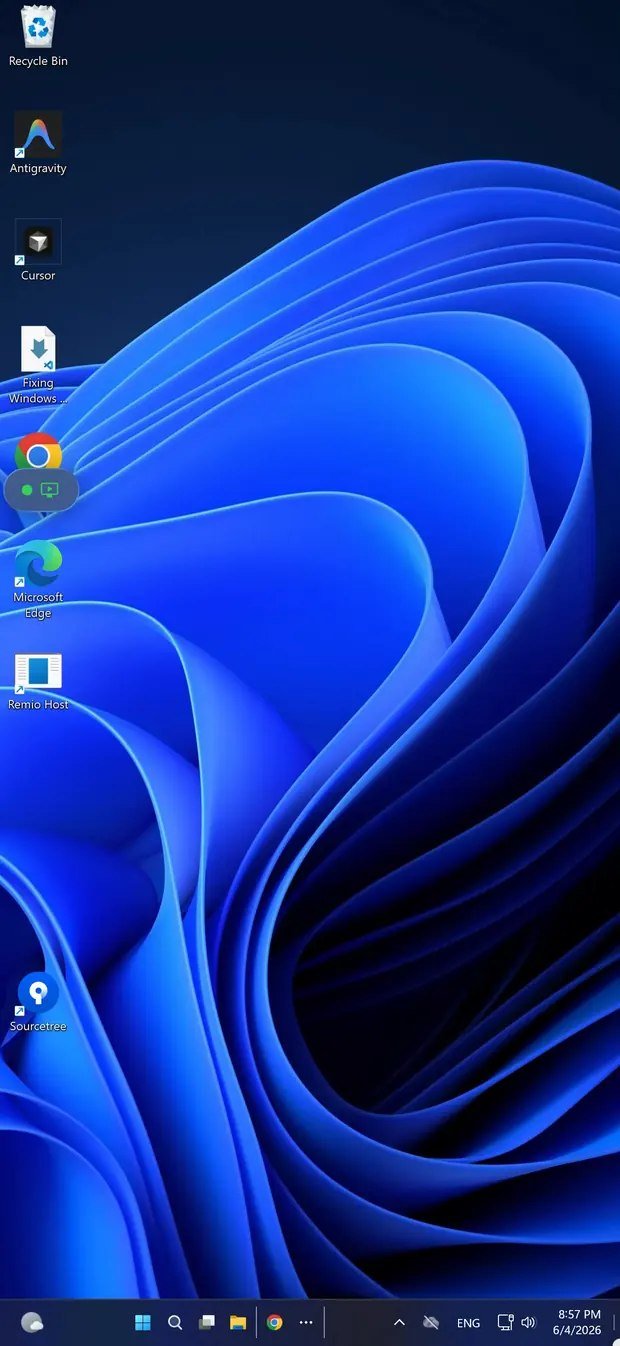
Un bureau Windows diffusé sur un iPhone via le client Remio
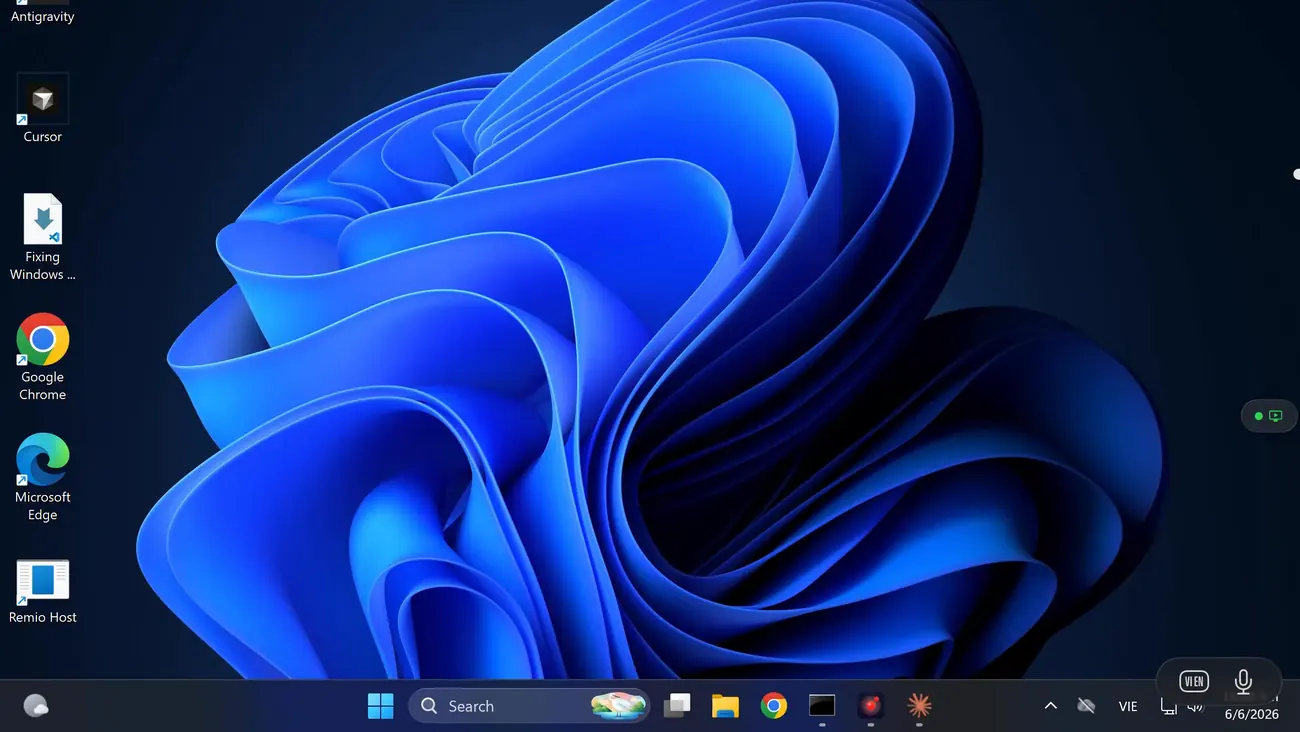
Le PC Windows que l’on joint, affiché sur son propre moniteur
✦Saisie tactile

Un toucher qui fait l’effet d’un trackpad.

Windows suppose une souris ; l’iPhone n’en a pas. Tout l’écran devient donc un trackpad indirect - un doigt pilote le pointeur, un appui clique là où il se trouve, un appui à deux doigts est un clic droit, et le défilement à deux doigts fait tourner la molette. Un pincement zoome sur le canevas de diffusion pour atteindre une petite commande, et un curseur persistant avec survol synthétique garde l’interface moderne de Windows fidèle. Associez une souris ou un clavier Bluetooth à l’iPhone et les deux sont transmis comme saisie Windows native.

Le clavier iOS associe chaque touche à un vrai code de touche Windows - Ctrl, Alt, Maj, la touche Windows, et des raccourcis comme Alt+Tab ou Win+L.

✦Configuration

30 secondes de l’installation à la diffusion.

Deux installations, un code PIN, aucun compte. Pas de VPN, pas de règles de pare-feu, pas de redirection de ports - l’hôte n’ouvre jamais de port entrant.

01

Installer l’hôte Windows

Sur le PC que vous voulez joindre, téléchargez l’hôte Remio depuis remio.net/download et lancez-le. Un seul installeur met tout en place : l’hôte, un service en arrière-plan qui le garde joignable et un pilote d’écran virtuel - rien d’autre à configurer. Fonctionne sur Windows 10 et 11, éditions Famille comprises.

02

Installer Remio sur l’iPhone

Cherchez « Remio » dans l’App Store (iOS 18 ou ultérieur), ou ouvrez remio.net/download sur le téléphone pour arriver sur la page de l’App Store. Le téléchargement fait environ 35 Mo. Lancez-la - pas d’inscription, pas de confirmation par e-mail. Elle s’ouvre directement sur un écran d’association avec un pavé numérique et un lecteur de QR code.

03

Associer et toucher Connexion

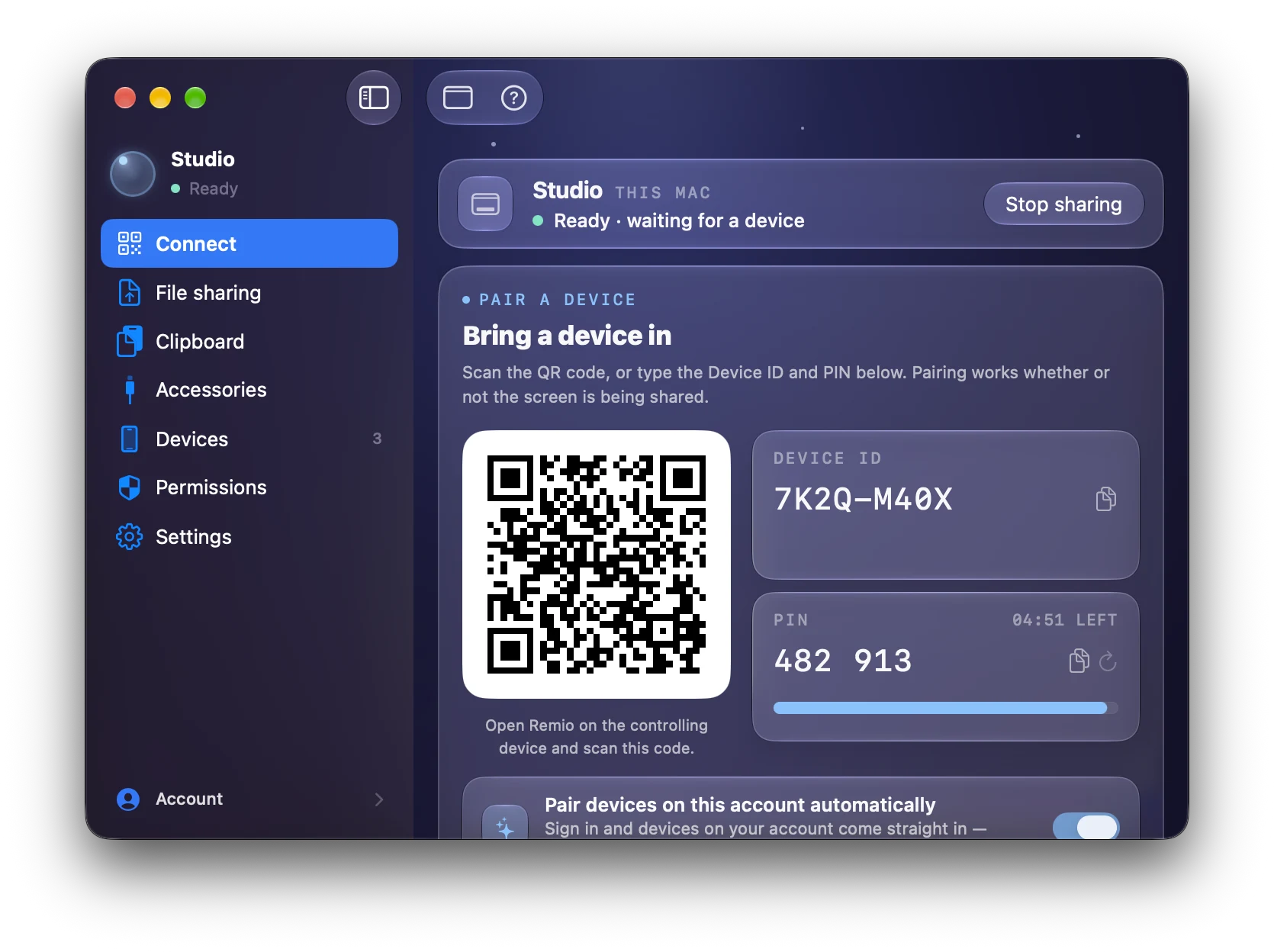
La page Connexion de Remio Host affiche un QR code, un ID de l’appareil et un PIN. Scannez-les ou saisissez-les dans Remio sur l’iPhone. Remio choisit automatiquement le meilleur chemin - un chemin direct de pair à pair sur le même réseau, ou un relais chiffré si aucun chemin direct n’est disponible. Le PC est ensuite à un toucher, rien à ressaisir.

✦Performances

Des performances qui respectent votre forfait de données.

Un téléphone est l’appareil le plus susceptible d’être en cellulaire ou sur un Wi-Fi à portail captif. Remio est conçu précisément pour cela.

Une qualité qui suit votre connexion

En cellulaire, le flux continue de mesurer votre connexion et ajuste l’image en conséquence. Quand la bande passante diminue, Remio baisse la netteté avant de baisser la fréquence d’images, pour que le mouvement reste fluide.

Décodage H.265 matériel

Chaque iPhone depuis l’XS (A12 Bionic, 2018) décode le H.265 en matériel. Un flux 4K à 120 fps tourne à quelques pour cent de processeur, la batterie à peine tiède - pas de repli logiciel, pas de bridage thermique. Vrai 4:4:4 d’un PC Windows avec un GPU NVIDIA ou Intel récent vers un iPhone. HDR depuis un PC Windows - sur un iPhone à écran HDR, votre bureau affiche la luminosité et les couleurs qu’il a réellement.

5G, LTE, Wi-Fi d’hôtel - sans VPN

Remio se connecte directement et trouve un chemin à travers votre routeur sans redirection de ports ni profil VPN, et l’hôte n’ouvre jamais de port entrant, donc votre PC n’est jamais exposé à Internet. Un relais en repli porte la session quand un chemin direct est impossible.

Chiffré de bout en bout par défaut

Chaque session est chiffrée de bout en bout, sans réglage pour le désactiver. Les clés ne vivent que sur vos deux appareils associés et n’atteignent jamais un serveur - même Remio ne peut pas déchiffrer votre flux. Verrouiller Remio - Remio demande Face ID, Touch ID ou votre code à l’ouverture, pour que quelqu’un qui emprunte votre iPhone n’atteigne pas vos ordinateurs. Une session en cours continue.

✦Sur le terrain

Travaillez sans votre portable.

Une fenêtre de six pouces suffit pour les tâches qui ne prennent que quelques minutes - et ce sont la plupart d’entre elles.

01
Rendus & compilations

Lancez la tâche de nuit avant de partir

L’export dans Premiere, la compilation, l’encodage par lots - lancez-le depuis l’ascenseur et il tourne déjà quand vous arrivez dans la rue. Jetez un œil à la barre de progression de n’importe où, aussi souvent que vous voulez, sans porter un ordinateur pour ce privilège.

02
Bureautique & exploitation de services

Corrigez la macro Excel ou redémarrez le service bloqué

Une modification rapide dans un classeur, un installeur qui attend un clic, un service Windows coincé qui a juste besoin d’un redémarrage. Connectez-vous, faites la chose de quarante secondes, rangez le téléphone - au lieu d’attendre d’être de retour au bureau à 23 h.

03
Pas de VPN nécessaire

Joignez le PC du travail de n’importe où, sans ticket informatique

Pas de client VPN à installer, pas de devoirs de routeur, pas de port à ouvrir. Le PC du travail répond en cellulaire ou sur un Wi-Fi d’hôtel avec la même connexion en un toucher que chez vous - et la session reste chiffrée de bout en bout tout du long.

✦Face aux alternatives

Comment il se compare à Microsoft Remote Desktop.

L’hôte RDP de Microsoft est réservé à Pro - Windows Famille ne peut pas accepter de connexions Bureau à distance entrantes du tout, et la solution habituelle est une mise à niveau Pro à ~99 $. Remio apporte son propre hôte natif, donc Famille fonctionne d’emblée, sans compte et avec le chiffrement activé par défaut plutôt que comme un réglage. Voyez comment il se positionne face à RDP, Chrome Remote Desktop, TeamViewer, Parsec et AnyDesk sur le hub des comparatifs.

Pas de mise à niveau Pro, pas de compte Microsoft, pas de port exposé - gratuit, sur l’édition que vous avez déjà.

Fenêtre de l’hôte Remio affichant le code QR d’association, l’identifiant de l’appareil et le code PIN
✦FAQ

Ce que l’on demande en premier.

Cinq questions que suscite le sens iPhone vers Windows - des réponses honnêtes ci-dessous.

Remio exige-t-il Windows Pro comme RDP ?
Non. Remio fonctionne sur Windows 10/11 Famille, Pro ou Entreprise sans modification. Il n’utilise pas du tout le serveur RDP de Windows - il apporte son propre hôte natif, donc la restriction de l’édition Famille sur les connexions Bureau à distance entrantes ne s’applique jamais. Pas de mise à niveau Pro, pas de correctif du registre, pas de modification de stratégie de groupe.
Aurai-je besoin d’un compte Microsoft ?
Non. L’association utilise un QR code ou un ID de l’appareil et un PIN, avec un nouveau PIN à tout moment. Pas de compte Microsoft, pas de compte Remio, pas d’e-mail - scannez-les ou saisissez-les sur l’iPhone une fois et les deux appareils échangent leurs clés et se mémorisent.
Le clavier de l’iPhone fonctionne-t-il bien sur Windows ?
Les claviers matériels sont transmis nativement. Le clavier iOS à l’écran associe chaque touche à un vrai code de touche Windows, y compris les flèches, la rangée de fonction (F1–F12), les modificateurs (Ctrl, Alt, Maj, Win) et des raccourcis comme Ctrl+C, Alt+Tab et Win+L. Appuyez longuement sur une touche pour les caractères accentués ou spéciaux.
Puis-je utiliser une souris Bluetooth avec le client iPhone ?
Oui. Les souris et trackpads Bluetooth connectés à l’iPhone sont transmis comme saisie souris Windows native - y compris le clic secondaire, la molette de défilement et les données de gestes sur les trackpads compatibles comme le Magic Trackpad. Associez l’accessoire dans les Réglages → Bluetooth de l’iPhone.
Cela fonctionne-t-il en cellulaire, ou seulement en Wi-Fi ?
Les deux. En cellulaire, Remio s’adapte à votre connexion et se replie sur un chemin par relais chiffré si aucun chemin direct n’est disponible. La plupart des réseaux 4G et 5G acheminent un flux fluide à 60 fps, et la netteté baisse avant la fréquence d’images.
Icône de l’application Remio

Votre bureau Windows, à un toucher.

Installez l’hôte Remio sur le PC, installez Remio sur votre iPhone, associez une fois avec un QR code ou un ID de l’appareil et un PIN - gratuit, sans compte Microsoft, sans carte bancaire.