✦iPhone → Mac

Contrôlez votre Mac depuis un iPhone — tout votre Mac, dans votre poche.

Une app iOS native — pas un onglet de navigateur, pas une enveloppe Electron. L’écran devient un trackpad, le clavier iOS parle Cmd et Opt, et le son du Mac vous suit. Sans iCloud, sans identifiant Apple, sans mur d’inscription.

Gratuit Sans compte iOS 18+ · macOS 15+
✦Streaming

La télécommande qui ne vous quitte jamais.

Une fenêtre de six pouces ouverte sur un bureau de 27 pouces n’est pas l’endroit où l’on travaille toute la journée — c’est pour cela qu’il y a le client iPad ou un autre Mac. L’iPhone, lui, est la télécommande dans votre poche : lancer le rendu de la nuit dans l’ascenseur, récupérer un fichier sur le bureau et l’envoyer, relancer une app bloquée en quarante secondes, valider la fenêtre d’installation qui retient tout le reste.

Quelques minutes suffisent à la plupart de ces tâches — et les minutes, c’est ce pour quoi le téléphone est fait.

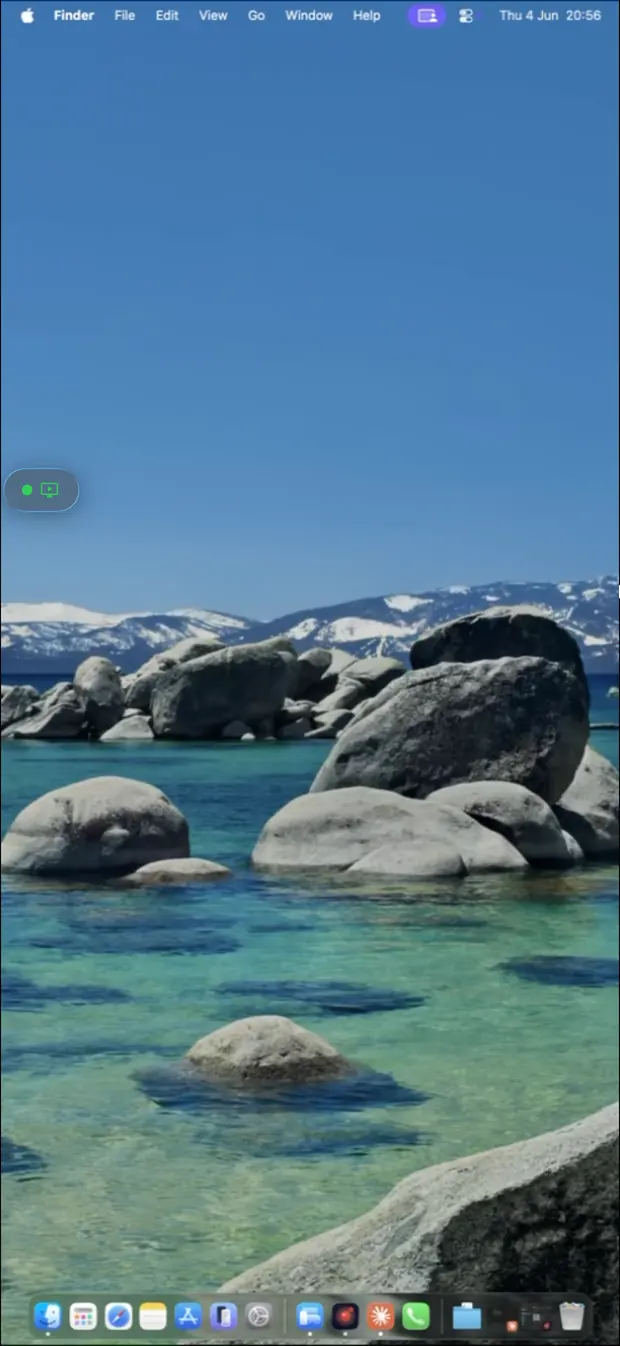
Remio diffusant le bureau complet d’un Mac vers un iPhone
Le bureau du Mac piloté à distance depuis Remio
✦Saisie tactile

Une saisie qui ne vous résiste pas.

macOS suppose une souris ; votre iPhone n’en a pas. L’écran entier se comporte donc comme un immense trackpad — un seul doigt déplace le curseur avec la même courbe d’accélération du pointeur qu’Apple, les touchers cliquent là où repose le pointeur, et un toucher à deux doigts est un clic droit. Le pincement zoome le canevas diffusé pour atteindre un petit contrôle, et un curseur persistant avec survol synthétique garde l’interface moderne du Mac fidèle à elle-même.

Le clavier iOS parle couramment Mac — Cmd, Opt, Ctrl, Maj, les flèches et la rangée F arrivent tous nativement.

✦Configuration

Configurez-le en cinq minutes.

Deux installations, un code PIN, aucun compte. Le seul travail propre à la plateforme est d’accorder au Mac deux autorisations de confidentialité — une seule fois.

01

Installer Remio Host sur le Mac

Téléchargez Remio-Host.pkg depuis remio.net/download et exécutez-le — signé et notarisé par Apple, donc Gatekeeper l’ouvre sans avertissement. Lancez l’hôte une première fois ; il se range dans la barre des menus. Autorisez Enregistrement de l’écran et Accessibilité dans Réglages Système → Confidentialité et sécurité, puis quittez-le et relancez-le — macOS ne prend en compte les nouvelles autorisations qu’au redémarrage. Vous ne le faites qu’une fois.

02

Installer Remio sur l’iPhone

Recherchez « Remio » dans l’App Store (iOS 18 ou ultérieur), ou ouvrez remio.net/download sur le téléphone pour arriver sur la page de l’App Store. Lancez-le — sans inscription, sans confirmation par e-mail, sans visite guidée. Il s’ouvre directement sur un écran d’association avec un pavé numérique et un lecteur de code QR.

03

Associer avec le code à six chiffres

Sur le Mac, ouvrez la fenêtre de Remio Host — cliquez sur l’icône de la barre des menus et choisissez Afficher la fenêtre. Sur l’iPhone, scannez le code QR ou saisissez les six chiffres — le code expire au bout de cinq minutes et se renouvelle de lui-même. L’association est permanente jusqu’à ce que vous la révoquiez ; aucun compte, e-mail ni mot de passe n’a jamais été créé.

04

Touchez Se connecter, vous y êtes

Le Mac apparaît dans l’app iPhone comme un appareil nommé. Touchez-le. Remio détermine automatiquement le meilleur chemin — une connexion directe de pair à pair sur le même réseau (environ 8 ms de latence de traitement), ou un relais chiffré si aucun chemin direct n’est disponible. La session s’ouvre avec le son du Mac en phase. La prochaine fois, le Mac n’est qu’à une pression.

05

Facultatif : accès sans surveillance & Wake-on-LAN

Si le Mac se trouve là où personne ne s’assoit, activez l’accès sans surveillance sur l’hôte pour vous connecter sans que quelqu’un ait à cliquer sur Accepter. Associez-le à Wake-on-LAN et un Mac en veille à la maison répond quand même — l’iPhone le réveille, puis se connecte. Sur un Mac de bureau, activez aussi Réactiver pour l’accès au réseau dans Réglages Système → Énergie.

✦Réseau

Fonctionne de partout, chiffré de bout en bout.

Un téléphone est l’appareil le plus susceptible de se trouver sur un réseau que vous ne maîtrisez pas — le réseau mobile dans le train, le Wi‑Fi de l’hôtel, le portail captif d’une conférence. Remio est conçu exactement pour cela, sans devoirs à faire sur le routeur.

La 5G et le Wi‑Fi d’hôtel, ça marche tout simplement

Remio connecte l’iPhone et le Mac de pair à pair et trouve tout seul un chemin à travers votre routeur — sans redirection de ports, sans VPN, sans configuration du routeur. Si un chemin direct est impossible, un relais chiffré porte la session à sa place.

Chiffré de bout en bout, les clés restent chez vous

Chaque session est chiffrée de bout en bout. Votre écran ne touche jamais nos serveurs — les clés sont négociées directement entre vos deux appareils, et même le relais ne voit que du texte chiffré.

~8 ms de latence de traitement sur réseau local

Sur le même réseau, le pipeline de traitement — capture, encodage matériel, saut sur le réseau local, décodage matériel — coûte environ 8 ms ; le reste correspond à la cadence de rafraîchissement 60 Hz de votre propre écran, si bien que votre toucher arrive avant que l’image suivante ne soit dessinée (mesure interne). Dans la même région, sur Internet, comptez quelques dizaines de millisecondes. La page des benchmarks documente la méthode. Le pointeur suit votre doigt et un dépannage de quarante secondes prend quarante secondes.

Le son du Mac, en phase

Tout ce que le Mac joue est diffusé vers l’iPhone en phase avec la vidéo — la sonnerie de fin d’export, la note vocale, la vidéo dont le son vous confirme que le rendu est réussi. Haut-parleur de l’iPhone ou AirPods, à vous de choisir.

✦Sur le terrain

Les deux mêmes apps, trois poches différentes.

Si l’une d’elles ressemble à votre semaine, la configuration en cinq minutes ci-dessus est tout ce qui vous en sépare.

01
Mac mini sans écran

Un Mac mini à la maison, votre iPhone n’importe où

Un Mac mini sans moniteur fait tourner les sauvegardes, la médiathèque, la compilation nocturne de temps en temps — et votre iPhone est le seul écran dont il a besoin. Activez l’accès sans surveillance, ajoutez Wake-on-LAN, et le mini répond d’où que vous soyez. La page des cas d’usage présente ce schéma du Mac à la maison et du travail de n’importe où comme un flux de travail complet.

02
Vérifié depuis le canapé

Le Mac du studio, aperçu depuis la cuisine

Le Mac Studio à l’étage est en train de faire un rendu, un export ou de partager la mise en ligne de ce soir. Depuis le canapé ou la cuisine, une session de dix secondes confirme que la barre de progression avance toujours — sans escalier, sans réveiller le portable. Sur le même Wi‑Fi, la connexion tourne à environ 8 ms de latence de traitement — le reste correspond à la cadence de rafraîchissement 60 Hz de votre propre écran — si bien que ce coup d’œil rapide donne l’impression de tenir le Mac dans la main.

03
Informatique familiale

Le Mac de vos parents, dépanné depuis votre téléphone

Vous êtes le service informatique de la famille, et votre boîte à outils est le téléphone dans votre poche. Quand « les photos ont disparu » pour la énième fois, ouvrez leur Mac d’où que vous soyez, réparez-le sous leurs yeux et commentez au téléphone — la page des cas d’usage et le guide pour dépanner l’ordinateur de vos parents à 800 kilomètres couvrent cela de bout en bout.

✦Choisir un client

iPhone, iPad ou un autre Mac ?

Un guide de dimensionnement honnête. L’iPhone est l’option de poche — toujours avec vous, parfait pour le coup d’œil de cinq minutes, le redémarrage, la validation, la récupération d’un fichier. Pour de vraies sessions de travail — une heure d’écriture, une revue de design, Xcode sur le canapé — le canevas plus grand de l’iPad, le Magic Keyboard et l’Apple Pencil en font le meilleur client : voir connecter un iPad à un Mac. De bureau à bureau, d’un Mac à un autre est l’association la plus naturelle de toutes — le guide de configuration Mac vers Mac la couvre.

La même app hôte, le même code à six chiffres, le même chiffrement de bout en bout — le seul choix est l’écran qui se trouve devant vous.

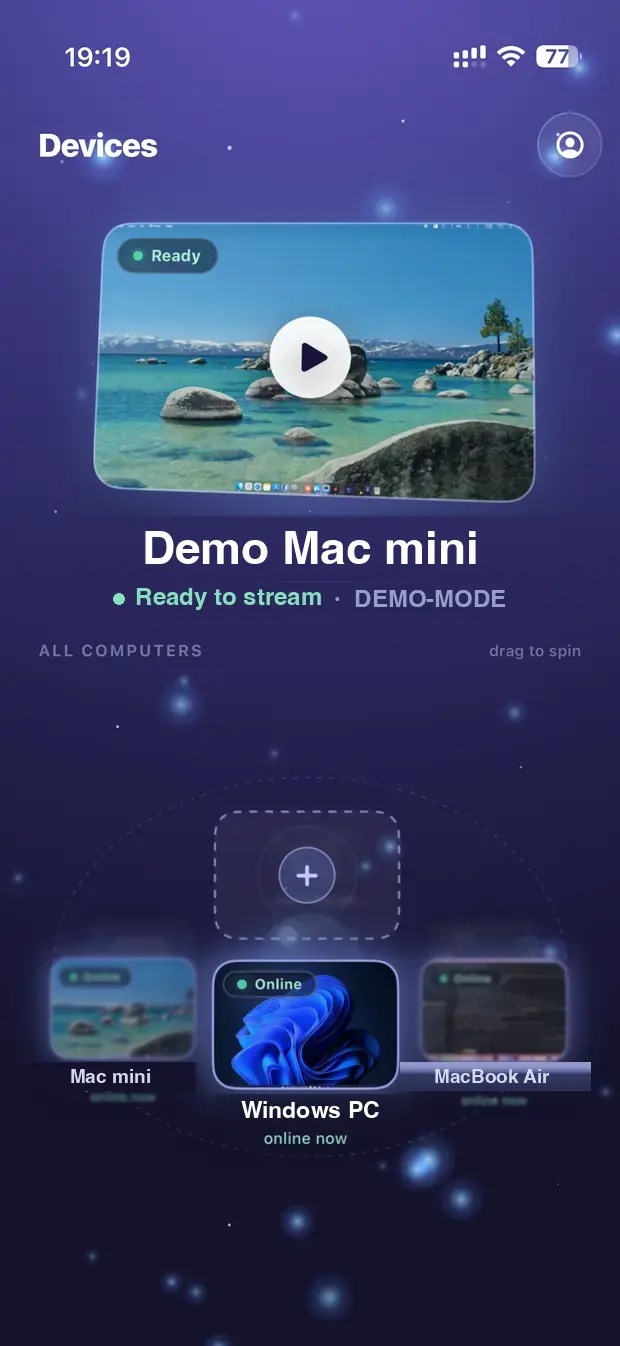
L’app iPhone Remio listant des appareils Mac et Windows associés
✦FAQ

Ce que l’on demande en premier.

Cinq questions que soulève souvent le sens iPhone vers Mac — des réponses honnêtes ci-dessous.

Ai-je besoin d’iCloud ou d’un identifiant Apple pour m’associer ?
Non. Remio n’utilise ni iCloud, ni identifiant Apple, ni aucun service d’identité — et il n’y a pas non plus de compte Remio à créer. L’association est purement locale : le Mac affiche un code à six chiffres, vous le saisissez dans l’app iPhone, et le code expire au bout de cinq minutes et se renouvelle de lui-même. Aucun e-mail, mot de passe ni profil n’est créé à aucun moment.
Cela fonctionne-t-il sur le réseau mobile / en 5G ?
Oui. Remio connecte votre iPhone et votre Mac de pair à pair avec un chiffrement de bout en bout et ne nécessite ni redirection de ports, ni VPN, ni configuration du routeur — la 5G, la LTE et le Wi‑Fi d’hôtel fonctionnent tous. Si aucun chemin direct n’est disponible, la session bascule sur un relais chiffré qui ne peut pas lire votre flux. La consommation de données dépend des réglages de qualité que vous choisissez dans la barre d’outils de la session — baissez la résolution ou la fréquence d’images sur un forfait limité et le flux s’allège en conséquence.
Puis-je taper avec le clavier de l’iPhone, y compris les raccourcis Cmd ?
Oui. Les claviers physiques (un Magic Keyboard ou n’importe quel clavier Bluetooth associé à l’iPhone) sont transmis nativement comme un vrai clavier de Mac. Le clavier iOS à l’écran associe chaque touche à un événement clavier macOS natif — les flèches, la rangée de fonction (F1–F12), les touches de modification (Cmd, Opt, Ctrl, Maj) et les raccourcis comme Cmd+C, Cmd+Tab, Cmd+Espace. Maintenez une touche enfoncée sur le clavier iOS pour obtenir des caractères accentués ou spéciaux.
Va-t-il réveiller mon Mac en veille ?
Oui. Activez Wake-on-LAN et le client iPhone peut réveiller un Mac en veille avant de se connecter — utile pour un Mac mini à la maison qui fait la sieste entre deux sessions. Sur un Mac de bureau, activez aussi Réactiver pour l’accès au réseau dans Réglages Système → Énergie pour que l’hôte réponde instantanément. Le guide Wake-on-LAN détaille la configuration pas à pas.
Est-ce vraiment gratuit ?
Oui. Remio est gratuit, et tout ce qui était gratuit avant Remio Pro le reste, pour toujours — sans limite de temps, sans détection d’usage commercial. Le client iPhone, l’hôte Mac, le streaming à 120 FPS, l’audio, la synchronisation du presse-papiers, l’accès sans surveillance, Wake-on-LAN et le chiffrement de bout en bout sont tous inclus, sans compte. Remio Pro est un abonnement facultatif ($1.99 par mois) qui ajoute des extras comme le transfert de fichiers dans les deux sens sur n’importe quelle connexion.
Icône de l’app Remio

Tout votre Mac, à une pression.

Installez Remio Host sur le Mac, installez Remio sur votre iPhone, associez-les une fois avec un code à six chiffres — c’est toute la configuration, et cela ne coûte rien.