iPhone → Mac

Cả chiếc Mac của bạn, gọn trong túi áo.

Một app iOS native — không phải tab trình duyệt, không phải lớp bọc Electron. Màn hình biến thành trackpad, bàn phím iOS nói được Cmd và Opt, và âm thanh của Mac đi cùng bạn. Không iCloud, không Apple ID, không rào đăng ký.

Miễn phí trọn đời Không tài khoản iOS 18+ · macOS 15+
Streaming

Chiếc điều khiển từ xa luôn ở bên bạn.

Một khung cửa sổ sáu inch nhìn vào desktop 27 inch không phải là nơi bạn làm việc cả ngày — đó là việc của client iPad hay một chiếc Mac khác. iPhone là chiếc điều khiển từ xa trong túi bạn: khởi động bản render qua đêm ngay trong thang máy, lấy một file trên desktop rồi gửi đi, khởi động lại một app bị treo trong bốn mươi giây, bấm đồng ý hộp thoại cài đặt đang chặn mọi thứ.

Phần lớn những việc này chỉ cần vài phút — và vài phút chính là thứ chiếc điện thoại sinh ra để làm.

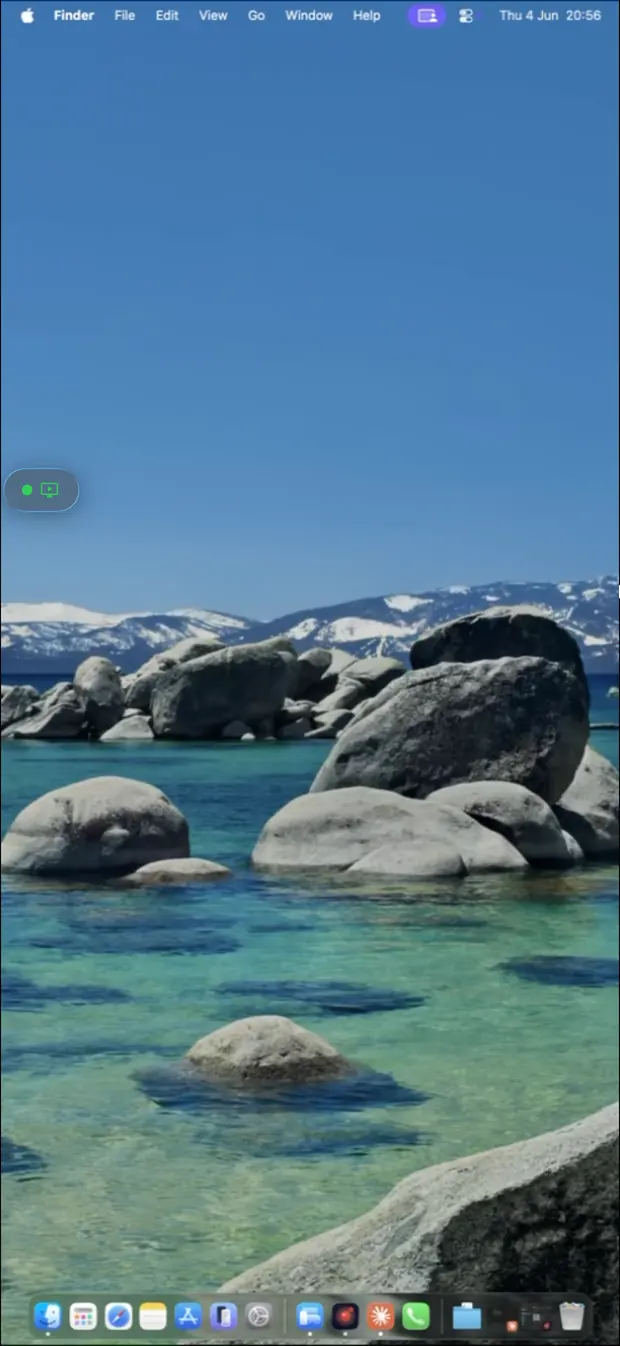
Remio stream toàn bộ desktop Mac tới iPhone
Desktop Mac đang được điều khiển từ xa qua Remio
Cảm ứng

Cách nhập không chống lại bạn.

macOS mặc định có chuột; iPhone của bạn thì không. Vì thế cả màn hình hành xử như một chiếc trackpad khổng lồ — một ngón tay điều khiển con trỏ theo đúng đường cong tăng tốc con trỏ của Apple, chạm để nhấp ngay nơi con trỏ đang đứng, và chạm hai ngón là nhấp phải. Pinch để phóng to khung stream nhằm chạm trúng một nút nhỏ, và một con trỏ luôn hiện diện kèm hover mô phỏng giữ cho giao diện Mac hiện đại hoạt động đúng.

Bàn phím iOS nói tiếng Mac trôi chảy — Cmd, Opt, Ctrl, Shift, phím mũi tên và dãy phím F đều truyền native.

Thiết lập

Cài đặt trong năm phút.

Hai lần cài, một mã PIN, không tài khoản. Việc duy nhất phụ thuộc nền tảng là cấp hai quyền riêng tư của Mac — một lần duy nhất.

01

Cài Remio Host trên Mac

Tải Remio-Host.pkg từ remio.net/download và chạy — được Apple ký và notarize, nên Gatekeeper mở mà không cảnh báo. Mở host một lần; nó nằm gọn trên thanh menu. Cấp Screen RecordingAccessibility trong System Settings → Privacy & Security, rồi thoát và mở lại — macOS chỉ nhận quyền mới khi khởi động lại. Bạn chỉ làm điều này một lần.

02

Cài Remio trên iPhone

Tìm “Remio” trong App Store (iOS 18 trở lên), hoặc mở remio.net/download trên điện thoại để tới thẳng trang App Store. Mở app — không đăng ký, không xác nhận email, không tour hướng dẫn. Nó mở thẳng tới màn hình ghép cặp với bàn phím số và trình quét QR.

03

Ghép cặp bằng PIN 4 chữ số

Nhấp biểu tượng Remio Host trên thanh menu của Mac và chọn Show pairing PIN. Trên iPhone, quét mã QR hoặc nhập bốn chữ số. PIN chỉ dùng một lần và yêu cầu hết hạn sau 60 giây — một mã bị lộ cũng trở nên vô dụng ngay sau đó. Việc ghép cặp là vĩnh viễn cho tới khi bạn thu hồi từ thanh menu của host; không tài khoản, email hay mật khẩu nào từng được tạo.

04

Chạm kết nối, bạn đã vào

Mac xuất hiện trong app iPhone dưới dạng một thiết bị có tên. Chạm vào nó. Remio tự tìm ra tuyến tốt nhất — kết nối ngang hàng (peer-to-peer) trực tiếp trong cùng mạng (dưới 5 ms), hoặc một relay mã hoá nếu không có đường trực tiếp. Phiên mở ra cùng âm thanh của Mac được đồng bộ. Lần sau, Mac chỉ cách bạn một cú chạm.

05

Tuỳ chọn: truy cập không cần giám sát & Wake-on-LAN

Nếu chiếc Mac đặt ở nơi không có ai ngồi, hãy bật truy cập không cần giám sát trên host để bạn kết nối mà không cần ai bấm chấp nhận. Kết hợp với Wake-on-LAN và một chiếc Mac đang ngủ ở nhà vẫn phản hồi — iPhone đánh thức nó, rồi kết nối. Trên Mac để bàn, hãy bật thêm Wake for network access trong System Settings → Energy.

Mạng

Hoạt động từ bất cứ đâu, mã hoá đầu-cuối.

Điện thoại là thiết bị dễ nằm trên một mạng bạn không kiểm soát nhất — mạng di động trên tàu, Wi-Fi khách sạn, captive portal của hội nghị. Remio được xây đúng cho những tình huống ấy, không cần đụng gì tới router.

5G và Wi-Fi khách sạn cứ thế chạy

Remio kết nối iPhone và Mac theo kiểu ngang hàng (peer-to-peer), và NAT traversal tự động đục lỗ — không mở cổng, không VPN, không cấu hình router. Nếu không thể có đường trực tiếp, một relay mã hoá sẽ gánh phiên thay thế.

AES-256-GCM, khoá không rời máy

Mọi phiên đều được mã hoá đầu-cuối bằng AES-256-GCM cùng trao đổi khoá ECDHE trên Curve25519. Khoá được sinh giữa hai thiết bị của bạn và không bao giờ rời khỏi chúng — server chỉ giới thiệu hai thiết bị với nhau và không thể giải mã luồng.

Dưới 5 ms trên LAN, 22 ms trên WAN

Trong cùng mạng, độ trễ từ thao tác tới điểm ảnh đo được dưới 5 ms; cùng khu vực qua internet, khoảng 22 ms — cả hai đều được kiểm chứng tháng 5/2026. Trang benchmark ghi lại phương pháp đo. Con trỏ bám theo ngón tay bạn và một việc sửa trong bốn mươi giây thì mất đúng bốn mươi giây.

Âm thanh của Mac, luôn đồng bộ

Bất cứ thứ gì Mac phát đều được stream tới iPhone khớp với hình — tiếng chuông báo export xong, đoạn ghi âm, video mà âm thanh cho bạn biết bản render đã ra đúng. Loa iPhone hay AirPods, tuỳ bạn.

Ngoài thực tế

Cùng hai app, ba chiếc túi khác nhau.

Nếu một trong số này giống tuần của bạn, thì chỉ có năm phút cài đặt phía trên ngăn cách bạn với nó.

01
Mac mini không màn hình

Một chiếc Mac mini ở nhà, iPhone của bạn ở bất cứ đâu

Một chiếc Mac mini không màn hình lo việc sao lưu, thư viện media, thỉnh thoảng là một bản build qua đêm — và iPhone của bạn là màn hình duy nhất nó từng cần. Bật truy cập không cần giám sát, thêm Wake-on-LAN, và chiếc mini phản hồi từ bất cứ nơi nào bạn đang ở. Trang trường hợp dùng trình bày mô hình Mac-ở-nhà, làm-việc-từ-bất-cứ-đâu này như một quy trình đầy đủ.

02
Ngó qua từ ghế sofa

Chiếc Mac studio, liếc nhìn từ nhà bếp

Chiếc Mac Studio ở tầng trên đang render, export hoặc seed bản upload tối nay. Từ ghế sofa hay nhà bếp, một phiên mười giây đủ để xác nhận thanh tiến trình vẫn đang chạy — không phải leo cầu thang, không phải đánh thức laptop. Trên cùng Wi-Fi, kết nối chạy dưới 5 ms, nên cú kiểm tra nhanh có cảm giác như đang cầm chiếc Mac trong tay.

03
IT của gia đình

Chiếc Mac của bố mẹ, hỗ trợ ngay từ điện thoại của bạn

Bạn là bộ phận IT của cả nhà, và bộ đồ nghề của bạn là chiếc điện thoại trong túi. Khi “ảnh lại biến mất” lần nữa, mở chiếc Mac của họ từ bất cứ đâu bạn đang ở, sửa ngay trong lúc họ nhìn, và vừa làm vừa giải thích qua cuộc gọi — trang trường hợp dùnghướng dẫn sửa máy tính cho bố mẹ từ cách 500 dặm trình bày trọn vẹn điều này.

Chọn client

iPhone, iPad, hay một chiếc Mac khác?

Một hướng dẫn chọn kích cỡ thành thật. iPhone là lựa chọn bỏ túi — luôn ở bên bạn, hoàn hảo cho cú kiểm tra năm phút, việc khởi động lại, cú bấm đồng ý, việc lấy file. Với những phiên làm việc thực sự — một giờ viết lách, một buổi review thiết kế, Xcode trên ghế sofa — khung hình lớn hơn, Magic Keyboard và Apple Pencil của iPad khiến nó là client tốt hơn: xem kết nối iPad với Mac. Bàn-này-sang-bàn-kia, Mac-với-Mac là cặp đôi tự nhiên nhất — hướng dẫn thiết lập Mac-với-Mac trình bày điều đó.

Cùng một app host, cùng một PIN dùng một lần, cùng một lớp mã hoá đầu-cuối — lựa chọn duy nhất là màn hình nào đang ở trước mặt bạn.

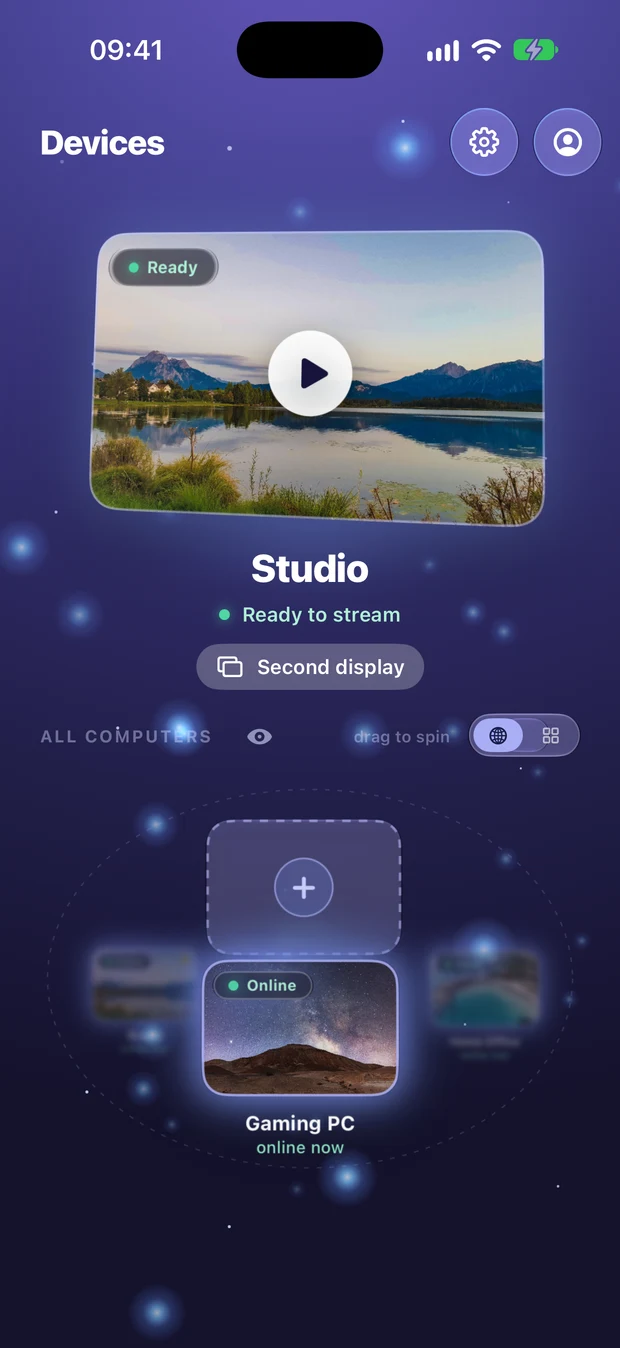
App Remio trên iPhone liệt kê các thiết bị Mac và Windows đã ghép cặp
FAQ

Những điều người ta hỏi đầu tiên.

Năm câu hỏi mà hướng iPhone-tới-Mac hay đặt ra — giải đáp thành thật bên dưới.

Tôi có cần iCloud hay Apple ID để ghép cặp không?
Không. Remio không dùng iCloud, Apple ID hay bất kỳ dịch vụ định danh nào — và cũng không có tài khoản Remio để đăng ký. Việc ghép cặp hoàn toàn cục bộ: Mac hiện một PIN 4 chữ số dùng một lần, bạn nhập vào app iPhone, và yêu cầu ghép cặp hết hạn sau 60 giây nếu không dùng. Không email, mật khẩu hay hồ sơ nào được tạo ra ở bất kỳ đâu.
Remio có hoạt động qua mạng di động/5G không?
Có. Remio kết nối iPhone và Mac của bạn theo kiểu ngang hàng (peer-to-peer) với mã hoá đầu-cuối và không cần mở cổng, không cần VPN, không cần cấu hình router — 5G, LTE và Wi-Fi khách sạn đều hoạt động. Nếu không có đường trực tiếp, phiên sẽ rớt sang một relay mã hoá vốn không thể đọc luồng của bạn. Lượng dữ liệu tiêu thụ tuỳ vào thiết lập chất lượng bạn chọn trên thanh công cụ của phiên — giảm độ phân giải hoặc tốc độ khung hình khi dùng gói cước tính theo dung lượng và luồng sẽ gọn lại tương ứng.
Tôi có gõ được bằng bàn phím iPhone, kể cả phím tắt Cmd không?
Có. Bàn phím phần cứng (Magic Keyboard hay bất kỳ bàn phím Bluetooth nào ghép với iPhone) được chuyển tiếp native như một bàn phím Mac thật. Bàn phím iOS trên màn hình ánh xạ mọi phím thành sự kiện phím macOS native — phím mũi tên, dãy phím chức năng (F1–F12), phím bổ trợ (Cmd, Opt, Ctrl, Shift) và các phím tắt như Cmd+C, Cmd+Tab, Cmd+Space. Nhấn giữ một phím trên bàn phím iOS để nhập ký tự có dấu hoặc ký tự đặc biệt.
Remio có đánh thức Mac khỏi chế độ ngủ không?
Có. Bật Wake-on-LAN và client iPhone có thể đánh thức một chiếc Mac đang ngủ trước khi kết nối — hữu ích cho một chiếc Mac mini ở nhà hay chợp mắt giữa các phiên. Trên Mac để bàn, hãy bật thêm Wake for network access trong System Settings → Energy để host phản hồi tức thì. Hướng dẫn Wake-on-LAN trình bày từng bước thiết lập.
Có thật sự miễn phí không?
Có. Remio hoàn toàn miễn phí — đủ mọi tính năng, trên mọi nền tảng. Client iPhone, host Mac, stream 4K, âm thanh, đồng bộ clipboard, truyền file, truy cập không cần giám sát, Wake-on-LAN và mã hoá đầu-cuối đều được bao gồm. Không có tài khoản và không giữ lại thứ gì.
Biểu tượng ứng dụng Remio

Cả chiếc Mac của bạn, chỉ một cú chạm.

Cài Remio Host trên Mac, cài Remio trên iPhone, ghép cặp một lần bằng PIN 4 chữ số — đó là toàn bộ quá trình cài đặt, và nó không tốn gì cả.