✦Màn hình phụ Pro

iPad, iPhone, MacBook, laptop Windows — thiết bị nào cũng thành màn hình phụ.

Thiết bị nào đã ghép với Remio — máy tính bảng, điện thoại, chiếc MacBook để không, laptop Windows, cả Apple TV — cũng thành màn hình mở rộng thật cho Mac, PC Windows hoặc Linux của bạn. Tối đa ba màn cùng lúc, ở nhà hay khi ra ngoài. Kéo cửa sổ sang là nó nằm yên ở đó.


Màn đầu miễn phí Nối thẳng, không qua máy chủ của chúng tôi Laptop hay điện thoại đều được Không dây cáp, không cần Apple ID
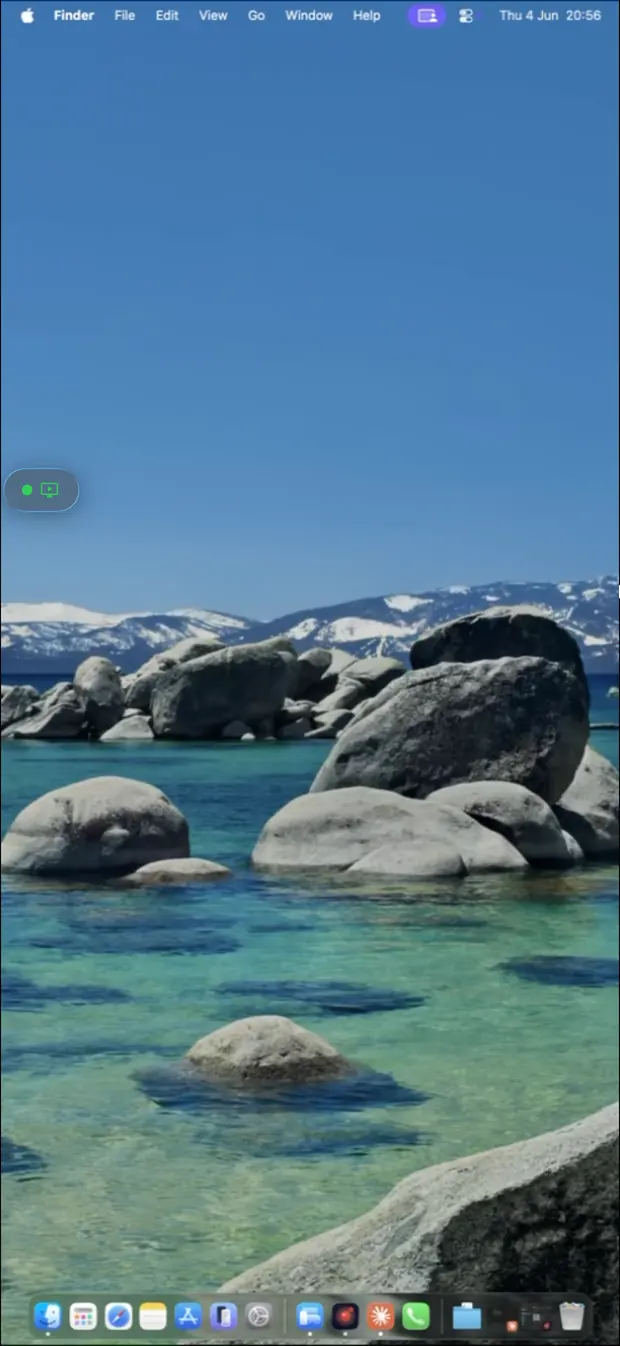
Màn hình gốc của một máy Mac
Một chiếc MacBook làm màn phụ thứ nhất của máy Mac, có một cửa sổ được kéo sang
Một chiếc iPad làm màn phụ thứ hai
Một chiếc iPhone làm màn phụ thứ ba, hiện thanh menu của máy Mac
1Màn phụ đầu tiên — miễn phí, trên mọi máy 23Thêm hai màn cùng lúc với Remio Pro
✦Tối đa ba màn

Một máy tính. Thêm tối đa ba màn hình.

Mỗi thiết bị bạn thêm hiện trong cài đặt màn hình của máy tính như một màn hình rời nữa. Đặt nó bên trái, bên phải hay bên dưới — đúng như vị trí trên bàn bạn.

Máy tính của bạn Mac · Windows · Linux MacBook 1 MIỄN PHÍ iPhone 2 PRO Laptop Windows 3 PRO
3
màn hình phụ trên mỗi máy tính
1 miễn phí
trên mọi máy tính, không cần gói
2 + 3
với Remio Pro · $1.99/tháng
0
dây cáp, đầu cắm hay Apple ID
Một chiếc MacBook làm màn hình phụ cho PC Windows, hiện desktop và thanh tác vụ
✦Cả laptop

Chiếc MacBook để không? Laptop Windows? Thành màn hình hết.

Laptop vốn đã có một màn hình đẹp. Remio cho nó việc để làm: mở Remio trên laptop, chọn máy tính của bạn rồi chọn Dùng làm màn hình phụ — laptop thành thêm một màn hình bên cạnh máy bạn đang làm việc.

  • MacBook hay máy Mac bất kỳ — macOS 15 trở lên. Nó chuyển toàn màn hình và giữ màn hình sáng suốt lúc hiển thị.
  • Laptop hay PC Windows — Windows 10 (1809) trở lên. Cửa sổ mang tên “Màn hình phụ” để bạn dễ nhận ra.
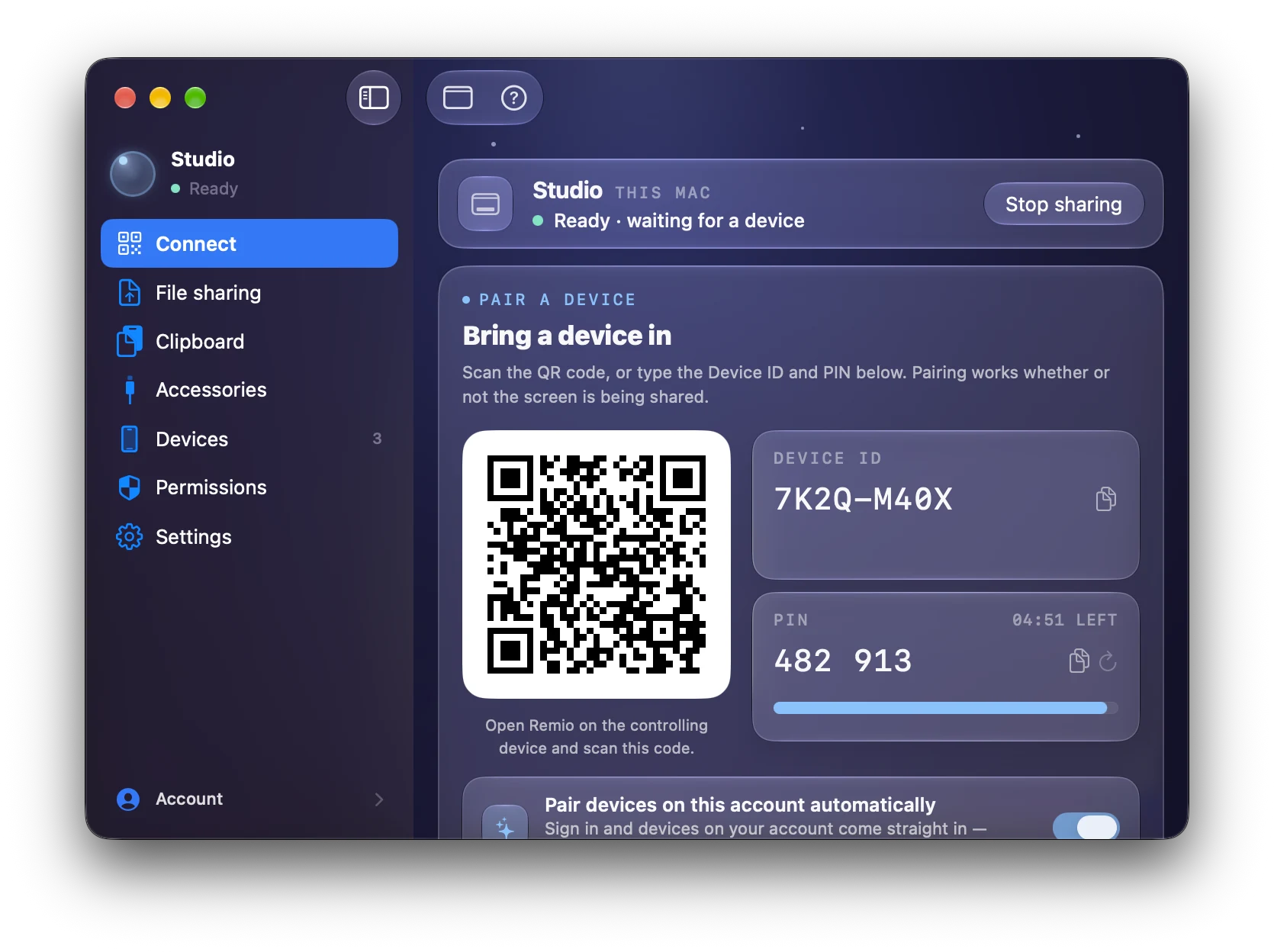
  • Ghép một lần bằng mã QR hoặc ID thiết bị và mã PIN của máy tính, rồi mỗi lần ngồi vào bàn chỉ cần bật từ thẻ máy hoặc trang chi tiết của nó.

Trộn nền tảng thoải mái: laptop Windows mở rộng cho Mac, MacBook mở rộng cho PC Windows hay máy Linux.

✦Một buổi sáng ở bàn làm việc

iPad bên phải. iPhone bên trái.

Bạn ngồi vào máy Mac, bên cạnh là iPad và iPhone đã cài Remio. Ba mươi giây sau, bạn có ba màn hình.

  1. Ghép một lần. Cài Remio Host trên máy tính và ghép từng thiết bị bằng mã QR hoặc ID thiết bị và mã PIN của máy tính — cũng chính lần ghép bạn dùng để điều khiển từ xa.
  2. Chạm “Dùng làm màn hình phụ” trên thẻ máy tính trong Remio ở iPad. Máy Mac có thêm một màn hình; màn hình của nó vẫn sáng.
  3. Làm tương tự trên iPhone. Màn hình thứ ba xuất hiện. Chạm Sắp xếp màn hình…, cài đặt màn hình trên máy Mac mở ra để bạn đặt từng màn đúng vị trí thật.
  4. Kéo cửa sổ sang. Tài liệu trên iPad, tin nhắn trên iPhone, việc chính ở giữa. Chạm và gõ trên màn nào cũng được.

Làm y hệt khi máy tính chính là PC Windows hay máy Linux, và khi màn hình phụ là điện thoại hay máy tính bảng Android, máy Mac, PC Windows hay Apple TV.
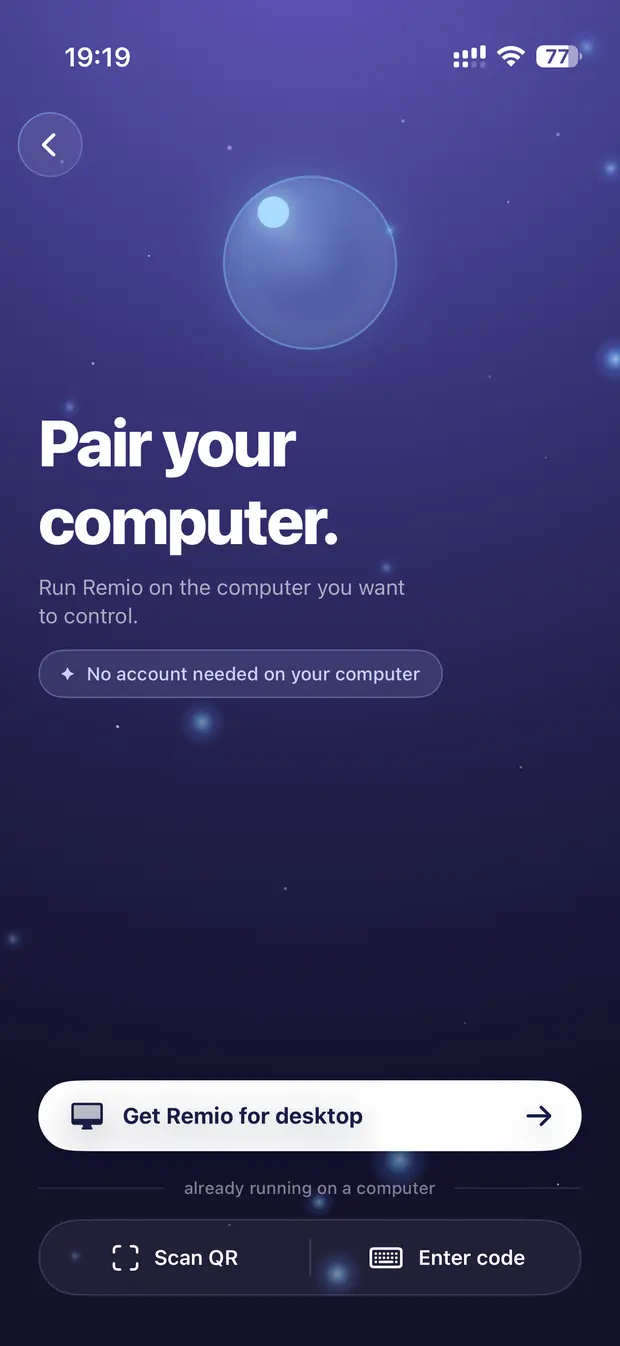
Ghép máy tính trong Remio trên iPhone bằng mã QR hoặc ID thiết bị và mã PIN
✦Kết nối trực tiếp

Thẳng giữa các thiết bị của bạn.

Màn hình phụ nói chuyện thẳng với máy tính — qua Wi‑Fi ở nhà, và cả từ quán cà phê, khách sạn hay văn phòng. Không bao giờ qua relay hay máy chủ của Remio, kể cả lúc kết nối lại.

Máy chủ relay Kết nối trực tiếp Máy tính Mac · Windows · Linux iPad iPhone Laptop

Ở nhà hay khi ra ngoài

Wi‑Fi ở nhà, cáp mạng ở bàn làm việc, hay một mạng ở đầu kia thành phố — miễn là các thiết bị nối thẳng được với nhau. Khi không được, Remio báo bạn ngay.

Không gì ở giữa

Không relay, không đám mây giữa các thiết bị của bạn. Như mọi kết nối của Remio, nó được mã hoá đầu cuối.

Chịu được mạng chập chờn

Mất kết nối thì máy tính giữ màn hình 10–15 giây chờ kết nối quay lại. Không quay lại thì các cửa sổ chuyển về màn hình còn lại.

Không ai chiếm máy

Trong lúc có thiết bị đang làm màn hình phụ, yêu cầu điều khiển từ xa từ thiết bị khác bị từ chối — màn hình của bạn không bao giờ bị tắt ngang.

✦Chạy trên

Mọi máy tính Remio Host hỗ trợ. Mọi màn hình bạn đang có.

Máy tính — Remio Host 3.2+

  • Mac — macOS 15 Sequoia trở lên
  • Windows — Windows 10 22H2 hoặc Windows 11; Remio Host tự cài trình điều khiển màn hình
  • Linux — desktop GNOME hoặc X11

Màn hình phụ — ứng dụng Remio

  • iPad — iPadOS 18 trở lên
  • iPhone — iOS 18 trở lên
  • Điện thoại và máy tính bảng Android — Android 12 trở lên
  • Máy Mac — macOS 15 Sequoia trở lên
  • PC Windows — Windows 10 (1809) trở lên
  • Apple TV — tvOS 18 trở lên
✦Tình huống

Thôi chuyển qua lại. Đặt nó lên thiết bị.

Thứ gì bạn hay liếc nhìn thì đặt lên máy tính bảng, điện thoại hay laptop bên cạnh. Cảm ứng, bàn phím, gửi tệp và clipboard chạy trên mọi màn hình phụ.

Code, tài liệu, log

Trình soạn code trên máy tính, tài liệu trên iPad, kết quả build hay terminal trên iPhone.

Thiết kế & dựng phim

Khung vẽ hay timeline ở giữa, bảng công cụ hay khung xem trước trên iPad bên cạnh.

Tin nhắn & email

Slack, Teams hay email trên iPhone — trong tầm mắt mà không chiếm màn hình chính.

Bảng theo dõi

Giám sát hệ thống, số liệu hay lịch làm việc trên chiếc máy tính bảng cũ đang nằm trong ngăn kéo.

✦Hỏi đáp

Câu hỏi thường gặp

Một máy tính dùng được bao nhiêu màn hình phụ?
Tối đa ba màn cùng lúc. Màn hình phụ đầu tiên trên mỗi máy tính là miễn phí. Màn thứ hai và thứ ba cần Remio Pro ($1.99/tháng, dùng thử miễn phí 7 ngày) trên thiết bị thêm màn đó.
Màn hình phụ có chạy qua Internet không?
Có — nối thẳng giữa các thiết bị. Ở nhà nó chạy qua Wi‑Fi hoặc mạng dây; khi ra ngoài nó nối thẳng tới máy tính mỗi khi các thiết bị với tới nhau trực tiếp được, và Remio Host tự mở đường trên những router cho phép. Hình ảnh không bao giờ đi qua relay hay máy chủ của Remio. Khi từ chỗ bạn không có đường nối thẳng, Remio sẽ báo — còn điều khiển từ xa của Remio vẫn vào được máy tính từ bất cứ đâu.
Thiết bị nào làm màn hình phụ được?
iPhone và iPad chạy iOS hoặc iPadOS 18 trở lên, điện thoại và máy tính bảng Android 12 trở lên, máy Mac chạy macOS 15 trở lên, PC Windows chạy Windows 10 (1809) trở lên, và Apple TV chạy tvOS 18 trở lên.
MacBook hay laptop Windows làm màn hình phụ được không?
Được. Cài Remio lên MacBook (macOS 15 trở lên) hoặc laptop Windows (Windows 10 bản 1809 trở lên), ghép với máy tính một lần, rồi chọn Dùng làm màn hình phụ. Khác nền tảng vẫn chạy — laptop Windows mở rộng cho Mac, MacBook mở rộng cho PC Windows hay máy Linux.
Máy tính nào dùng được?
Máy Mac, Windows và Linux chạy Remio Host 3.2 trở lên. Trên Linux, Remio thêm màn hình được trên GNOME và trên desktop X11.
Mạng chập chờn một lúc thì sao?
Máy tính giữ màn hình đó khoảng 10–15 giây chờ kết nối quay lại. Nếu không quay lại, màn hình được gỡ và các cửa sổ trên đó chuyển về màn hình còn lại — giống như rút dây một màn hình rời.
Đang dùng màn hình phụ, người khác có chiếm máy tính được không?
Không. Trong lúc có thiết bị đang làm màn hình phụ, yêu cầu điều khiển từ xa từ thiết bị khác sẽ bị từ chối kèm lời giải thích rõ ràng, nên không ai tắt màn hình của bạn khi bạn đang làm việc.
Khác gì Sidecar của Apple?
Sidecar biến một iPad thành màn hình cho một máy Mac đăng nhập cùng Apple ID. Remio chạy với máy Mac, Windows và Linux, với iPhone, iPad, Android, máy Mac, PC Windows và Apple TV làm màn hình phụ, không cần Apple ID — chỉ ghép một lần bằng mã QR hoặc ID thiết bị và mã PIN — và dùng được tối đa ba màn mở rộng cùng lúc.
Khi nào dùng được?
Dùng được ngay bây giờ. Màn hình phụ nằm trong Remio 3.2 — cài Remio Host 3.2 trở lên trên máy tính và Remio 3.2.2 trở lên trên iPhone, iPad, máy Mac, điện thoại hay máy tính bảng Android, PC Windows hoặc Apple TV bạn muốn dùng làm màn hình phụ. Dùng khi ra ngoài cần bản Remio Host và Remio mới nhất. Xem nhật ký thay đổi để biết từng bản có gì.
Biểu tượng ứng dụng Remio

Thêm màn hình, từ chính những gì trên bàn bạn.

Cài Remio Host trên máy tính và Remio trên iPad, iPhone, Android, máy Mac, PC Windows hoặc Apple TV, ghép một lần, rồi chạm “Dùng làm màn hình phụ”. Màn đầu tiên miễn phí.