✦Zweiter Bildschirm Pro

iPad, iPhone, MacBook, Windows-Laptop — jedes Gerät ist ein zweiter Bildschirm.

Jedes Gerät, das Sie mit Remio koppeln — ein Tablet, ein Smartphone, das übrige MacBook, der Windows-Laptop, sogar ein Apple TV — wird zu einem echten erweiterten Bildschirm für Ihren Mac, Windows-PC oder Linux-Computer. Bis zu drei gleichzeitig, zu Hause oder unterwegs. Ziehen Sie ein Fenster hinüber, und es bleibt dort.


Erster Bildschirm kostenlos Direkt, nie über unsere Server Laptops und Smartphones gleichermaßen Keine Kabel, keine Apple-ID
Der eigene Bildschirm eines Mac
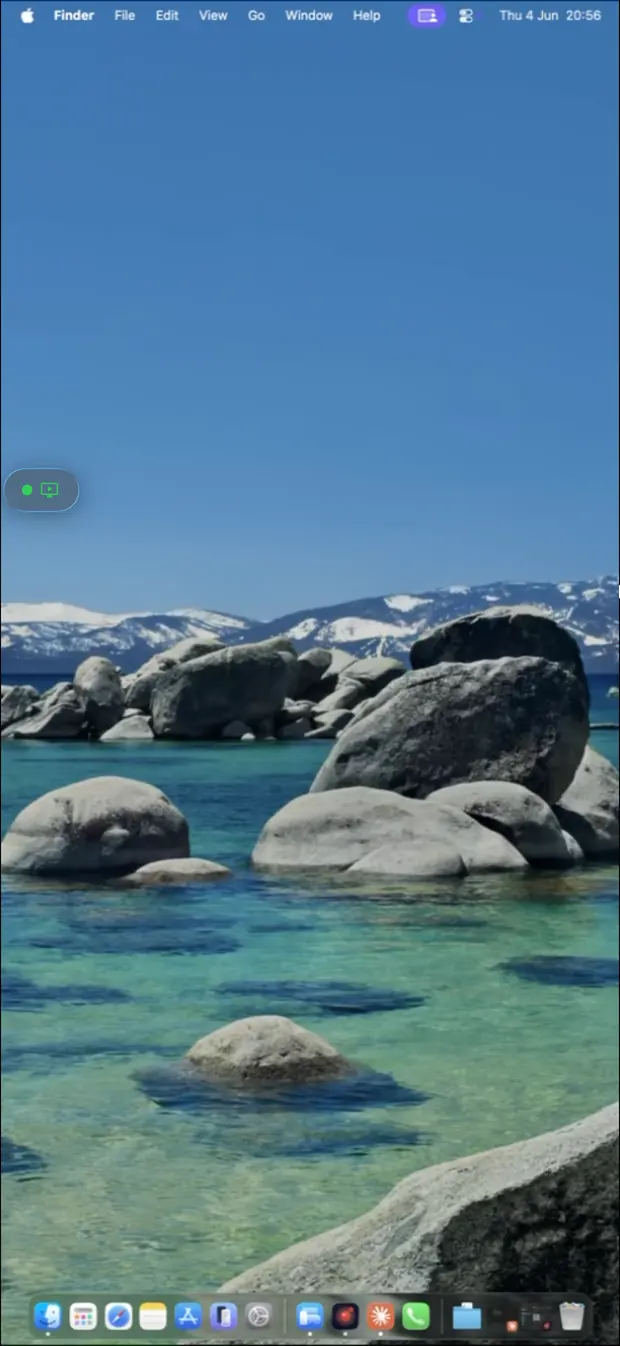
Ein MacBook als erster zusätzlicher Bildschirm des Mac, mit einem hinübergezogenen Fenster
Ein iPad als zweiter zusätzlicher Bildschirm
Ein iPhone als dritter zusätzlicher Bildschirm, der die Menüleiste des Mac zeigt
1Erster zusätzlicher Bildschirm — kostenlos, auf jedem Computer 23Zwei weitere gleichzeitig mit Remio Pro
✦Bis zu drei

Ein Computer. Bis zu drei zusätzliche Bildschirme.

Jedes Gerät, das Sie hinzufügen, erscheint in den Bildschirmeinstellungen des Computers als ein weiterer Monitor. Platzieren Sie es links, rechts oder darunter — genau dort, wo es auf Ihrem Schreibtisch steht.

Ihr Computer Mac · Windows · Linux MacBook 1 KOSTENLOS iPhone 2 PRO Windows-Laptop 3 PRO
3
zusätzliche Bildschirme pro Computer
1 kostenlos
auf jedem Computer, ohne Abonnement
2 + 3
mit Remio Pro · $1.99/Monat
0
Kabel, Adapter oder Apple-IDs
Ein MacBook als zusätzlicher Bildschirm eines Windows-PCs, das dessen Desktop und Taskleiste zeigt
✦Auch Laptops

Das übrige MacBook? Ihr Windows-Laptop? Wieder Monitore.

Ein Laptop hat bereits einen großartigen Bildschirm. Remio nimmt ihn in Dienst: Öffnen Sie Remio darauf, wählen Sie Ihren Computer und dann Als zweiten Bildschirm verwenden, und der Laptop wird zu einem weiteren Monitor neben dem, an dem Sie arbeiten.

  • MacBook oder jeder Mac — macOS 15 oder neuer. Er wechselt in den Vollbildmodus und hält sein Display wach, solange er etwas anzeigt.
  • Windows-Laptop oder -PC — Windows 10 (1809) oder neuer. Das Fenster trägt den Titel „Zweiter Bildschirm“, damit Sie es erkennen.
  • Einmal koppeln mit dem sechsstelligen Code des Computers, dann jedes Mal, wenn Sie sich hinsetzen, über die Karte des Computers oder dessen Details starten.

Mischen Sie Plattformen frei: Ein Windows-Laptop erweitert einen Mac, und ein MacBook erweitert einen Windows-PC oder einen Linux-Desktop.

✦Ein Morgen am Schreibtisch

Ihr iPad rechts. Ihr iPhone links.

Sie setzen sich an Ihren Mac, mit einem iPad und einem iPhone, auf denen Remio bereits installiert ist. Dreißig Sekunden später haben Sie drei Bildschirme.

  1. Einmal koppeln. Installieren Sie Remio Host auf dem Computer und koppeln Sie jedes Gerät mit seinem sechsstelligen Code — dieselbe Kopplung, die Sie für die Fernsteuerung nutzen.
  2. Tippen Sie auf „Als zweiten Bildschirm verwenden“ auf der Karte des Computers in Remio auf dem iPad. Der Mac erhält einen neuen Bildschirm; sein eigener bleibt an.
  3. Machen Sie dasselbe auf dem iPhone. Ein dritter Bildschirm erscheint. Tippen Sie auf Bildschirme anordnen …, und die Bildschirmeinstellungen des Mac öffnen sich, damit Sie jeden dort platzieren können, wo er tatsächlich steht.
  4. Ziehen Sie Fenster hinüber. Dokumente auf dem iPad, Chat auf dem iPhone, Ihre Arbeit in der Mitte. Tippen und schreiben Sie auf jedem davon.

Funktioniert genauso mit einem Windows-PC oder einem Linux-Desktop als Computer — und mit einem Android-Smartphone oder -Tablet, einem Mac, einem Windows-PC oder einem Apple TV als zusätzlichem Bildschirm.
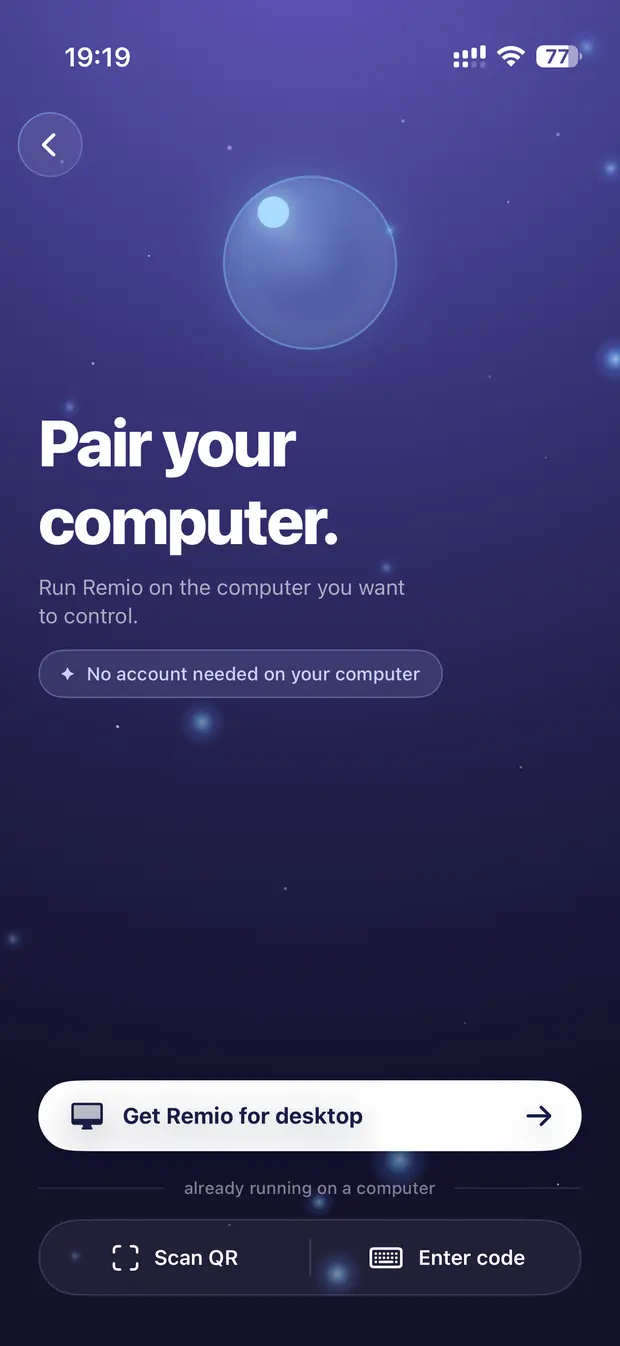
Koppeln eines Computers in Remio auf dem iPhone mit einem QR-Code oder sechsstelligen Code
✦Direkte Verbindung

Direkt zwischen Ihren Geräten.

Ihr zweiter Bildschirm spricht direkt mit Ihrem Computer — über Ihr WLAN zu Hause, aber auch aus dem Café, dem Hotel oder dem Büro. Nie über ein Relay oder Remios Server, nicht einmal beim Wiederverbinden.

Relay-Server Eine direkte Verbindung Computer Mac · Windows · Linux iPad iPhone Laptop

Zu Hause oder unterwegs

Ihr WLAN zu Hause, Ethernet am Schreibtisch oder ein Netzwerk am anderen Ende der Stadt — überall dort, wo Ihre Geräte einander direkt erreichen können. Wenn sie das nicht können, sagt Remio es Ihnen sofort.

Nichts dazwischen

Kein Relay, keine Cloud zwischen Ihren Geräten. Wie jede Remio-Verbindung ist sie Ende‑zu‑Ende‑verschlüsselt.

Übersteht kurze Verbindungsaussetzer

Bricht die Verbindung ab, behält der Computer den Bildschirm 10–15 Sekunden, während sie zurückkommt. Kommt sie nicht zurück, wandern die Fenster auf Ihre anderen Bildschirme.

Niemand übernimmt

Solange Geräte als zweite Bildschirme arbeiten, wird eine Fernsteuerungsanfrage eines anderen Geräts abgelehnt — Ihre Bildschirme werden nie unter Ihnen dunkel.

✦Funktioniert mit

Jedem Computer, auf dem Remio hostet. Jedem Bildschirm, den Sie schon besitzen.

Der Computer — Remio Host 3.2+

  • Mac — macOS 15 Sequoia oder neuer
  • Windows — Windows 10 22H2 oder Windows 11; Remio Host installiert seinen eigenen Display-Treiber
  • Linux — GNOME- oder X11-Desktops

Der zweite Bildschirm — Remio-App

  • iPad — iPadOS 18 oder neuer
  • iPhone — iOS 18 oder neuer
  • Android-Smartphones und -Tablets — Android 12 oder neuer
  • Mac — macOS 15 Sequoia oder neuer
  • Windows-PC — Windows 10 (1809) oder neuer
  • Apple TV — tvOS 18 oder neuer
✦Anwendungsfälle

Schluss mit Alt-Tab. Parken Sie es auf einem Gerät.

Alles, worauf Sie ständig blicken, kommt auf das Tablet, das Smartphone oder den Laptop neben Ihnen. Touch, Tastatur, Dateien und Zwischenablage funktionieren auf jedem zweiten Bildschirm.

Code, Doku, Logs

Editor auf dem Computer, Dokumentation auf dem iPad, Build-Ausgabe oder ein Terminal auf dem iPhone.

Design & Bearbeitung

Arbeitsfläche oder Zeitleiste in der Mitte, Werkzeugpaletten oder die Vorschau auf dem iPad daneben.

Chat & E-Mail

Slack, Teams oder E-Mail auf dem iPhone — im Augenwinkel, abseits Ihres Hauptbildschirms.

Dashboards

Monitoring, Analysen oder ein Kalender auf einem alten Tablet, das sonst in einer Schublade läge.

✦Fragen

Häufige Fragen

Wie viele zweite Bildschirme kann ein Computer haben?
Bis zu drei gleichzeitig. Der erste zweite Bildschirm auf jedem Computer ist kostenlos. Der zweite und dritte erfordern Remio Pro ($1.99 im Monat, 7 Tage kostenlose Testphase) auf dem Gerät, das sie hinzufügt.
Funktioniert der zweite Bildschirm über das Internet?
Ja — direkt zwischen Ihren Geräten. Zu Hause verbindet er sich über Ihr WLAN oder kabelgebundenes Netzwerk; unterwegs verbindet er sich direkt mit Ihrem Computer, wann immer Ihre Geräte einander direkt erreichen können, und Remio Host öffnet den Weg auf Routern, die das zulassen. Das Bild läuft nie über ein Relay oder Remios Server. Gibt es von Ihrem Standort aus keinen direkten Weg, sagt Remio es Ihnen — und Remios Fernsteuerung erreicht Ihren Computer weiterhin von überall.
Welche Geräte können ein zweiter Bildschirm sein?
iPhone und iPad mit iOS oder iPadOS 18 oder neuer, Android-Smartphones und -Tablets mit Android 12 oder neuer, Macs mit macOS 15 oder neuer, Windows-PCs mit Windows 10 (1809) oder neuer und Apple TV mit tvOS 18 oder neuer.
Kann ein MacBook oder ein Windows-Laptop ein zweiter Bildschirm sein?
Ja. Installieren Sie Remio auf dem MacBook (macOS 15 oder neuer) oder dem Windows-Laptop (Windows 10 Version 1809 oder neuer), koppeln Sie es einmal mit Ihrem Computer und wählen Sie Als zweiten Bildschirm verwenden. Es funktioniert plattformübergreifend — ein Windows-Laptop kann einen Mac erweitern, und ein MacBook kann einen Windows-PC oder einen Linux-Desktop erweitern.
Welche Computer können einen nutzen?
Mac-, Windows- und Linux-Computer mit Remio Host 3.2 oder neuer. Unter Linux fügt Remio Bildschirme auf GNOME- und X11-Desktops hinzu.
Was passiert, wenn die Verbindung kurz abbricht?
Der Computer behält den Bildschirm etwa 10–15 Sekunden, während die Verbindung zurückkommt. Kommt sie nicht zurück, wird der Bildschirm entfernt, und seine Fenster wandern auf Ihre anderen Bildschirme — wie beim Abziehen eines Monitors.
Kann jemand meinen Computer übernehmen, während ich zweite Bildschirme nutze?
Nein. Solange andere Geräte als zweite Bildschirme arbeiten, wird eine Fernsteuerungsanfrage eines anderen Geräts mit einer klaren Meldung abgelehnt, sodass niemand Ihre Bildschirme unter Ihnen dunkel schalten kann.
Wie unterscheidet sich das von Apple Sidecar?
Sidecar macht ein iPad zum Bildschirm für einen Mac, der mit derselben Apple-ID angemeldet ist. Remio funktioniert mit Mac-, Windows- und Linux-Computern, mit iPhone, iPad, Android, Mac, Windows-PC und Apple TV als zusätzlichem Bildschirm, braucht keine Apple-ID — Sie koppeln einmal mit einem sechsstelligen Code — und betreibt bis zu drei zusätzliche Bildschirme gleichzeitig.
Wann kann ich es nutzen?
Jetzt gleich. Der zweite Bildschirm ist Teil von Remio 3.2 — installieren Sie Remio Host 3.2 oder neuer auf dem Computer und Remio 3.2.2 oder neuer auf dem iPhone, iPad, Mac, Android-Smartphone oder -Tablet, Windows-PC oder Apple TV, das Sie als zusätzlichen Bildschirm verwenden möchten. Für die Nutzung unterwegs brauchen Sie den neuesten Remio Host und die neueste Remio-App. Was in jedem Release steckt, steht im Changelog.
Remio-App-Symbol

Mehr Bildschirme — aus dem, was schon auf Ihrem Schreibtisch liegt.

Installieren Sie Remio Host auf Ihrem Computer und Remio auf Ihrem iPad, iPhone, Android-Gerät, Mac, Windows-PC oder Apple TV, koppeln Sie einmal und tippen Sie auf „Als zweiten Bildschirm verwenden“. Der erste ist kostenlos.