So nutzen Sie Remio – jede Funktion erklärt.
Eine Seite, die alles abbildet, was Remio kann – und auf die Anleitung verweist, die Ihnen zeigt, wie. Vom ersten QR-Scan bis zu den Einstellungen, die die meisten nie finden.
Einmal koppeln, für immer streamen
Remio besteht aus zwei Apps: einem Host auf dem Computer, den Sie erreichen möchten, und einem Client auf dem Gerät in Ihrer Hand. Koppeln Sie sie einmal per QR-Scan oder sechsstelliger PIN – kein Konto, keine Router-Einrichtung –, und sie finden sich von da an von selbst.
Einmal scannen. Dauerhaft verbunden.
Der Host zeigt einen QR-Code und eine sechsstellige PIN an. Richten Sie die Kamera Ihres Smartphones auf den QR-Code – oder geben Sie die Geräte-ID und PIN ein –, und die beiden Rechner sind gekoppelt. Von da an erscheint Ihr Computer einfach in der Geräteliste, bereit zur Verbindung von überall.
Die komplette Anleitung für die erste Sitzung →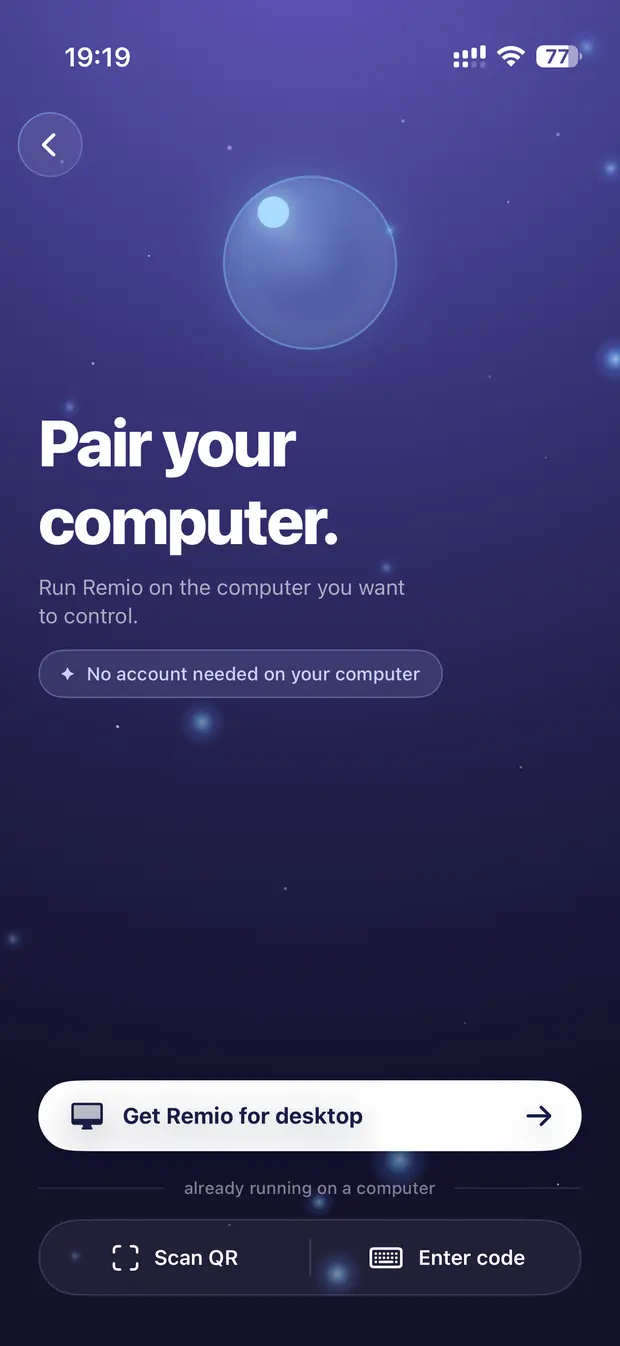

Host installieren, seine zwei Berechtigungen erteilen, einen Client installieren, den QR-Code scannen, streamen.
macOS-, Windows-, Linux-Hosts Prüfen, ob Ihre Geräte unterstützt werdenBetriebssystemversionen für jeden Host und Client und das Netzwerk, das Ihnen die niedrigste Latenz bringt.
Alle Plattformen Remio für jedes Gerät herunterladenJeder Host und Client, eine Download-Seite. Kostenlos, ohne Erkennung gewerblicher Nutzung.
Alle Plattformen Remio auf dem Apple TV nutzenSteuern Sie einen Mac, Windows-PC oder Linux-Rechner mit der Siri Remote vom Sofa aus.
Apple-TV-Client Anleitung: Mac zu MacKoppeln Sie zwei Macs im selben Netzwerk oder über das Internet.
macOS-Host · macOS-Client Anleitung: Mac zu iPadApple Pencil, Magic Keyboard und Trackpad – das komplette iPad-Erlebnis.
macOS-Host · iPadOS-Client Anleitung: Windows zu MacErreichen Sie einen Windows-Desktop von einem Mac aus mit voller Eingabe-Parität.
Windows-Host · macOS-ClientFinger, Stifte, Tastaturen, Controller
Jede Mausaktion hat eine Touch-Geste, und die Peripherie, die Sie schon besitzen – eine Bluetooth-Tastatur, ein Trackpad, ein Apple Pencil als präziser Zeiger, ein Gamecontroller – funktioniert auf dem entfernten Computer. Sehen Sie sich die Gesten an:
Touchpad- vs. Direktberührungs-Modus, jede Geste und wie Sie Zeiger- und Scroll-Geschwindigkeit abstimmen.
iPhone · iPad · Android Tippen & TastaturenDie Bildschirmtastatur, die den Inhalt nach oben schiebt, statt ihn zu verdecken, die Kürzelleiste und physische Tastaturen.
Alle Clients Tastatur-Layouts & SondertastenNicht-US-Layouts, Einrasttasten und das Neubelegen problematischer Tasten.
Alle Clients Apple PencilZeigen, tippen und scrollen mit dem Pencil auf dem iPad – plus Einrichtung der Handballenerkennung.
iPad GamecontrollerXbox-, DualSense- und MFi-Controller – Kopplung, Plätze und Tastenzuordnung.
iOS-, macOS-, Android-ClientsEin Desktop, der genau wie Ihr Gerät geformt ist
Dynamische Auflösung – ändern Sie die Fenstergröße, der Desktop folgt.
Remio quetscht kein Abbild des Host-Monitors auf Ihren Bildschirm. Es steuert ein eigenes virtuelles Display, das exakt auf Ihr Fenster zugeschnitten ist – drehen Sie Ihr Smartphone, ziehen Sie auf Ihrem Mac an einer Ecke, wechseln Sie in den Vollbildmodus, und der entfernte Desktop formt sich live um, Pixel für Pixel. Er fühlt sich wie Ihr Rechner an, weil er es für diese Sitzung auch ist.
So funktioniert die dynamische Auflösung →Wählen Sie, welcher Monitor streamt, öffnen Sie unter Windows und Mac jeden Bildschirm in einem eigenen Fenster, oder nutzen Sie das eigene virtuelle Display in der Größe Ihres Geräts.
macOS-, Windows-, Linux-Hosts Zweiter Bildschirm NeuNutzen Sie ein iPhone, iPad, einen Mac, ein Android-Gerät, einen Windows-PC oder ein Apple TV als zusätzlichen Bildschirm für Ihren Computer – bis zu drei gleichzeitig (der erste ist kostenlos), zu Hause oder unterwegs, direkt zwischen Ihren Geräten.
macOS-, Windows-, Linux-Hosts Voreinstellungen für die Streaming-QualitätVon Auto bis Ultra – was jede Voreinstellung abwägt und wann Sie sie ändern sollten.
Alle Clients Echtes 4:4:4-Farbsignal NeuPixelgenauer Text und pixelgenaue Farbe von einem Mac oder einem NVIDIA-PC, gestreamt auf einen Mac oder einen Windows-PC.
Mac oder NVIDIA-PC → Mac oder Windows Ansicht zoomen & verschiebenZusammenziehen, um den Stream lokal zu vergrößern – kleinen Text lesen, ohne den Host anzufassen.
iPhone · iPad · Android Bild-in-BildHalten Sie den Stream in einem schwebenden Fenster, während Sie andere Apps nutzen.
iOS-, macOS-Clients Erweiterte VideoeinstellungenCodec, Bildraten-Obergrenzen, Bitraten-Limits – der ganze Bildschirm, erklärt.
Alle ClientsHören Sie Ihren Computer, wo auch immer Sie sind
Systemton wird synchron zum Video gestreamt, direkt an die Ausgabe, die Ihr Gerät ohnehin nutzt – AirPods, ein Bluetooth-Lautsprecher, die Lautsprecher des Smartphones selbst.
Schalten Sie die Audioaufnahme des Hosts ein und leiten Sie den Ton mit einem Schalter an Ihren Client.
Alle Hosts → alle Clients Audioeinstellungen erklärtKanäle, Qualität, Abtastrate, Framedauer und Stille-Erkennung.
Alle Clients Audioprobleme behebenAussetzer, Knistern und stumme Streams – Schritt für Schritt diagnostiziert.
Alle PlattformenZwei Rechner, die wie einer wirken
Hier kopieren, dort einfügen.
Die Zwischenablage wird in beide Richtungen geteilt: Kopieren Sie Text auf dem entfernten Computer und fügen Sie ihn auf Ihrem Gerät ein – oder umgekehrt – ohne zusätzliche Tipps. Sie läuft über dieselbe Ende-zu-Ende-verschlüsselte Verbindung wie der Stream, sodass kein Server sie lesen kann. Dateien gehen denselben Weg: Wählen Sie ein Dokument auf Ihrem Smartphone, und es landet im Ordner „Downloads → Remio“ des Hosts, angezeigt und bereit.
So funktioniert die Zwischenablage-Synchronisierung →Kopieren Sie Text auf einer Seite, fügen Sie ihn auf der anderen ein. Standardmäßig eingeschaltet und leicht auszuschalten.
Alle Hosts ↔ alle Clients Dateien an Ihren Computer sendenTeilen Sie eine Datei von Ihrem Gerät, und sie landet im Ordner „Downloads → Remio“ des Hosts – über die verschlüsselte Sitzung.
iOS-, Android-, Mac-, Windows-Clients → Hosts Das Dock & der App-StarterStarten Sie die Apps des Hosts aus einem Dock in der Streaming-Symbolleiste – ohne winzige Symbole suchen zu müssen.
Alle ClientsDer zurückgelassene Computer, im Griff
Deckel zu. Weiterarbeiten.
Klappen Sie den Deckel eines MacBooks zu, und Remio hält den Stream am Leben – kein HDMI-Dummy-Stecker, kein Einstellungs-Tanz. Zusammen mit der Fernentsperrung ist ein gesperrter Computer nie außer Reichweite: verbinden, den Sperrbildschirm sehen und Ihr Passwort von Ihrem Smartphone aus eingeben.
Streaming bei geschlossenem Deckel →Verbinden Sie sich mit einem gesperrten Computer und geben Sie sein Passwort von Ihrem Gerät aus ein.
Alle Hosts Datenschutz & Steuerung beim SitzungsendeDunkeln Sie den physischen Bildschirm ab, während Sie arbeiten, und sperren Sie den Computer automatisch, wenn Sie die Verbindung trennen.
Host-Einstellungen Streaming bei geschlossenem DeckelHalten Sie ein MacBook bei geschlossenem Deckel wach und streamend.
macOS-Host MacBook mit geschlossenem Deckel, ohne Dummy-SteckerErreichen Sie ein MacBook mit zugeklapptem Deckel – kein HDMI-Dongle, kein externer Monitor.
macOS-Host Einen schlafenden Computer aufweckenWake-on-LAN-Einrichtung, damit der Host auch nach dem Einschlafen erreichbar ist.
Netzwerk-Einrichtung Admin-Fenster & UAC steuernInstaller, Task-Manager und Abfragen mit erhöhten Rechten bleiben auf Windows-Hosts steuerbar.
Windows-Host Den Host automatisch startenBeim Anmelden starten, damit der Computer nach jedem Neustart erreichbar ist.
Alle HostsStandardmäßig direkt, über Relay, wenn es sein muss
Remio versucht immer zuerst den kürzesten Weg – eine direkte Verbindung von Gerät zu Gerät. Blockiert ein Netzwerk sie, übernimmt stattdessen ein verschlüsseltes Relay die Sitzung und sieht immer nur Chiffretext.
Direkt vs. Relay, was das Verbindungsinfo-Fenster Ihnen verrät und warum sich das LAN sofort anfühlt.
Alle Plattformen Von überall direkt bleibenLeiten Sie einen UDP-Port weiter und tragen Sie ihn in Remio ein – Sitzungen von außen bleiben direkt.
Erweitert · alle Clients Firewalls, NAT & UnternehmensnetzwerkeDoppeltes NAT, blockiertes UDP und die Umgehungen, die wirklich helfen.
Netzwerk-EinrichtungOptionale Anmeldung, überall synchronisiert
Remio funktioniert ganz ohne Konto. Melden Sie sich nur an – mit Google, Apple oder E-Mail –, wenn Ihre Liste von Computern Ihnen über Geräte hinweg folgen soll.
Ihre Computer, auf jedem Gerät.
Der Startbildschirm ist Ihr Gerätepark: jeder gekoppelte Computer mit einer Live-Vorschau und seinem Status – bereit zum Streamen, sobald Sie tippen. Melden Sie sich einmal auf einem neuen Smartphone an, und diese Liste ist schon gefüllt.
Konten & Synchronisierung erklärt →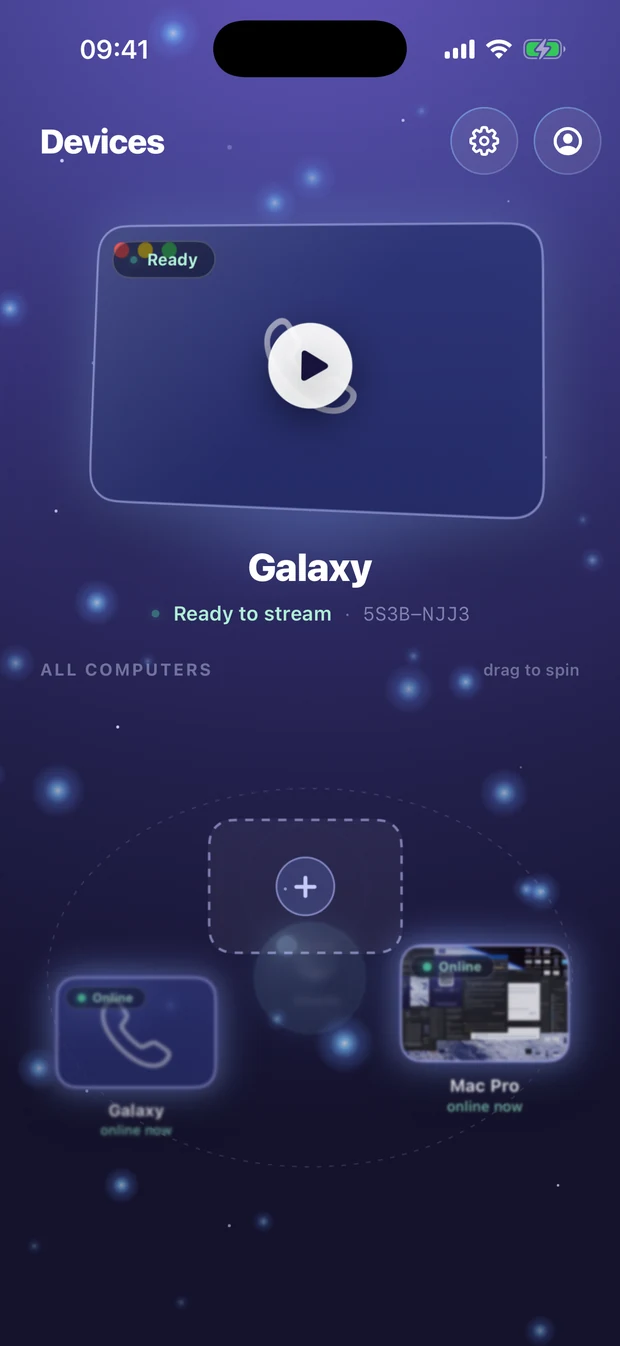
Google, Apple oder E-Mail – und was die Synchronisierung tatsächlich speichert (Spoiler: nie Ihren Bildschirm).
Alle Plattformen Gekoppelte Geräte verwaltenSehen Sie jedes mit einem Host gekoppelte Gerät, entfernen Sie eines oder erneuern Sie die PIN.
Host-Einstellungen Ihr Konto löschenEntfernen Sie Ihr Konto und seine synchronisierten Daten jederzeit vollständig.
KontoAuf der Werkbank
Hier dokumentiert, bevor sie erscheinen, damit Sie wissen, was kommt. Den aktuellen Stand jeder Funktion finden Sie auf der Roadmap.
Nutzen Sie an Ihr Android-Smartphone oder -Tablet angeschlossene USB-Geräte auf dem Computer, den Sie steuern, und bringen Sie USB-Geräte auf Windows- und Linux-Hosts – kommt zu Remio Pro.
Lassen Sie jemanden für eine Sitzung per Link hinein und zeichnen Sie Sitzungen auf Ihrem eigenen Gerät auf – kommt zu Remio Pro.
Geräteflotten-Rollout aus einem Golden Image, Tags und Ordner, Team-Admins und ein Audit-Protokoll für Teams.
Linux ist heute nur Host; ein nativer Client steht auf der Roadmap.
Echtes 4:4:4-Farbsignal über Macs und NVIDIA-PCs hinaus – mehr GPUs und mehr Geräte sind unterwegs.
Häufig gestellte Fragen
Wie fange ich an, Remio zu nutzen?
Wie klicke ich mit Touch rechts, scrolle und ziehe?
Synchronisiert Remio meine Zwischenablage und überträgt Dateien?
Brauche ich ein Konto, um Remio zu nutzen?

Einmal lernen. Überall nutzen.
Remio ist auf jeder Plattform kostenlos, und alles, was kostenlos war, bleibt kostenlos. Remio Pro bietet Extras wie mehr virtuelle Displays und Dateien zurück von Ihrem Computer – $1.99 im Monat mit 7 Tagen kostenloser Testphase. Installieren Sie den Host, koppeln Sie ein Gerät, und probieren Sie jede Funktion selbst aus.
Kostenlos nutzbarKein KontoIn 30 Sekunden gekoppelt