Der Mac schläft ein
Das Schließen des Deckels versetzt ein MacBook in den Ruhezustand, sofern nichts dies überschreibt, und ein schlafender Mac lässt sich nicht streamen.
Ja — Sie können sich per Remote Desktop auf ein MacBook mit geschlossenem Deckel verbinden, ohne Dummy-HDMI-Stecker und ohne externen Monitor, mit Remio Remote Desktop. Aktivieren Sie in Remio Host auf einem MacBook mit Apple Silicon (macOS 15 oder neuer) „Bei geschlossenem Deckel wach halten“, klappen Sie den Deckel zu und verbinden Sie sich dann von Ihrem iPhone, iPad, Mac, Android- oder Windows-Gerät. Remio hält den Mac wach und streamt ein virtuelles Display in der Größe Ihres Geräts — kostenlos, ohne Konto.
Standardmäßig nicht. Ein MacBook schläft, wenn Sie den Deckel schließen, und ein schlafender Mac erscheint als offline, bis ihn etwas aufweckt. Drei Dinge stehen im Weg.
Das Schließen des Deckels versetzt ein MacBook in den Ruhezustand, sofern nichts dies überschreibt, und ein schlafender Mac lässt sich nicht streamen.
Remote-Desktop-Apps streamen ein Display. Bei geschlossenem Deckel und ohne angeschlossenes Gerät gibt es keines — die Hilfe von Parsec sagt das zu einem geschlossenen Laptop.
Apples Modus bei geschlossenem Display (oft Clamshell-Modus genannt) erwartet ein externes Display, Strom sowie eine externe Tastatur und Maus. Apple Support
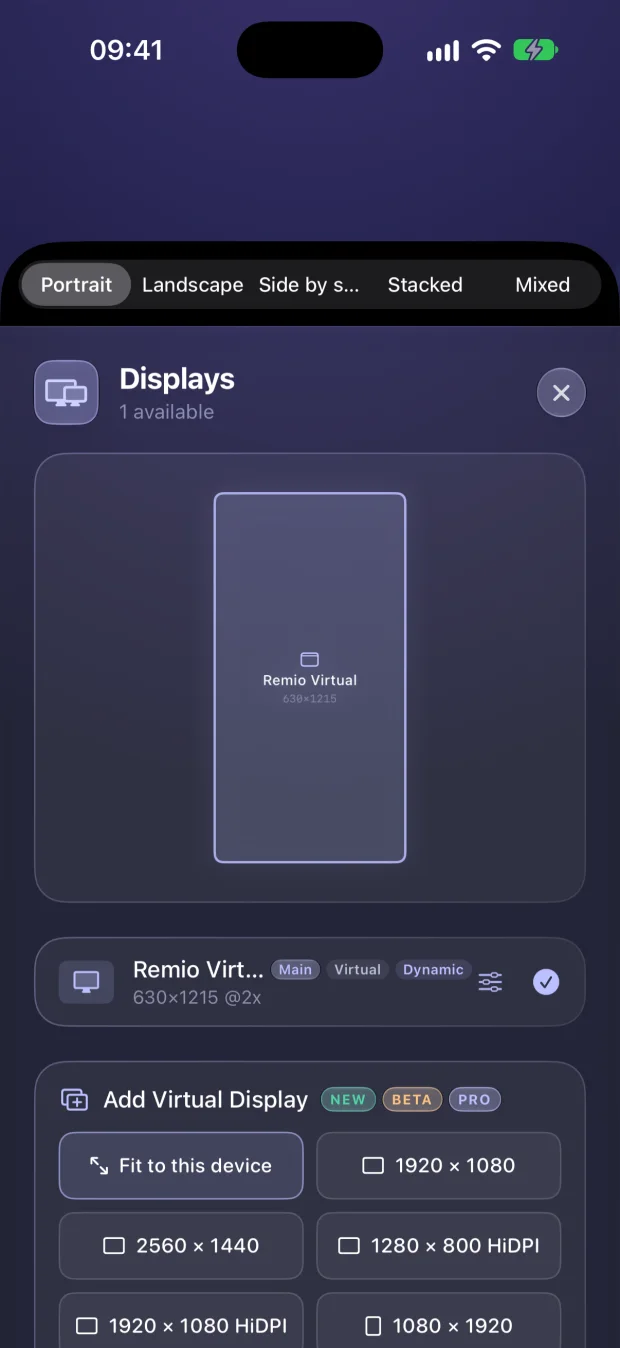
Remio erledigt zwei Aufgaben. Bei geschlossenem Deckel wach halten verhindert, dass das MacBook beim Zuklappen einschläft: Es setzt das macOS-Flag „SleepDisabled“ — dasselbe, das pmset -a disablesleep 1 setzt — über einen kleinen Helfer, den Sie einmal freigeben. Außerdem erzeugt jede Sitzung ein virtuelles Display in der Größe des Geräts, von dem aus Sie sich verbinden, sodass es immer einen Bildschirm zum Streamen gibt.
Ihre eigenen Bildschirme, falls vorhanden, werden während der Sitzung dunkel und kommen genau so zurück, wie sie waren.

Fünf Schritte, einmalig. Die Anleitung zum Streaming bei geschlossenem Deckel enthält die vollständige Schritt-für-Schritt-Anleitung und Fehlerbehebung.
Laden Sie es von der Download-Seite herunter. Sie brauchen einen Mac mit Apple Silicon (M1 oder neuer) und macOS 15 oder neuer. Nutzen Sie Version 3.0.8 oder neuer; sie behob ein Problem, bei dem ein MacBook mit geschlossenem Deckel am Netzteil eine Verbindung annahm und dann nichts anzeigte.
Öffnen Sie die Einstellungen von Remio Host (oder dessen Menüleistenobjekt „Wach halten (Deckel geschlossen)“) und schalten Sie es ein. Es ist standardmäßig aus und erscheint nur auf MacBooks — Desktop-Macs haben keinen Deckel.
Schalten Sie in den Systemeinstellungen unter Allgemein → Anmeldeobjekte & Erweiterungen Remio Host unter „Im Hintergrund erlauben“ ein; macOS fragt dabei eventuell nach dem Passwort Ihres Mac. Remio bemerkt die Freigabe selbst, es ist also kein Neustart nötig, und der Schalter fragt nie wieder. Der Helfer nimmt nur Anfragen von Remio Host an.
Legen Sie fest, wie lange der Mac wach bleibt (15 Minuten bis 4 Stunden oder unbegrenzt), ob dies nur beim Laden gilt und ab welchem Akkustand Remio den Mac einschlafen lässt — standardmäßig 20 %.
Koppeln Sie mit dem QR-Code oder dem sechsstelligen Code in Remio Host (auf dem Mac-Host läuft er nach fünf Minuten ab und erneuert sich selbst). Schließen Sie den Deckel und verbinden Sie sich. Hat sich der Mac selbst gesperrt, sehen Sie seinen echten Sperrbildschirm — geben Sie Ihr Passwort ein, um ihn aus der Ferne zu entsperren.

Remio Host auf dem Mac: Scannen Sie den QR-Code oder geben Sie zum Koppeln die Geräte-ID und die PIN ein.
„Wach halten“ ist eine dauerhafte Einstellung, keine pro Sitzung: Solange Remio Host läuft, gilt sie auch zwischen Sitzungen. Sie bleibt an, bis Sie sie ausschalten oder eines der ersten drei Dinge unten eintritt; das vierte beendet eine Sitzung, nicht die Einstellung.
Ein Netzteil ist standardmäßig nicht erforderlich. Im Akkubetrieb hält Remio den Mac wach, bis der Ladestand Ihre Akku-Untergrenze erreicht (standardmäßig 20 %), und lässt ihn dann einschlafen, was die Sitzung beendet. Schließen Sie bei langen Sitzungen das Netzteil an.
Meldet macOS einen ernsten oder kritischen thermischen Zustand, pausiert Remio und setzt fort, sobald der Mac abkühlt. Stellen Sie das MacBook auf einen Schreibtisch oder ein Regal mit Luftzufuhr.
Schalten Sie „Bei geschlossenem Deckel wach halten“ selbst aus, lassen Sie „Wach halten für“ nach 15 oder 30 Minuten oder 1, 2 oder 4 Stunden enden; „Nur beim Laden“ pausiert im Akkubetrieb. Beenden Sie Remio Host oder lassen Sie es 90 Sekunden lang nicht reagieren, und der normale Ruhezustand kehrt zurück.
Öffnen Sie den Deckel während einer Sitzung, endet diese Sitzung — jemand sitzt am Mac, also kommt dessen Bildschirm zurück. „Wach halten“ bleibt an, und Remio Host nimmt nach etwa 15 Sekunden wieder Verbindungen an.
Die Angaben zu den Anbietern stammen aus den öffentlichen Hilfeseiten der jeweiligen Firma; die übrigen Zeilen aus den verlinkten Anleitungen. Zuletzt geprüft am 5. Oktober 2026.
| Option | Was bei geschlossenem Deckel nötig ist |
|---|---|
| Remio Remote Desktop | Ein Schalter („Bei geschlossenem Deckel wach halten“) und eine einmalige Freigabe; für jede Sitzung wird ein virtuelles Display erzeugt. Kein Stecker, kein Monitor. Kostenlos, ohne Konto; nur Macs mit Apple Silicon.Quelle: Remio-Anleitung für geschlossenen Deckel |
| Apples Modus bei geschlossenem Display | Braucht ein externes Display, Strom sowie eine externe Tastatur und Maus.Quelle: Apple Support |
| Dummy-HDMI-Stecker | Ein günstiger Display-Emulator — USB-C oder DisplayPort bei einem MacBook Air, das keinen HDMI-Anschluss hat — plus eine Möglichkeit, den Ruhezustand zu verhindern. Eine Anleitung warnt, macOS könne im Akkubetrieb trotzdem einschlafen, mit oder ohne Netzteil.Quelle: Servey · KeepAwake-Anleitung |
pmset disablesleep 1 | Ein kostenloser Terminal-Befehl, der Administratorrechte braucht. Er verhindert, dass der Mac aus irgendeinem Grund einschläft, bis Sie ihn auf 0 zurücksetzen oder neu starten — er gilt also systemweit und lässt sich leicht versehentlich eingeschaltet lassen. Er fügt kein Display hinzu.Quelle: Servey |
| Amphetamine | Eine kostenlose App gegen den Ruhezustand. Auf Apple Silicon braucht ihr Modus für geschlossene Displays ein Skript, das mit einem einmaligen Schritt per Touch ID oder Administratorpasswort installiert wird.Quelle: Macworld · Amphetamine Power Protect |
| Parsec | Laut der Hilfe schaltet ein geschlossener Laptop seinen Bildschirm ab, sodass Parsec kein Display hat. Auf Mac-Hosts brauchen virtuelle Displays (Beta) ein Warp- oder Teams-Abonnement; das kostenlose Ersatz-Display gibt es nur unter Windows. Eine Host-Einstellung „Stay Awake“ existiert.Quelle: Parsec-Hilfe · virtuelle Displays · macOS-App |
| Jump Desktop | Ein einzelnes virtuelles Display ist in jedem Tarif enthalten und eignet sich für Hosts ohne Monitor. Die Hilfeseite erwähnt geschlossene Deckel nicht. Jumps Teams-Enterprise-Tarif hat eine Einstellung „Sleep Override“, die Mac-Hosts wach hält.Quelle: Jump-Desktop-Hilfe · Dokumentation zu Jump Desktop 10 |
| Splashtop | Streamer 3.8.0.0 für Mac (Oktober 2025) fügte eine Option für ein virtuelles Display hinzu; die Hilfe für Macs ohne Monitor empfiehlt weiterhin einen Monitor oder ein Dummy-HDMI-Gerät.Quelle: Versionshinweis · Hilfe zu Macs ohne Monitor |
| TeamViewer, AnyDesk, RustDesk | Der virtuelle Monitor von TeamViewer macht Dongles überflüssig, aber nur auf Windows-Geräten. AnyDesk empfiehlt einen Adapter für Headless-Displays und RustDesk einen Dummy-Stecker für Rechner ohne Monitor; keine der Seiten erwähnt Laptop-Deckel.Quelle: TeamViewer · AnyDesk · RustDesk |
Wo andere voraus sind: Parsec und Jump Desktop dokumentieren beide virtuelle Displays für Hosts ohne Monitor, und Jump enthält eines in jedem Tarif. Von den oben genannten Anbietern geht nur Parsecs Hilfe auf einen geschlossenen Laptop ein (Parsec hat dann kein Display), und Jump dokumentiert ein Sleep Override für Mac-Hosts im Teams-Enterprise-Tarif; die übrigen erwähnen Deckel nicht. Der Unterschied liegt darin, was Sie hinzufügen: einen Stecker, einen Befehl oder einen kostenpflichtigen Tarif. Remio vereint Ruhezustand-Überschreibung, virtuelles Display pro Sitzung und Entsperren aus der Ferne in einer kostenlosen App. Im direkten Vergleich: Remio vs Jump Desktop · Remio vs Parsec.
sudo pmset -a disablesleep 1, eine App gegen den Ruhezustand oder Remios Schalter „Bei geschlossenem Deckel wach halten“ nutzen, der dasselbe macOS-Flag über einen Helfer setzt, den Sie einmal freigeben, und es wieder aufhebt, wenn Sie ihn ausschalten.
Nie wieder ein Dummy-HDMI-Dongle. Installieren Sie Remio Host auf Ihrem MacBook, schalten Sie „Bei geschlossenem Deckel wach halten“ ein und verbinden Sie sich mit dem Gerät in Ihrer Hand. Kostenlos, ohne Konto.
Kostenlos nutzbarKein KontoMacBooks mit Apple Silicon