Mac सो जाता है
ढक्कन बंद करने से MacBook सो जाता है जब तक कोई चीज़ उसे बदल न दे, और सोए हुए Mac को स्ट्रीम नहीं किया जा सकता।
हाँ — आप Remio रिमोट डेस्कटॉप से बिना डमी HDMI प्लग और बिना बाहरी मॉनिटर के ढक्कन बंद MacBook में रिमोट डेस्कटॉप कर सकते हैं। Apple silicon वाले MacBook (macOS 15 या बाद का) पर Remio Host में “लिड बंद होने पर भी जगाए रखें” चालू करें, ढक्कन बंद करें, फिर अपने iPhone, iPad, Mac, Android या Windows डिवाइस से कनेक्ट करें। Remio Mac को जगाए रखता है और आपके डिवाइस के आकार का वर्चुअल डिस्प्ले स्ट्रीम करता है — मुफ़्त, बिना अकाउंट।
डिफ़ॉल्ट रूप से नहीं। ढक्कन बंद करते ही MacBook सो जाता है, और सोया हुआ Mac तब तक ऑफ़लाइन दिखता है जब तक कोई चीज़ उसे जगा न दे। तीन चीज़ें आड़े आती हैं।
ढक्कन बंद करने से MacBook सो जाता है जब तक कोई चीज़ उसे बदल न दे, और सोए हुए Mac को स्ट्रीम नहीं किया जा सकता।
रिमोट डेस्कटॉप ऐप एक डिस्प्ले स्ट्रीम करते हैं। ढक्कन बंद हो और कुछ जुड़ा न हो तो कोई डिस्प्ले नहीं होता — बंद लैपटॉप के बारे में Parsec की मदद यही कहती है।
Apple का बंद-डिस्प्ले मोड (जिसे अक्सर क्लैमशेल मोड कहा जाता है) बाहरी डिस्प्ले, बिजली, और बाहरी कीबोर्ड व माउस की उम्मीद करता है। Apple Support
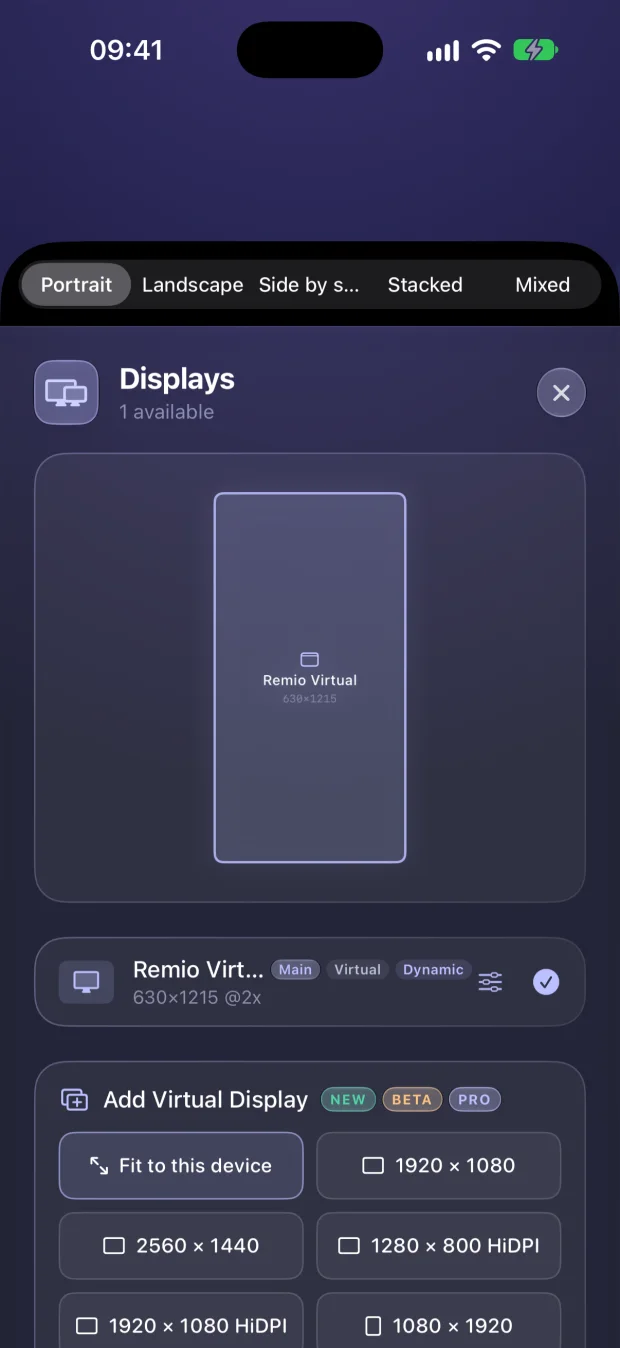
Remio दो काम करता है। ढक्कन बंद होने पर भी जगाए रखें ढक्कन बंद होने पर MacBook को सोने से रोकता है: वह macOS का “SleepDisabled” फ़्लैग सेट करता है — वही जो pmset -a disablesleep 1 सेट करता है — एक छोटे हेल्पर के ज़रिए जिसे आप एक बार मंज़ूर करते हैं। फिर हर सेशन आपके जुड़ने वाले डिवाइस के आकार का वर्चुअल डिस्प्ले बनाता है, इसलिए स्ट्रीम करने को हमेशा एक स्क्रीन होती है।
आपकी अपनी स्क्रीनें, अगर कोई हों, सेशन के दौरान बुझ जाती हैं और ठीक वैसे ही लौट आती हैं जैसी थीं।

पाँच क़दम, एक बार करने हैं। ढक्कन-बंद स्ट्रीमिंग गाइड में पूरा वॉकथ्रू और समस्या निवारण है।
इसे डाउनलोड पेज से लें। इसके लिए Apple silicon (M1 या नया) वाला Mac और macOS 15 या बाद का चाहिए। वर्शन 3.0.8 या बाद का इस्तेमाल करें, जिसने बिजली पर लगे ढक्कन-बंद MacBook के कनेक्शन स्वीकार करके फिर कुछ न दिखाने की समस्या ठीक की।
Remio Host की सेटिंग्स (या उसका मेन्यू-बार आइटम, “जगाए रखें (लिड बंद)”) खोलें और उसे चालू करें। यह डिफ़ॉल्ट रूप से बंद है और सिर्फ़ MacBook पर दिखता है — डेस्कटॉप Mac में ढक्कन नहीं होता।
System Settings → General → Login Items & Extensions के अंतर्गत, “Allow in the Background” में Remio Host चालू करें; macOS उस चरण पर आपके Mac का पासवर्ड माँग सकता है। Remio मंज़ूरी को ख़ुद पहचान लेता है, इसलिए रीस्टार्ट नहीं, और स्विच दोबारा कभी नहीं माँगता। हेल्पर सिर्फ़ Remio Host के अनुरोध लेता है।
चुनें कि कितनी देर जगा रहे (15 मिनट से 4 घंटे, या कोई सीमा नहीं), क्या सिर्फ़ चार्जिंग के दौरान चले, और वह बैटरी स्तर जहाँ Remio Mac को सोने देता है — डिफ़ॉल्ट रूप से 20%।
Remio Host में QR कोड या छह अंकों के कोड से पेयर करें (Mac होस्ट पर वह पाँच मिनट बाद ख़त्म हो जाता है और ख़ुद बदल जाता है)। ढक्कन बंद करें और कनेक्ट करें। अगर Mac ने ख़ुद को लॉक कर लिया हो तो आपको उसकी असली लॉक स्क्रीन दिखती है — अपना पासवर्ड टाइप करके उसे दूर से अनलॉक करें।

Mac पर Remio Host: पेयर करने के लिए QR कोड स्कैन करें या Device ID और PIN टाइप करें।
जगाए रखना एक स्थायी सेटिंग है, प्रति-सेशन नहीं: जब तक Remio Host चल रहा है वह सेशनों के बीच भी टिकी रहती है। यह तब तक चालू रहती है जब तक आप उसे बंद न करें या नीचे की पहली तीन में से कुछ न हो जाए; चौथी सेशन को ख़त्म करती है, सेटिंग को नहीं।
डिफ़ॉल्ट रूप से चार्जर ज़रूरी नहीं। बैटरी पर, Remio Mac को तब तक जगाए रखता है जब तक चार्ज आपके कम-बैटरी कटऑफ़ (डिफ़ॉल्ट 20%) तक न पहुँचे, फिर उसे सोने देता है, जिससे सेशन ख़त्म हो जाता है। लंबे सेशन के लिए प्लग लगाएँ।
अगर macOS गंभीर या नाज़ुक थर्मल दबाव बताए, तो Remio रुक जाता है और Mac के ठंडा होने पर फिर चल पड़ता है। MacBook को हवा आने वाली मेज़ या शेल्फ़ पर रखें।
“लिड बंद होने पर भी जगाए रखें” को ख़ुद बंद करें, या “जगाए रखने की अवधि” को 15 या 30 मिनट, या 1, 2 या 4 घंटे बाद रुकने दें; “सिर्फ़ चार्जिंग के दौरान” बैटरी पर रुक जाता है। Remio Host बंद करें, या उसे 90 सेकंड तक जवाब न देने दें, और सामान्य स्लीप लौट आती है।
सेशन के दौरान ढक्कन खोलने से वह सेशन ख़त्म हो जाता है — Mac पर कोई मौजूद है, इसलिए उसकी स्क्रीन लौट आती है। जगाए रखना चालू रहता है, और Remio Host लगभग 15 सेकंड बाद फिर कनेक्शन स्वीकार करता है।
वेंडरों के ब्योरे हर कंपनी के सार्वजनिक मदद पेजों से हैं; बाक़ी पंक्तियाँ जुड़ी हुई गाइडों से। आख़िरी बार जाँचा गया 5 अक्टूबर 2026।
| विकल्प | ढक्कन बंद रहते इसमें क्या लगता है |
|---|---|
| Remio रिमोट डेस्कटॉप | एक स्विच (“लिड बंद होने पर भी जगाए रखें”) और एक बार की मंज़ूरी; हर सेशन के लिए एक वर्चुअल डिस्प्ले बनता है। न प्लग, न मॉनिटर। मुफ़्त, बिना अकाउंट; सिर्फ़ Apple silicon Mac।स्रोत: Remio ढक्कन-बंद गाइड |
| Apple का बंद-डिस्प्ले मोड | बाहरी डिस्प्ले, बिजली, और बाहरी कीबोर्ड व माउस चाहिए।स्रोत: Apple Support |
| डमी HDMI प्लग | एक सस्ता डिस्प्ले एमुलेटर — MacBook Air पर USB-C या DisplayPort, जिसमें HDMI पोर्ट नहीं है — साथ में स्लीप रोकने का कोई तरीक़ा। एक गाइड चेतावनी देती है कि प्लग हो या न हो, macOS बैटरी पर फिर भी सो सकता है।स्रोत: Servey · KeepAwake गाइड |
pmset disablesleep 1 | एक मुफ़्त Terminal कमांड जिसे एडमिन अधिकार चाहिए। यह Mac को किसी भी कारण से सोने से रोकती है जब तक आप उसे वापस 0 न करें या रीस्टार्ट न करें, इसलिए यह पूरे सिस्टम पर लागू है और ग़लती से चालू छूट जाना आसान है। यह कोई डिस्प्ले नहीं जोड़ती।स्रोत: Servey |
| Amphetamine | स्लीप रोकने वाला एक मुफ़्त ऐप। Apple silicon पर उसके बंद-डिस्प्ले मोड को एक स्क्रिप्ट चाहिए जो एक बार के Touch ID या एडमिन-पासवर्ड चरण से इंस्टॉल होती है।स्रोत: Macworld · Amphetamine Power Protect |
| Parsec | उसकी मदद कहती है कि बंद लैपटॉप अपनी स्क्रीन बंद कर देता है, और Parsec के पास कोई डिस्प्ले नहीं बचता। Mac होस्ट पर, Virtual Displays (Beta) के लिए Warp या Teams सब्सक्रिप्शन चाहिए; मुफ़्त फ़ॉलबैक डिस्प्ले सिर्फ़ Windows पर है। एक Stay Awake होस्ट सेटिंग मौजूद है।स्रोत: Parsec मदद · वर्चुअल डिस्प्ले · macOS ऐप |
| Jump Desktop | हर प्लान पर एक अकेला वर्चुअल डिस्प्ले शामिल है और हेडलेस होस्ट के लिए ठीक बैठता है। उसके मदद पेज में बंद ढक्कन का ज़िक्र नहीं। Jump के Teams Enterprise प्लान में Sleep Override सेटिंग है जो Mac होस्ट को जगाए रखती है।स्रोत: Jump Desktop मदद · Jump Desktop 10 डॉक्स |
| Splashtop | Mac के लिए Streamer 3.8.0.0 (अक्टूबर 2025) ने वर्चुअल डिस्प्ले विकल्प जोड़ा; उसकी हेडलेस-Mac मदद अब भी मॉनिटर या डमी HDMI डिवाइस सुझाती है।स्रोत: रिलीज़ नोट · हेडलेस Mac मदद |
| TeamViewer, AnyDesk, RustDesk | TeamViewer का वर्चुअल मॉनिटर डोंगल की ज़रूरत हटाता है, लेकिन सिर्फ़ Windows डिवाइस पर। AnyDesk हेडलेस डिस्प्ले एडेप्टर और RustDesk बिना मॉनिटर वाली मशीनों के लिए डमी प्लग सुझाता है; किसी भी पेज में लैपटॉप के ढक्कन का ज़िक्र नहीं।स्रोत: TeamViewer · AnyDesk · RustDesk |
जहाँ दूसरे आगे हैं: Parsec और Jump Desktop दोनों हेडलेस होस्ट के लिए वर्चुअल डिस्प्ले दर्ज करते हैं, और Jump हर प्लान पर एक शामिल करता है। ऊपर के वेंडरों में से, Parsec की मदद बंद लैपटॉप को संबोधित करती है (तब Parsec के पास कोई डिस्प्ले नहीं रहता) और Jump Teams Enterprise पर Mac होस्ट के लिए Sleep Override दर्ज करता है; बाक़ी ढक्कन का ज़िक्र नहीं करते। फ़र्क़ इसमें है कि आप क्या जोड़ते हैं: एक प्लग, एक कमांड या एक पेड प्लान। Remio स्लीप ओवरराइड, प्रति-सेशन वर्चुअल डिस्प्ले और रिमोट अनलॉक को एक मुफ़्त ऐप में रखता है। आमने-सामने: Remio बनाम Jump Desktop · Remio बनाम Parsec।
sudo pmset -a disablesleep 1, स्लीप रोकने वाला कोई ऐप, या Remio का “लिड बंद होने पर भी जगाए रखें” स्विच इस्तेमाल कर सकते हैं, जो वही macOS फ़्लैग एक हेल्पर के ज़रिए सेट करता है जिसे आप एक बार मंज़ूर करते हैं, और बंद करने पर उसे छोड़ देता है।
कभी कोई डमी HDMI डोंगल नहीं। अपने MacBook पर Remio Host इंस्टॉल करें, लिड बंद होने पर भी जगाए रखें चालू करें, और अपने हाथ के डिवाइस से कनेक्ट करें। मुफ़्त, बिना अकाउंट।
इस्तेमाल मुफ़्तअकाउंट नहीं चाहिएApple silicon वाले MacBook