Mac 會進入睡眠
除非有東西覆寫,否則闔上螢幕會讓 MacBook 進入睡眠,而睡眠中的 Mac 無法被串流。
可以——使用 Remio 遠端桌面,你可以遠端桌面連到螢幕闔上的 MacBook,不需要假 HDMI 插頭,也不用外接螢幕。在搭載 Apple 晶片的 MacBook(macOS 15 或以上)上,於 Remio Host 中開啟「闔上螢幕時保持喚醒」,闔上螢幕,然後從你的 iPhone、iPad、Mac、Android 或 Windows 裝置,或從 Apple TV 連線。Remio 會讓 Mac 保持喚醒,並串流一個大小符合你裝置的虛擬顯示器——免費,不需帳號。
預設不行。MacBook 在你闔上螢幕時會進入睡眠,而睡眠中的 Mac 會顯示為離線,直到有東西把它喚醒。有三件事擋在路上。
除非有東西覆寫,否則闔上螢幕會讓 MacBook 進入睡眠,而睡眠中的 Mac 無法被串流。
遠端桌面 App 串流的是一個顯示器。螢幕闔上、又沒有接任何東西時,就沒有顯示器——Parsec 的說明對闔上的筆電也是這麼說的。
Apple 的闔上顯示器模式(常被稱為闔蓋模式)需要外接顯示器、電源,以及外接鍵盤與滑鼠。Apple 支援
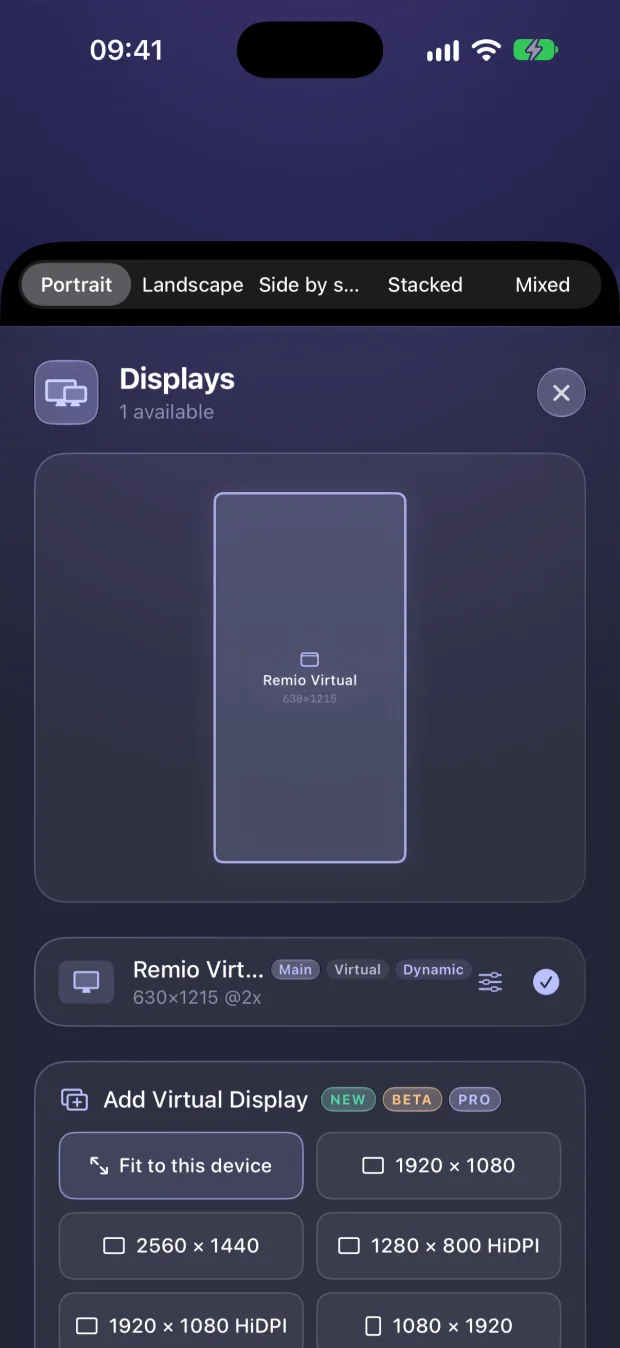
Remio 做兩件事。闔上螢幕時保持喚醒會讓 MacBook 在闔上螢幕時不進入睡眠:它會透過你只需核准一次的小型輔助程式,設定 macOS 的「SleepDisabled」旗標——也就是 pmset -a disablesleep 1 所設定的那個。接著,每次連線都會建立一個大小符合你所用裝置的虛擬顯示器,所以永遠有一個螢幕可以串流。
你自己的螢幕(如果有的話)在連線期間會變暗,結束後會恢復成原本的樣子。

從下載頁面取得。它需要搭載 Apple 晶片(M1 或更新)的 Mac,以及 macOS 15 或以上。請使用 3.0.8 或更新的版本,該版本修正了插著電源、闔上螢幕的 MacBook 接受連線後卻什麼都不顯示的問題。
開啟 Remio Host 的「設定」(或它的選單列項目「保持喚醒(闔上螢幕)」)並把它打開。它預設是關閉的,而且只會出現在 MacBook 上——桌上型 Mac 沒有螢幕蓋。
在「系統設定」→「一般」→「登入項目與延伸功能」下,於「允許在背景執行」中開啟 Remio Host;這個步驟 macOS 可能會要求你輸入 Mac 的密碼。Remio 會自己偵測到核准,所以不需要重新啟動,開關也不會再問第二次。這個輔助程式只接受來自 Remio Host 的請求。
選擇保持喚醒多久(15 分鐘到 4 小時,或不限時間)、是否只在充電時執行,以及 Remio 讓 Mac 進入睡眠的電量——預設為 20%。
用 Remio Host 上的 QR 碼,或裝置 ID 與 PIN 配對(在 Mac 主機上,PIN 每五分鐘會更換一次)。闔上螢幕並連線。如果 Mac 自己鎖定了,你會看到它真正的鎖定畫面——輸入你的密碼即可遠端解鎖。

Mac 上的 Remio Host:掃描 QR 碼,或輸入裝置 ID 與 PIN 來配對。
保持喚醒是一個常駐的設定,不是每次連線才有的設定:只要 Remio Host 在執行,連線與連線之間它也會維持。它會一直開著,直到你把它關掉,或下面前三件事之一發生;第四件事結束的是連線,不是這個設定。
預設不一定需要充電器。使用電池時,Remio 會讓 Mac 保持喚醒,直到電量降到你設定的低電量截止點(預設 20%),然後讓它進入睡眠,連線也就結束。長時間連線請插上電源。不用連線就能查看電量:搭配最新的 Remio Host,Mac 的卡片會即時顯示它的電池、處理器、記憶體、磁碟與正在執行的 App,不需要開啟連線。
如果 macOS 回報嚴重或危急的熱壓力,Remio 會暫停,並在 Mac 降溫後恢復。請把 MacBook 放在有空氣流通的桌上或架子上。
你自己把「闔上螢幕時保持喚醒」關掉,或讓「保持喚醒時間」在 15 或 30 分鐘、1、2 或 4 小時後停止;「僅在充電時」則會在使用電池時暫停。結束 Remio Host,或讓它 90 秒沒有回應,就會恢復正常的睡眠。
在連線期間打開螢幕蓋,會結束那次連線——因為有人在 Mac 前,所以它的螢幕會回來。保持喚醒仍然開著,約 15 秒後,Remio Host 會再次接受連線。
廠商的細節來自各公司公開的說明頁面;其他列則來自所附連結的指南。最後審閱於 2026 年 10 月 5 日。
| 選項 | 螢幕闔上時需要什麼 |
|---|---|
| Remio 遠端桌面 | 一個開關(「闔上螢幕時保持喚醒」)加上一次性核准;每次連線都會建立一個虛擬顯示器。不用插頭、不用螢幕。免費,不需帳號;僅限搭載 Apple 晶片的 Mac。來源:Remio 闔上螢幕指南 |
| Apple 的闔上顯示器模式 | 需要外接顯示器、電源,以及外接鍵盤與滑鼠。來源:Apple 支援 |
| 假 HDMI 插頭 | 一個便宜的顯示器模擬器——MacBook Air 沒有 HDMI 連接埠,所以用 USB-C 或 DisplayPort 版——再加上阻止睡眠的方法。有一份指南警告,使用電池時,不論有沒有插著,macOS 仍可能進入睡眠。來源:Servey · KeepAwake 指南 |
pmset disablesleep 1 | 一個需要管理員權限的免費「終端機」指令。它會讓 Mac 在任何情況下都不進入睡眠,直到你把它設回 0 或重新啟動,所以它是全系統範圍的,而且很容易不小心一直開著。它不會增加任何顯示器。來源:Servey |
| Amphetamine | 一款免費的防睡眠 App。在 Apple 晶片上,它的闔上顯示器模式需要安裝一個腳本,並進行一次性的觸控 ID 或管理員密碼步驟。來源:Macworld · Amphetamine Power Protect |
| Parsec | 它的說明表示,闔上的筆電會關閉螢幕,讓 Parsec 沒有顯示器可用。在 Mac 主機上,虛擬顯示器(測試版)需要 Warp 或 Teams 訂閱;免費的備用顯示器僅限 Windows。有「保持喚醒」的主機設定。來源:Parsec 說明 · 虛擬顯示器 · macOS App |
| Jump Desktop | 每個方案都包含一個虛擬顯示器,適合無頭主機。它的說明頁面沒有提到闔上螢幕。Jump 的 Teams Enterprise 方案有一個「睡眠覆寫」設定,能讓 Mac 主機保持喚醒。來源:Jump Desktop 說明 · Jump Desktop 10 文件 |
| Splashtop | Mac 版 Streamer 3.8.0.0(2025 年 10 月)新增了虛擬顯示器選項;它針對無頭 Mac 的說明仍然建議使用螢幕或假 HDMI 裝置。來源:版本說明 · 無頭 Mac 說明 |
| TeamViewer、AnyDesk、RustDesk | TeamViewer 的虛擬螢幕免去了插頭的需要,但僅限 Windows 裝置。AnyDesk 建議使用無頭顯示轉接器,RustDesk 則建議無螢幕的機器使用假插頭;兩個頁面都沒有提到筆電螢幕蓋。來源:TeamViewer · AnyDesk · RustDesk |
其他工具怎麼處理:Parsec 與 Jump Desktop 都記載了無頭主機用的虛擬顯示器,而且 Jump 每個方案都附有一個。在上述廠商中,Parsec 的說明談到了闔上的筆電(此時 Parsec 沒有顯示器),Jump 則記載了 Teams Enterprise 上 Mac 主機的睡眠覆寫;其餘的都沒有提到螢幕蓋。差別在於你得額外添購什麼:插頭、指令,或付費方案。Remio 把睡眠覆寫、每次連線建立的虛擬顯示器與遠端解鎖,放進同一個免費 App。並列比較:Remio 與 Jump Desktop · Remio 與 Parsec。
sudo pmset -a disablesleep 1、防睡眠 App,或 Remio 的「闔上螢幕時保持喚醒」開關——它會透過你只需核准一次的輔助程式,設定同一個 macOS 旗標,並在你關閉時把它釋放。
永遠不需要假 HDMI 轉接頭。在你的 MacBook 上安裝 Remio Host,開啟「闔上螢幕時保持喚醒」,然後從你手上的裝置連線。免費,不需帳號。
免費使用不需帳號搭載 Apple 晶片的 MacBook