Il Mac va in stop
Chiudere il coperchio mette in stop un MacBook, a meno che qualcosa non lo impedisca, e un Mac in stop non si può trasmettere.
Sì: puoi usare il desktop remoto su un MacBook con il coperchio chiuso, senza spinotto HDMI fittizio e senza monitor esterno, con Remio Desktop remoto. Attiva «Mantieni attivo con il coperchio chiuso» in Remio Host su un MacBook con Apple silicon (macOS 15 o successivo), chiudi il coperchio, poi connettiti dal tuo dispositivo iPhone, iPad, Mac, Android o Windows, oppure da un Apple TV. Remio mantiene attivo il Mac e trasmette uno schermo virtuale dimensionato sul tuo dispositivo: gratis, senza account.
Non per impostazione predefinita. Un MacBook va in stop quando chiudi il coperchio, e un Mac in stop risulta offline finché qualcosa non lo riattiva. Tre cose si mettono di mezzo.
Chiudere il coperchio mette in stop un MacBook, a meno che qualcosa non lo impedisca, e un Mac in stop non si può trasmettere.
Le app di desktop remoto trasmettono uno schermo. Con il coperchio chiuso e nulla collegato non ce n'è nessuno: lo dice anche l'assistenza di Parsec a proposito di un portatile chiuso.
La modalità a schermo chiuso di Apple (spesso chiamata modalità clamshell) richiede uno schermo esterno, l'alimentazione, una tastiera e un mouse esterni. Supporto Apple
Remio svolge due compiti. Mantieni attivo con il coperchio chiuso impedisce al MacBook di andare in stop quando il coperchio si chiude: imposta il flag «SleepDisabled» di macOS, lo stesso impostato da pmset -a disablesleep 1, tramite un piccolo programma di supporto che approvi una sola volta. Poi ogni sessione crea uno schermo virtuale dimensionato sul dispositivo da cui ti connetti, così c'è sempre uno schermo da trasmettere.
I tuoi schermi, se ce ne sono, si spengono durante la sessione e tornano esattamente come erano.
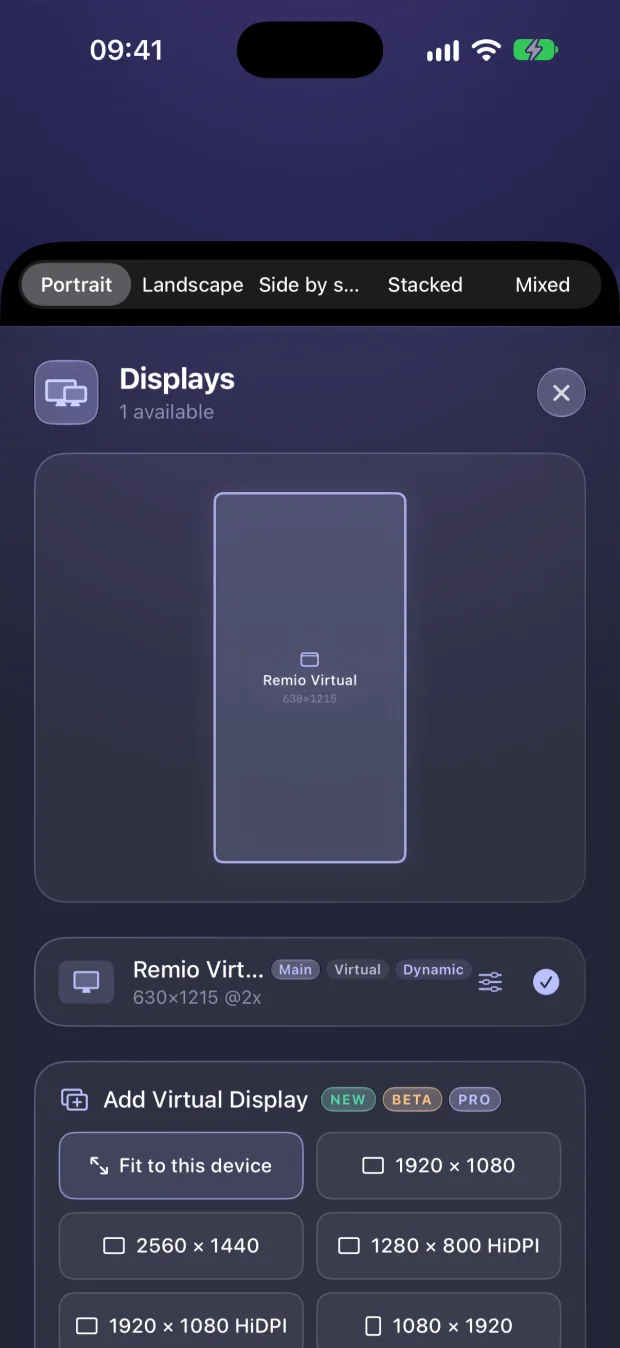

Cinque passaggi, da fare una sola volta. La guida allo streaming con il coperchio chiuso contiene la procedura completa e la risoluzione dei problemi.
Scaricalo dalla pagina di download. Serve un Mac con Apple silicon (M1 o successivo) e macOS 15 o successivo. Usa la versione 3.0.8 o successiva, che ha risolto il problema di un MacBook con il coperchio chiuso e collegato all'alimentazione che accettava una connessione e poi non mostrava nulla.
Apri le Impostazioni di Remio Host (oppure la voce nella barra dei menu, «Mantieni attivo (coperchio chiuso)») e attivalo. È disattivato per impostazione predefinita e compare solo sui MacBook: i Mac da scrivania non hanno un coperchio.
In Impostazioni di Sistema → Generali → Elementi login ed estensioni, attiva Remio Host sotto «Consenti in background»; in quel passaggio macOS può chiedere la password del tuo Mac. Remio si accorge da solo dell'approvazione, quindi non serve riavviare, e l'interruttore non la chiede più. Il programma di supporto accetta richieste solo da Remio Host.
Scegli per quanto tempo restare attivo (da 15 minuti a 4 ore, oppure senza limite), se farlo solo durante la ricarica e il livello di batteria al quale Remio lascia andare in stop il Mac: per impostazione predefinita il 20%.
Associa con il codice QR, oppure con l'ID dispositivo e il PIN, da Remio Host (sull'host Mac il PIN cambia ogni cinque minuti). Chiudi il coperchio e connettiti. Se il Mac si è bloccato da solo, vedi la sua vera schermata di blocco: digita la password per sbloccarlo da remoto.

Remio Host sul Mac: scansiona il codice QR o digita l'ID dispositivo e il PIN per associare.
Mantieni attivo è un'impostazione permanente, non per singola sessione: finché Remio Host è in esecuzione vale anche tra una sessione e l'altra. Resta attivo finché non lo disattivi o non succede una delle prime tre cose qui sotto; la quarta chiude una sessione, non l'impostazione.
Per impostazione predefinita non serve un caricabatterie. A batteria, Remio mantiene attivo il Mac finché la carica non raggiunge la tua soglia di batteria scarica (per impostazione predefinita il 20%), poi lo lascia andare in stop, e questo chiude la sessione. Collega l'alimentazione per le sessioni lunghe. Controlla la carica senza connetterti: con l'ultimo Remio Host, la scheda di un Mac mostra in tempo reale batteria, processore, memoria, dischi e app in esecuzione, senza alcuna sessione aperta.
Se macOS segnala una pressione termica seria o critica, Remio si mette in pausa e riprende quando il Mac si raffredda. Tieni il MacBook su una scrivania o un ripiano con circolazione d'aria.
Disattiva tu «Mantieni attivo con il coperchio chiuso», oppure lascia che «Mantieni attivo per» si fermi dopo 15 o 30 minuti, o 1, 2 o 4 ore; «Solo durante la ricarica» va in pausa a batteria. Chiudi Remio Host, o lascia che smetta di rispondere per 90 secondi, e torna lo stop normale.
Aprire il coperchio durante una sessione chiude quella sessione: qualcuno è davanti al Mac, quindi il suo schermo torna. Mantieni attivo resta attivo, e Remio Host accetta di nuovo le connessioni dopo circa 15 secondi.
I dettagli sui fornitori vengono dalle pagine di assistenza pubbliche di ciascuna azienda; le altre righe vengono dalle guide collegate. Ultima verifica: 5 ottobre 2026.
| Opzione | Cosa serve con il coperchio chiuso |
|---|---|
| Remio Desktop remoto | Un interruttore («Mantieni attivo con il coperchio chiuso») e un'approvazione una tantum; per ogni sessione viene creato uno schermo virtuale. Nessuno spinotto, nessun monitor. Gratis, senza account; solo Mac con Apple silicon.Fonte: guida di Remio sul coperchio chiuso |
| Modalità a schermo chiuso di Apple | Richiede uno schermo esterno, l'alimentazione, una tastiera e un mouse esterni.Fonte: Supporto Apple |
| Spinotto HDMI fittizio | Un economico emulatore di schermo (USB-C o DisplayPort su un MacBook Air, che non ha una porta HDMI) più un modo per impedire lo stop. Una guida avverte che macOS potrebbe comunque andare in stop a batteria, con o senza spinotto.Fonte: Servey · guida di KeepAwake |
pmset disablesleep 1 | Un comando gratuito di Terminale che richiede i diritti di amministratore. Impedisce al Mac di andare in stop per qualsiasi motivo finché non lo riporti a 0 o riavvii, quindi vale per tutto il sistema ed è facile dimenticarlo attivo. Non aggiunge alcuno schermo.Fonte: Servey |
| Amphetamine | Un'app gratuita che impedisce lo stop. Su Apple silicon la sua modalità a schermo chiuso richiede uno script installato con un passaggio una tantum con Touch ID o con la password di amministratore.Fonte: Macworld · Amphetamine Power Protect |
| Parsec | La sua assistenza dice che un portatile chiuso spegne lo schermo, lasciando Parsec senza uno schermo. Sugli host Mac, gli schermi virtuali (Beta) richiedono un abbonamento Warp o Teams; lo schermo di ripiego gratuito è solo per Windows. Esiste un'impostazione dell'host per restare attivi.Fonte: assistenza di Parsec · schermi virtuali · app per macOS |
| Jump Desktop | Uno schermo virtuale singolo è incluso in ogni piano e va bene per gli host senza schermo. La sua pagina di assistenza non parla di coperchi chiusi. Il piano Teams Enterprise di Jump ha un'impostazione Sleep Override che mantiene attivi gli host Mac.Fonte: assistenza di Jump Desktop · documentazione di Jump Desktop 10 |
| Splashtop | Streamer 3.8.0.0 per Mac (ottobre 2025) ha aggiunto un'opzione per lo schermo virtuale; la sua guida sui Mac senza schermo continua a suggerire un monitor o un dispositivo HDMI fittizio.Fonte: note di rilascio · guida sui Mac senza schermo |
| TeamViewer, AnyDesk, RustDesk | Il monitor virtuale di TeamViewer elimina la necessità di dongle, ma solo sui dispositivi Windows. AnyDesk suggerisce un adattatore per schermo senza testa e RustDesk uno spinotto fittizio per le macchine senza monitor; nessuna delle due pagine parla dei coperchi dei portatili.Fonte: TeamViewer · AnyDesk · RustDesk |
Come se la cavano gli altri: Parsec e Jump Desktop documentano entrambi gli schermi virtuali per gli host senza schermo, e Jump ne include uno in ogni piano. Tra i fornitori qui sopra, l'assistenza di Parsec affronta il caso di un portatile chiuso (Parsec allora non ha alcuno schermo) e Jump documenta uno Sleep Override per gli host Mac con Teams Enterprise; gli altri non parlano di coperchi. La differenza sta in ciò che aggiungi: uno spinotto, un comando o un piano a pagamento. Remio mette in un'unica app gratuita l'impedimento dello stop, lo schermo virtuale per ogni sessione e lo sblocco da remoto. Uno accanto all'altro: Remio e Jump Desktop · Remio e Parsec.
sudo pmset -a disablesleep 1, un'app che impedisce lo stop oppure l'interruttore «Mantieni attivo con il coperchio chiuso» di Remio, che imposta lo stesso flag di macOS tramite un programma di supporto che approvi una sola volta e lo rilascia quando lo disattivi.
Mai più un dongle HDMI fittizio. Installa Remio Host sul tuo MacBook, attiva Mantieni attivo con il coperchio chiuso e connettiti dal dispositivo che hai in mano. Gratis, senza account.
Gratis da usareNessun accountMacBook con Apple silicon