Collega iPad a Mac — il tuo iPad. Il tuo Mac.A un tocco di distanza.
Un'app nativa a entrambe le estremità. Installa sul Mac, installa sull'iPad, associa con un codice QR o un PIN — circa 8 ms di latenza di elaborazione, supporto ad Apple Pencil, trackpad della Magic Keyboard, audio sincronizzato. Niente iCloud, niente ID Apple.
Entrambe le estremità sono app completamente native — niente Electron, niente scheda del browser. L'host Mac acquisisce con ScreenCaptureKit e codifica in hardware fino a 6K a 120 fps; l'iPad decodifica HEVC con VideoToolbox senza alcun buffering, quindi sullo stesso Wi-Fi ottieni circa 8 ms di latenza di elaborazione — il resto è la cadenza di aggiornamento a 60 Hz del display — misurata internamente. L'audio torna indietro in sincronia e gli appunti si sincronizzano in entrambe le direzioni. Blocca Remio — Remio chiede Face ID, Touch ID o il tuo codice quando si apre, così chi si fa prestare il tuo iPad non può raggiungere i tuoi computer. Una sessione già in corso continua a funzionare.
Ogni pixel e ogni tasto premuto è cifrato end-to-end — le chiavi non lasciano mai i tuoi due dispositivi.
La precisione di Apple Pencil, il trackpad della Magic Keyboard.
Punta, tocca e scorri con Apple Pencil — la sua punta fine rende facile colpire i controlli piccoli e posizionare esattamente il cursore di testo in un'interfaccia Mac fitta. La Magic Keyboard inoltra ogni tasto e il suo trackpad conserva la curva di scorrimento inerziale, così lo scorrimento con due dita e il pizzico per lo zoom si comportano come un vero trackpad del Mac — e uno scorrimento con tre dita sullo schermo passa da uno Space all'altro, proprio come su un Mac.
Le scorciatoie Cmd, la riga dei tasti funzione e i tasti modificatori arrivano sul Mac esattamente come li premi.
✦Configurazione
30 secondi dall'installazione allo streaming.
Due installazioni, un PIN, nessun account. La configurazione media misurata è di 27 secondi; le riconnessioni durano circa uno.
01
Installa Remio sul Mac
Scarica l'host da remio.net/download — una versione firmata e autenticata (notarized) con Developer ID, quindi non serve il clic destro per Gatekeeper. Avvialo una volta e concedi la Registrazione schermo in Impostazioni di Sistema → Privacy e sicurezza. È pronto in meno di due secondi.
02
Installa Remio sull'iPad
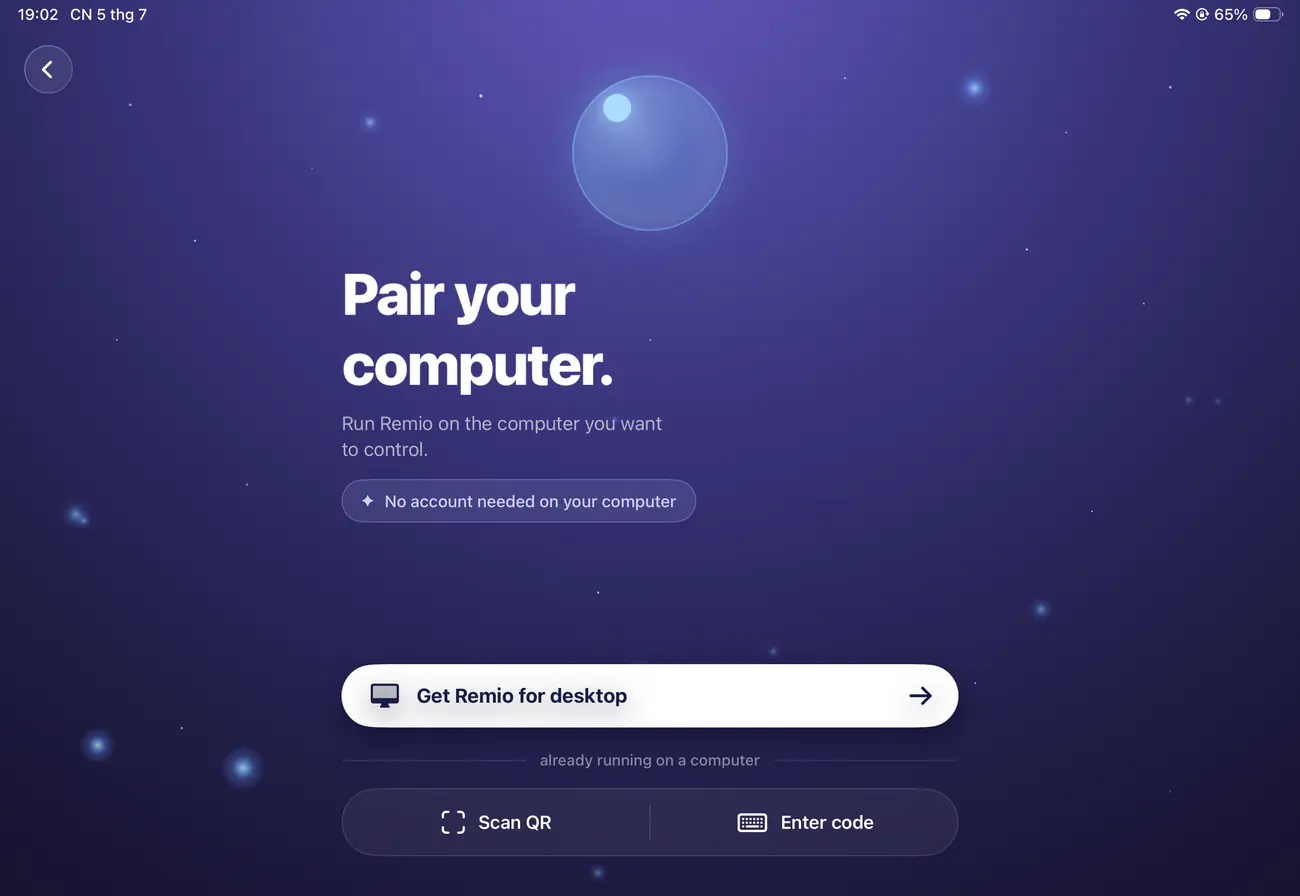
Scarica Remio dall'App Store, oppure apri remio.net/download sull'iPad. È un binario universale — la stessa app funziona su iPhone e iPad Pro. Avviala e si apre su una schermata di associazione con tastierino numerico e scanner QR.
03
Scansiona il QR o digita il PIN
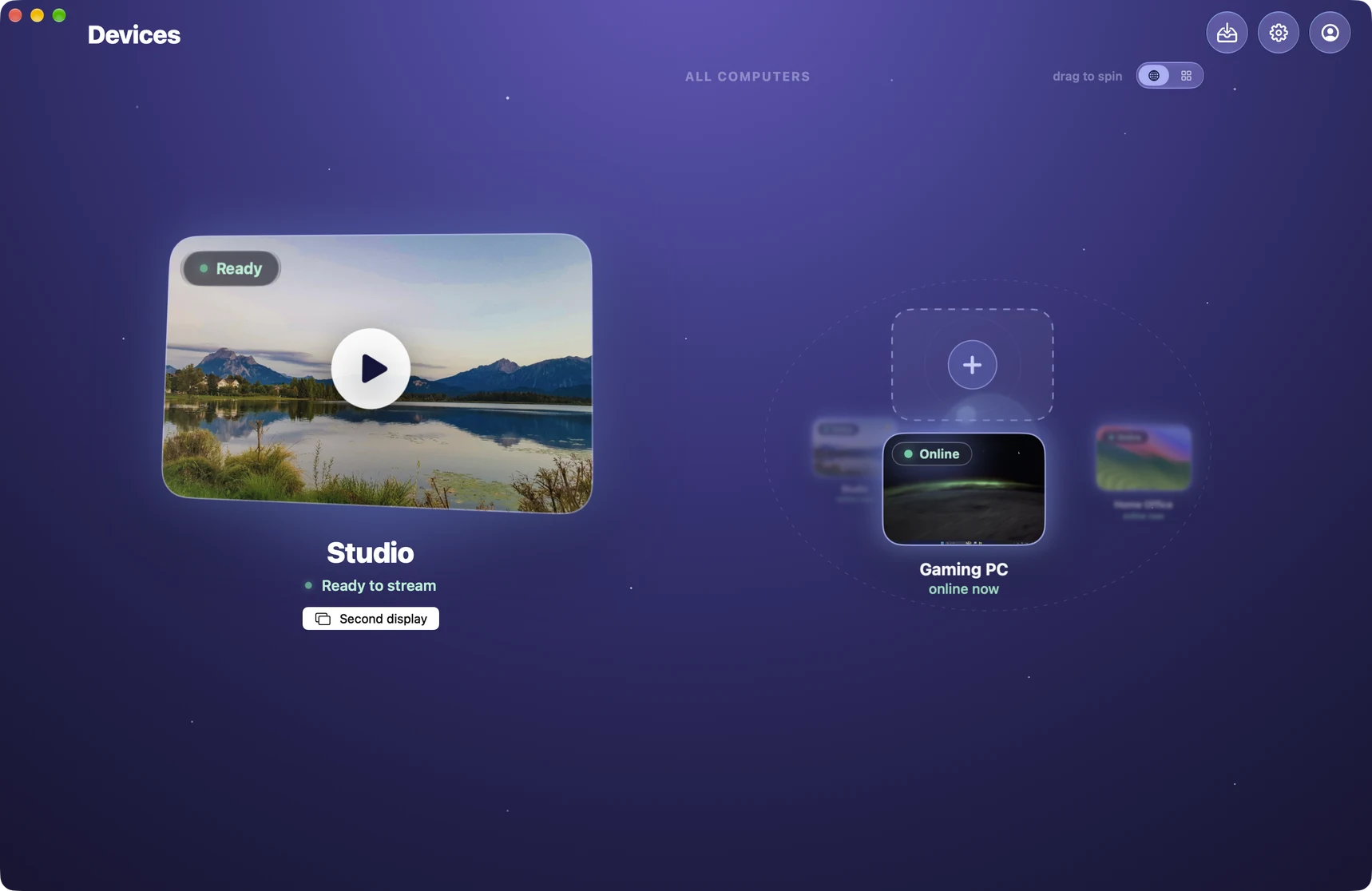
La pagina Connetti di Remio Host sul Mac mostra un codice QR, un ID dispositivo e un PIN. Scansionali o digitali in Remio sull'iPad. Le chiavi vengono negoziate direttamente tra i tuoi due dispositivi — niente ID Apple, niente iCloud, nessun account. Sulla rete locale la connessione è diretta da iPad a Mac; un relay viene usato, cifrato, solo quando un percorso diretto è bloccato. Puoi anche associare con un solo tocco: il tuo iPad trova un Mac con Remio Host in esecuzione sullo stesso Wi-Fi. Toccalo, controlla che entrambi gli schermi mostrino lo stesso codice e fai clic su Consenti sul Mac. Richiede l'ultima versione di Remio Host.
✦Latenza
Una latenza all'altezza dei chip serie M.
L'iPad e il Mac condividono il silicio e un motore multimediale hardware — Remio si limita a non mettersi in mezzo.
~8 ms di latenza di elaborazione, zero buffering
Sulla stessa rete, la pipeline di elaborazione — acquisizione, codifica hardware, passaggio in LAN, decodifica hardware — costa circa 8 ms; il resto è la cadenza di aggiornamento a 60 Hz del tuo display, così il tuo tocco arriva prima che venga disegnato il fotogramma successivo (misurato internamente). Un pacchetto perso viene rinviato subito se può ancora arrivare in tempo; se non può, Remio lo salta e chiede un fotogramma nuovo invece di aspettare, così il puntatore non resta mai indietro rispetto al tuo dito.
Fluido su ogni iPad, fino a 120 FPS con ProMotion
Ogni iPad riceve uno streaming fluido e decodificato in hardware. Su un iPad con display ProMotion (120 Hz), come iPad Pro, arriva fino a 120 FPS; gli altri iPad seguono ciò che il loro display può mostrare.
Decodifica hardware HEVC
Ogni iPad dal 2017 decodifica HEVC in hardware, e Remio usa VideoToolbox senza alternative software, così il lavoro lo fa il motore multimediale e la CPU resta libera. Vero colore 4:4:4 da un Mac a un iPad, per testi nitidissimi. HDR da un Mac con Apple silicon — su un iPad con schermo HDR, il tuo desktop mostra la luminosità e il colore che ha davvero.
L'audio del Mac, in sincronia
Suoni di sistema, musica e audio delle videochiamate tornano sugli altoparlanti dell'iPad o sugli AirPods in perfetta sincronia con il video, mantenendo la sincronizzazione labiale a livello di fotogramma.
✦Flussi di lavoro
Cosa puoi fare davvero.
Il canvas più grande, la tastiera e la Pencil fanno dell'iPad il client per vere sessioni di lavoro — non solo per un controllo veloce.
01
Programma & scrivi
Xcode dal divano, con vere scorciatoie da tastiera
Compila, esegui e leggi la Console con una Magic Keyboard — ⌘B, ⌘R, ⌘. partono tutte sul Mac. Un'ora di scrittura o una revisione di design è davvero comoda sul canvas più grande dell'iPad, in un modo che l'iPhone non può eguagliare.
02
Dipingi & modifica
Photoshop e Affinity, con i veri plugin del tuo Mac
Punta e clicca tra selettori di pennelli, livelli e menu con la punta precisa della Pencil, con l'intera libreria di plugin del tuo Mac e la cronologia degli annullamenti intatte. Un tocco con due dita è un clic destro per i menu contestuali che usi di continuo. Per i pennelli sensibili alla pressione, esegui l'app direttamente sul Mac.
03
Monta & produci
Final Cut e Logic Pro, pilotati dall'iPad
Scorri una timeline HEVC 4K con J/K/L, usa la Pencil come sostituto della ghiera jog in Final Cut Pro e controlla trasporto e curve di automazione di Logic Pro con il tocco — con l'audio di monitoraggio che arriva sincronizzato tramite AirPods.
✦Secondo schermo
Quando l'iPad diventa invece un secondo schermo.
Sidecar fa dell'iPad un display secondario di un Mac vicino con lo stesso iCloud. Remio trasmette l'intero desktop del Mac come vista principale dell'iPad — via Wi-Fi o rete cellulare, su iPad meno recenti che Sidecar non supporta, e verso qualsiasi Mac a prescindere dall'ID Apple. E se in realtà ti serve più spazio sullo schermo, Remio 3.2 aggiunge anche questo: scopri come usare l'iPad come secondo schermo del Mac.
Stessa app host, stesso codice QR e PIN, stessa cifratura end-to-end in entrambi i casi.
✦FAQ
Domande comuni su iPad e Mac.
Cinque domande che la direzione da iPad a Mac tende a sollevare — risposte sincere qui sotto.
Remio richiede iCloud o un ID Apple per associare iPad e Mac?
No. L'associazione usa un codice QR oppure un ID dispositivo e un PIN, con le chiavi negoziate direttamente tra i tuoi dispositivi. Niente ID Apple, niente iCloud e nessun account Remio — sui nostri server non viene memorizzato nulla su di te.
Apple Pencil funziona con app come Procreate?
Come puntatore, sì — i tocchi e i trascinamenti della Pencil arrivano al Mac host come input di puntamento preciso, ottimo per colpire i controlli piccoli e posizionare esattamente il cursore in Procreate, Photoshop, Affinity o Fresco. Non trasporta dati di pressione, inclinazione o azimut, quindi il disegno sensibile alla pressione è più adatto al lavoro direttamente sul Mac.
Posso usare la tastiera e il trackpad dell'iPad con il mio Mac?
Sì. L'input di Magic Keyboard, Smart Keyboard Folio e trackpad arriva come eventi nativi di tastiera e mouse del Mac. Tasti modificatori, riga dei tasti funzione e gesti vengono mappati in modo pulito — e il trackpad conserva lo slancio inerziale dello scorrimento, non rozzi scatti di rotellina.
Come si confronta Remio con Sidecar?
Sidecar fa dell'iPad un display secondario di un Mac vicino. Remio trasmette l'intero desktop del Mac all'iPad come vista principale — funziona via Wi-Fi o rete cellulare, supporta iPad meno recenti e il Mac non deve essere quello con lo stesso iCloud. Se invece vuoi più spazio sullo schermo, vedi la guida al secondo monitor.
Che ne è dell'audio che arriva dal Mac?
L'audio torna all'iPad in sincronia con il video. Suoni di sistema, musica e videochiamate arrivano tutti sugli altoparlanti dell'iPad o sugli AirPods, con la sincronizzazione labiale mantenuta a livello di fotogramma.
Circa 8 ms di latenza di elaborazione in LAN, supporto ad Apple Pencil, inerzia del trackpad, audio sincronizzato — gratuito, senza account, senza carta. La configurazione media misurata è di 27 secondi.