Conecta el iPad a la Mac: tu iPad. Tu Mac.A un toque de distancia.
Una app nativa en ambos extremos. Instala en la Mac, instala en el iPad y vincula con un código QR o un PIN: cerca de 8 ms de latencia de procesamiento, compatibilidad con Apple Pencil, trackpad del Magic Keyboard y audio sincronizado. Sin iCloud y sin ID de Apple.
Por qué conectar el iPad a la Mac se siente distinto con Remio.
Ambos extremos son apps totalmente nativas: sin Electron ni pestañas del navegador. El host de la Mac captura con ScreenCaptureKit y codifica por hardware hasta 6K a 120 fps; el iPad decodifica HEVC con VideoToolbox sin almacenamiento en búfer, así que en el mismo Wi-Fi obtienes cerca de 8 ms de latencia de procesamiento (el resto es la cadencia de actualización de 60 Hz de la propia pantalla), medida internamente. El audio vuelve sincronizado y el portapapeles se sincroniza en ambos sentidos. Bloquear Remio: Remio te pide Face ID, Touch ID o tu código al abrirse, así que quien te pida prestado el iPad no puede acceder a tus computadoras. Una sesión en curso sigue en curso.
Cada píxel y cada pulsación de tecla se cifran de extremo a extremo: las claves nunca salen de tus dos dispositivos.
Precisión de Apple Pencil, trackpad del Magic Keyboard.
Señala, toca y desplaza con el Apple Pencil: su punta fina facilita alcanzar controles pequeños y colocar el cursor de texto con exactitud en una interfaz de Mac muy densa. El Magic Keyboard envía todas las teclas y su trackpad conserva la curva de desplazamiento con inercia, así que el desplazamiento con dos dedos y el pellizco para hacer zoom se comportan como un trackpad de Mac de verdad, y un deslizamiento con tres dedos en la pantalla cambia entre Spaces, igual que en una Mac.
Los atajos con Comando, la fila de funciones y las teclas modificadoras llegan a la Mac exactamente como se escriben.
✦Configuración
30 segundos desde la instalación hasta la transmisión.
Dos instalaciones, un PIN, sin cuenta. La configuración medida tarda en promedio 27 segundos; las reconexiones tardan cerca de uno.
01
Instala Remio en la Mac
Descarga el host desde remio.net/download: una versión firmada y notarizada con Developer ID, así que no necesitas hacer clic derecho para abrirla por Gatekeeper. Ábrelo una vez y concede Grabación de pantalla en Configuración del Sistema → Privacidad y seguridad. Queda en marcha en menos de dos segundos.
02
Instala Remio en el iPad
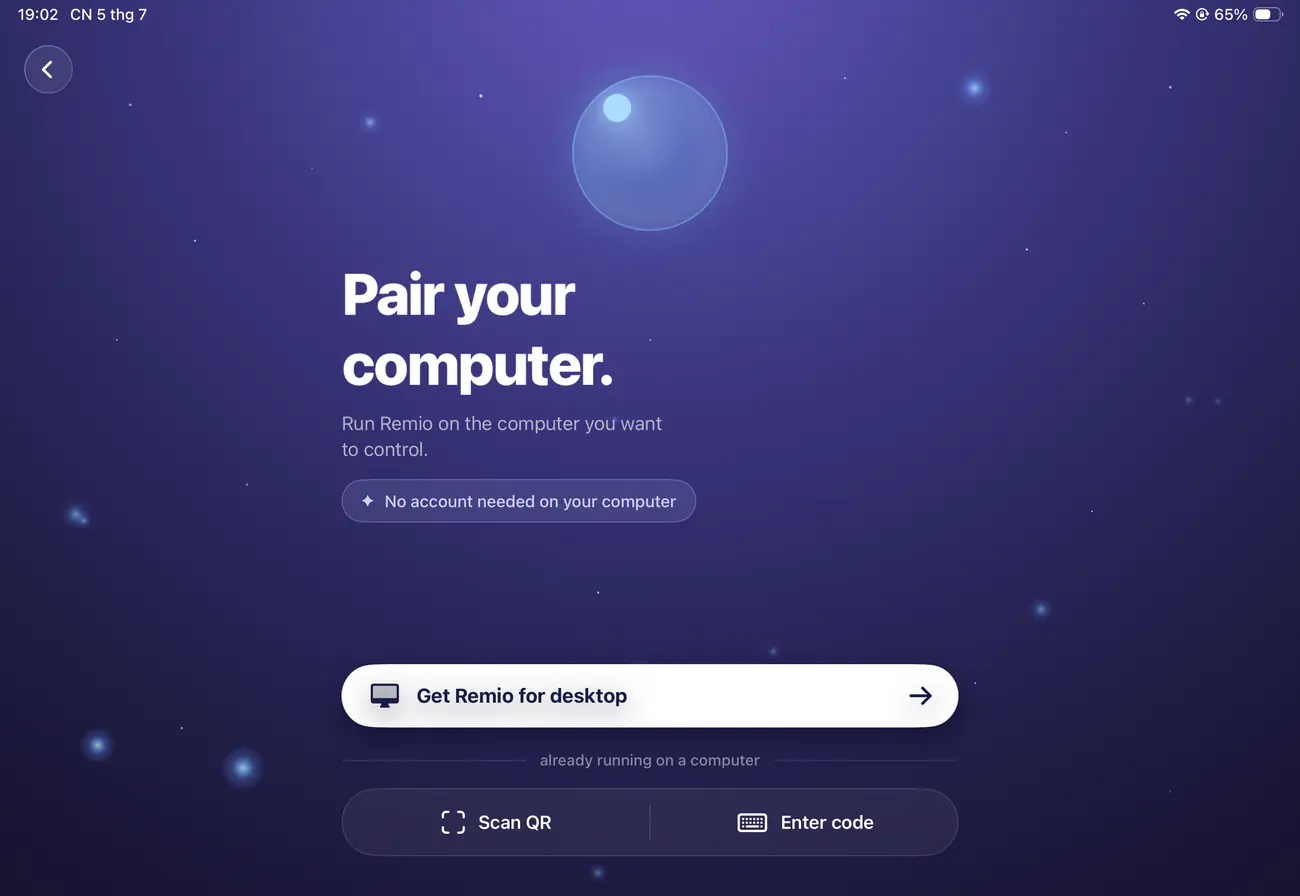
Obtén Remio en el App Store, o abre remio.net/download en el iPad. Es un binario universal: la misma app funciona en iPhone y en iPad Pro. Ábrela y se abre en una pantalla de vinculación con un teclado numérico y un escáner de QR.
03
Escanea el QR o escribe el PIN
La página Conectar de Remio Host en la Mac muestra un código QR, un ID de dispositivo y un PIN. Escanéalos o escríbelos en Remio en el iPad. Las claves se negocian directamente entre tus dos dispositivos: sin ID de Apple, sin iCloud y sin cuenta. En la red local la conexión es directa de iPad a Mac; solo se usa un servidor de retransmisión, con cifrado, cuando una ruta directa está bloqueada. También puedes vincular con un toque: tu iPad encuentra una Mac con Remio Host en el mismo Wi-Fi. Tócala, comprueba que ambas pantallas muestren el mismo código y haz clic en Permitir en la Mac. Requiere la última versión de Remio Host.
✦Latencia
Una latencia que respeta el chip de la serie M.
El iPad y la Mac comparten silicio y un motor multimedia por hardware: Remio simplemente se hace a un lado.
~8 ms de latencia de procesamiento, sin almacenamiento en búfer
En la misma red, la ruta de procesamiento (captura, codificación por hardware, el salto por la LAN y decodificación por hardware) cuesta unos 8 ms; el resto es la cadencia de actualización de 60 Hz de tu propia pantalla, así que tu toque llega antes de que se dibuje el siguiente fotograma (medido internamente). Un paquete perdido se reenvía de inmediato si todavía puede llegar a tiempo; si no puede, Remio lo omite y pide un fotograma nuevo en lugar de esperar, así que el puntero nunca se queda atrás de tu dedo.
Fluido en todos los iPad, hasta 120 FPS con ProMotion
Todos los iPad obtienen una transmisión fluida con decodificación por hardware. En un iPad con pantalla ProMotion (120 Hz), como el iPad Pro, funciona hasta a 120 FPS; los demás iPad siguen lo que su pantalla puede mostrar.
Decodificación HEVC por hardware
Todos los iPad desde 2017 decodifican HEVC por hardware, y Remio usa VideoToolbox sin respaldo por software, así que el motor multimedia hace el trabajo y la CPU queda libre. Color 4:4:4 real de una Mac a un iPad, para un texto ultranítido. HDR desde una Mac con Apple silicon: en un iPad con pantalla HDR, tu escritorio muestra el brillo y el color que realmente tiene.
El sonido de la Mac, sincronizado
Los sonidos del sistema, la música y el audio de las videollamadas vuelven a las bocinas del iPad o a los AirPods al ritmo del video, con la sincronización labial a nivel de fotograma.
✦Flujos de trabajo
Lo que realmente puedes hacer.
El lienzo más grande, el teclado y el Pencil hacen del iPad el cliente para sesiones de trabajo reales, no solo para una revisión rápida.
01
Programar y escribir
Xcode en el sofá, con atajos de teclado reales
Compila, ejecuta y lee la Consola con un Magic Keyboard: ⌘B, ⌘R y ⌘. se ejecutan en la Mac. Una hora de escritura o una revisión de diseño es realmente cómoda en el lienzo más grande del iPad, de una forma que el iPhone no puede igualar.
02
Pintar y editar
Photoshop y Affinity, con los plugins reales de tu Mac
Señala y haz clic en los selectores de pinceles, las capas y los menús con la punta precisa del Pencil, con toda la biblioteca de plugins de tu Mac y el historial de deshacer intactos. Un toque con dos dedos es un clic derecho para los menús contextuales que usas siempre. Para trabajar con pinceles sensibles a la presión, usa la app de forma nativa en la Mac.
03
Editar y producir
Final Cut y Logic Pro, manejados desde el iPad
Recorre una línea de tiempo HEVC en 4K con J/K/L, usa el Pencil como sustituto de la rueda de avance en Final Cut Pro y maneja el transporte y las curvas de automatización de Logic Pro con el tacto, con el audio monitoreado llegando sincronizado por los AirPods.
✦Segunda pantalla
Cuando el iPad se convierte en una segunda pantalla.
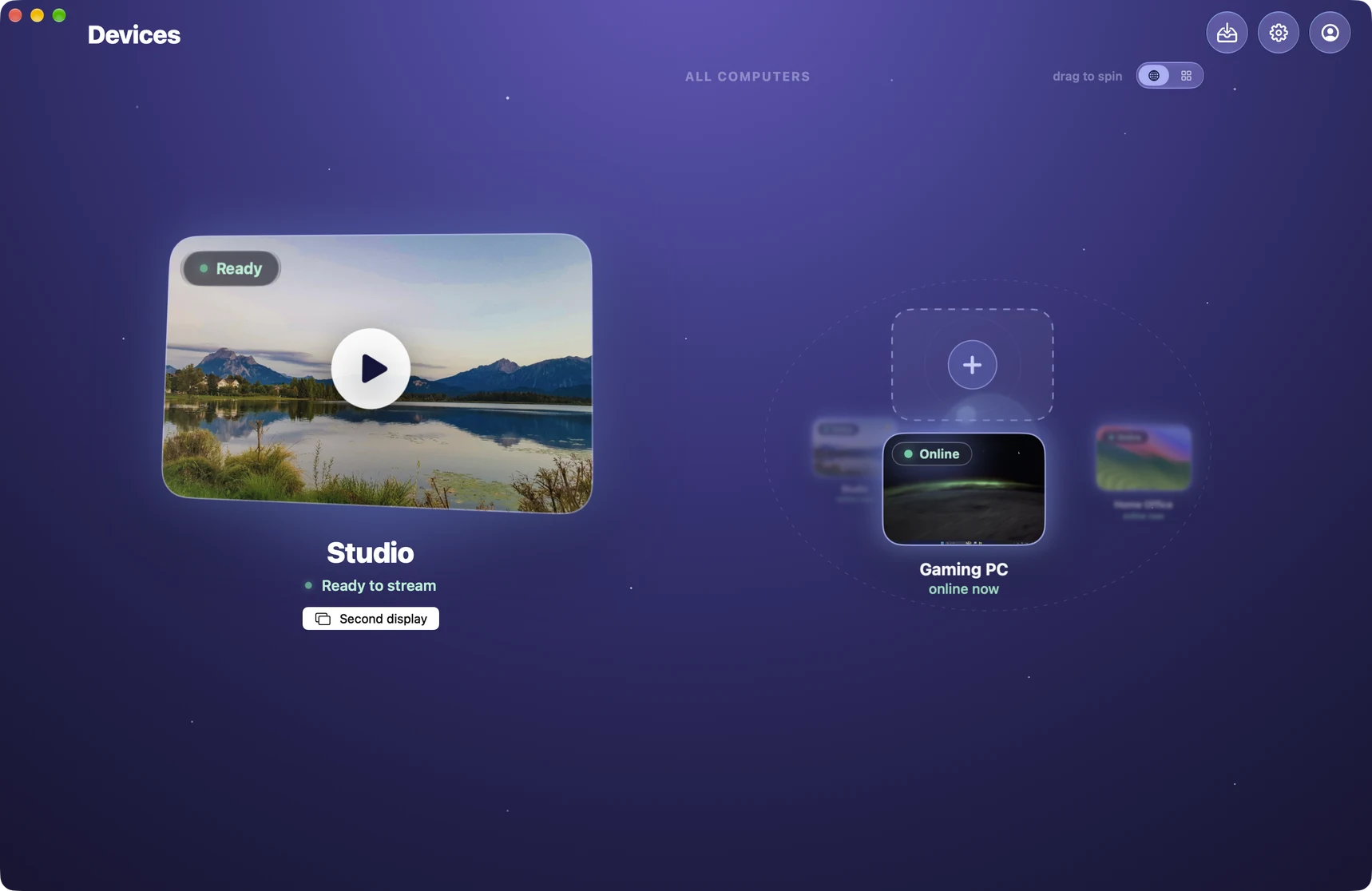
Sidecar convierte el iPad en una pantalla secundaria de una Mac cercana con la sesión iniciada en el mismo iCloud. Remio transmite el escritorio completo de la Mac como la vista principal del iPad: por Wi-Fi o por la red celular, en iPad más antiguos que Sidecar no admite y a cualquier Mac sin importar el ID de Apple. Y si lo que realmente quieres es más espacio de pantalla, Remio 3.2 también lo agrega: mira cómo usar el iPad como segunda pantalla de la Mac.
La misma app host, el mismo código QR y PIN, el mismo cifrado de extremo a extremo en ambos casos.
✦Preguntas
Preguntas comunes sobre iPad a Mac.
Cinco preguntas que suele plantear el sentido de iPad a Mac, con respuestas sinceras.
¿Remio necesita iCloud o un ID de Apple para vincular el iPad con la Mac?
No. La vinculación usa un código QR o un ID de dispositivo y un PIN, con las claves negociadas directamente entre tus dispositivos. Sin ID de Apple, sin iCloud y sin cuenta de Remio: nada sobre ti se guarda en nuestros servidores.
¿Apple Pencil funciona con apps como Procreate?
Como puntero, sí: los toques y arrastres del Pencil se envían a la Mac host como una entrada de puntero precisa, ideal para alcanzar controles pequeños y colocar un cursor con exactitud en Procreate, Photoshop, Affinity o Fresco. No transmite datos de presión, inclinación ni azimut, así que el dibujo sensible a la presión es más adecuado para trabajarlo de forma nativa en la Mac.
¿Puedo usar el teclado y el trackpad del iPad con mi Mac?
Sí. Las entradas del Magic Keyboard, el Smart Keyboard Folio y el trackpad se envían como eventos nativos de teclado y mouse de Mac. Las teclas modificadoras, la fila de funciones y los gestos se asignan sin problemas, y el trackpad conserva su inercia de desplazamiento, no toscos pasos de rueda.
¿Cómo se compara Remio con Sidecar?
Sidecar convierte el iPad en una pantalla secundaria de una Mac cercana. Remio transmite el escritorio completo de la Mac al iPad como la vista principal: funciona por Wi-Fi o por la red celular, admite iPad más antiguos, y la Mac no tiene que ser la misma que tiene la sesión iniciada en iCloud. Si prefieres más espacio de pantalla, consulta la guía del segundo monitor.
¿Qué pasa con el audio que viene de la Mac?
El audio vuelve al iPad sincronizado con el video. Los sonidos del sistema, la música y las videollamadas se transmiten a las bocinas del iPad o a los AirPods, con la sincronización labial a nivel de fotograma.
Cerca de 8 ms de latencia de procesamiento en LAN, compatibilidad con Apple Pencil, inercia del trackpad y audio sincronizado: gratis, sin cuenta y sin tarjeta. La configuración medida tarda en promedio 27 segundos.