Conecte o iPad ao Mac — seu iPad. Seu Mac.A um toque de distância.
Um app nativo nas duas pontas. Instale no Mac, instale no iPad, pareie com um código — cerca de 8 ms de latência de processamento, suporte a Apple Pencil, trackpad do Magic Keyboard, áudio sincronizado. Sem iCloud, sem ID Apple.
Por que do iPad para o Mac parece diferente no Remio.
As duas pontas são apps totalmente nativos — sem Electron, sem aba de navegador. O host Mac captura com o ScreenCaptureKit e codifica por hardware até 6K a 120 fps; o iPad decodifica HEVC no VideoToolbox com zero buffer, então, no mesmo Wi-Fi, você tem cerca de 8 ms de latência de processamento — o resto é o próprio ritmo de atualização de 60 Hz da tela — medido internamente. O áudio volta sincronizado, e a área de transferência sincroniza nos dois sentidos.
Cada pixel e cada tecla têm criptografia de ponta a ponta — as chaves nunca saem dos seus dois dispositivos.
A precisão da Apple Pencil, o trackpad do Magic Keyboard.
Aponte, toque e role com a Apple Pencil — a ponta fina facilita acertar controles pequenos e posicionar o cursor de texto com exatidão numa interface densa do Mac. O Magic Keyboard encaminha todas as teclas e o trackpad mantém a curva de rolagem com inércia, então a rolagem com dois dedos e o gesto de pinça para dar zoom se comportam como num trackpad de Mac de verdade — e um deslize com três dedos na tela alterna entre Spaces, como num Mac.
Atalhos com Cmd, a fileira de funções e as teclas modificadoras chegam ao Mac exatamente como foram digitados.
✦Configuração
30 segundos da instalação ao streaming.
Duas instalações, um PIN, nenhuma conta. A configuração média medida leva 27 segundos; as reconexões levam cerca de um.
01
Instale o Remio no Mac
Baixe o host em remio.net/download — uma versão assinada e notarizada com Developer ID, então não precisa do clique com o botão direito do Gatekeeper. Abra-o uma vez e conceda a Gravação de Tela em Ajustes do Sistema → Privacidade e Segurança. Ele fica no ar em menos de dois segundos.
02
Instale o Remio no iPad
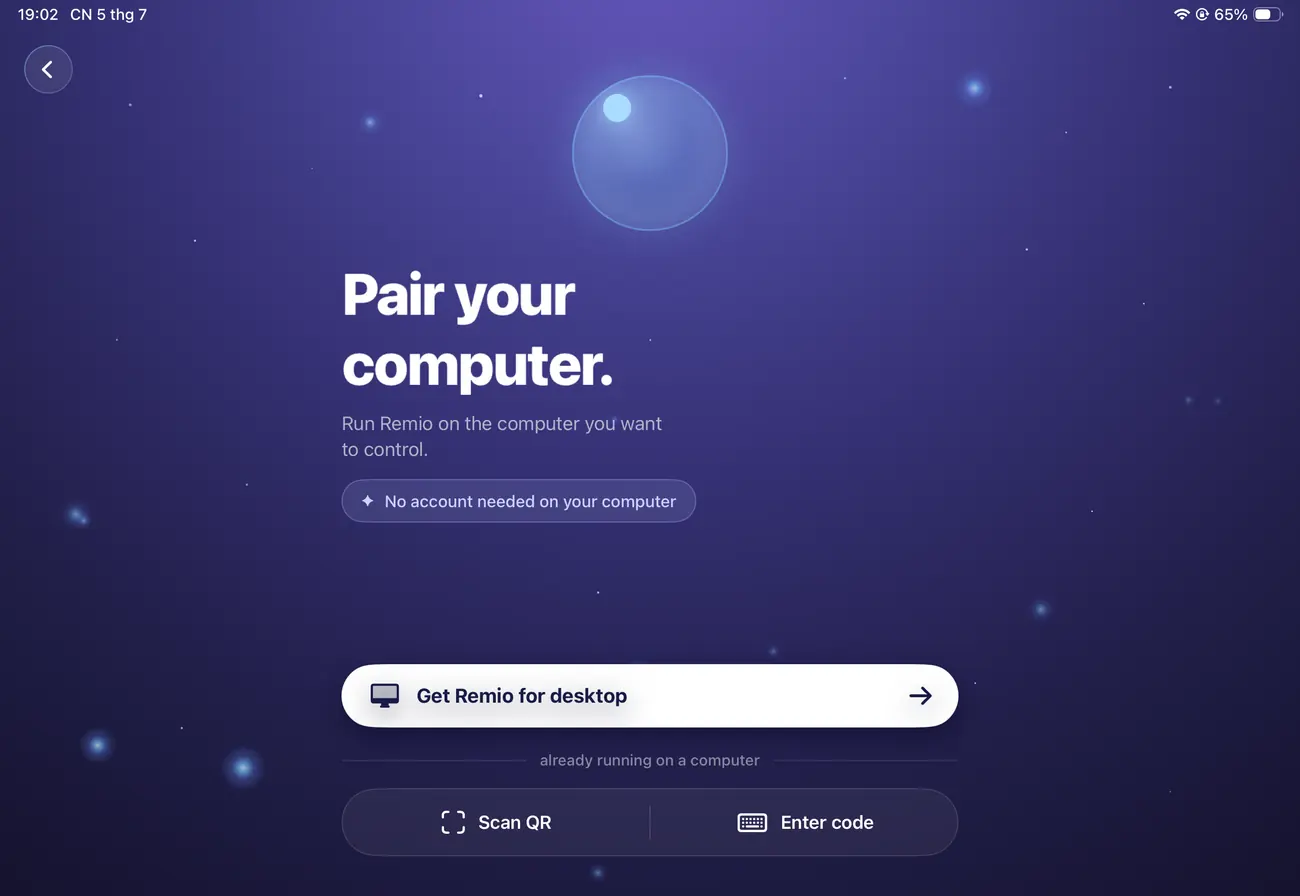
Baixe o Remio na App Store ou abra remio.net/download no iPad. É um binário universal — o mesmo app roda no iPhone e no iPad Pro. Abra-o e ele vai para uma tela de pareamento com teclado numérico e leitor de QR code.
03
Escaneie o QR code ou digite o PIN
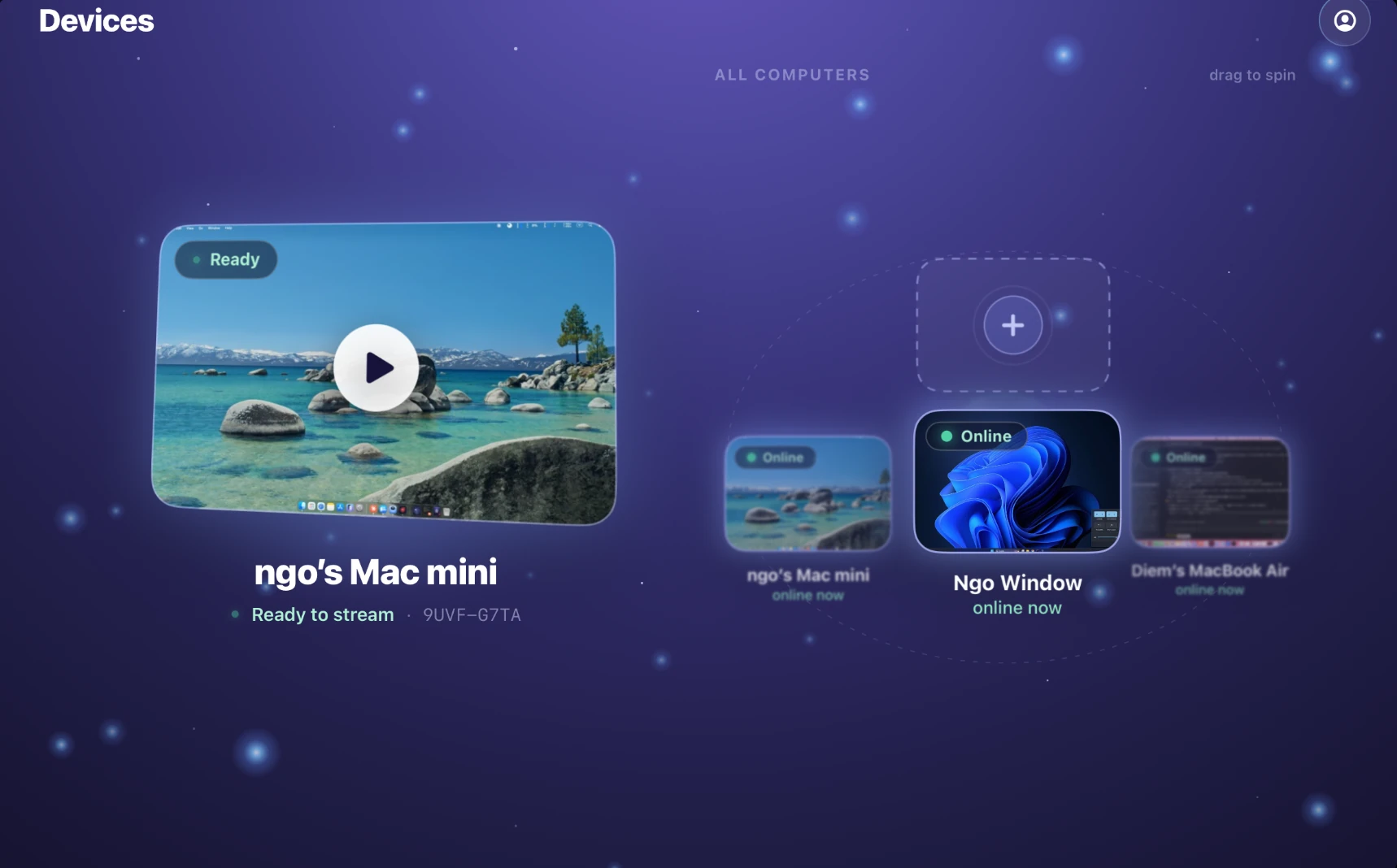
O Mac mostra um código de seis dígitos e um QR code. Escaneie ou digite no iPad. As chaves são negociadas diretamente entre os seus dois dispositivos — sem ID Apple, sem iCloud, sem conta. Na rede local, a conexão é direta, do iPad para o Mac; um relay só é usado, criptografado, quando um caminho direto está bloqueado.
✦Latência
Latência que respeita o chip da série M.
O iPad e o Mac compartilham o silício e um mecanismo de mídia por hardware — o Remio só sai do caminho.
~8 ms de latência de processamento, zero buffer
Na mesma rede, o pipeline de processamento — captura, codificação por hardware, o salto pela rede local, decodificação por hardware — custa cerca de 8 ms; o resto é o próprio ritmo de atualização de 60 Hz da sua tela, de modo que o seu toque chega antes de o próximo quadro ser desenhado (medido internamente). Um pacote perdido é reenviado de imediato se ainda puder chegar a tempo; se não puder, o Remio o descarta e pede um quadro novo em vez de esperar, de modo que o ponteiro nunca fica para trás do seu dedo.
Fluido em todo iPad, até 120 FPS com ProMotion
Todo iPad recebe uma transmissão fluida, decodificada por hardware. Num iPad com tela ProMotion (120 Hz), como o iPad Pro, ela roda a até 120 FPS; os outros iPads seguem o que a tela deles consegue mostrar.
Decodificação HEVC por hardware
Todo iPad desde 2017 decodifica HEVC por hardware, e o Remio usa o VideoToolbox sem alternativa por software, então quem faz o trabalho é o mecanismo de mídia e a CPU fica livre.
O som do Mac, em sincronia
Sons do sistema, música e áudio de chamadas de vídeo voltam para os alto-falantes do iPad ou para os AirPods em sincronia total com o vídeo, com a sincronia labial mantida no nível do quadro.
✦Fluxos de trabalho
O que você pode realmente fazer.
A tela maior, o teclado e a Pencil fazem do iPad o cliente para sessões de trabalho de verdade — não só uma olhada rápida.
01
Programar & escrever
Xcode no sofá, com atalhos de teclado de verdade
Compile, execute e leia o Console com um Magic Keyboard — ⌘B, ⌘R, ⌘. disparam todos no Mac. Uma hora de escrita ou uma revisão de design é realmente confortável na tela maior do iPad, de um jeito que o iPhone não consegue igualar.
02
Pintar & editar
Photoshop e Affinity, com os plugins de verdade do seu Mac
Aponte e clique por seletores de pincel, camadas e menus com a ponta precisa da Pencil, com toda a biblioteca de plugins e o histórico de desfazer do seu Mac intactos. Um toque com dois dedos é um clique com o botão direito para os menus de contexto que você usa o tempo todo. Para pinceladas sensíveis à pressão, rode o app nativamente no Mac.
03
Editar & produzir
Final Cut e Logic Pro, conduzidos pelo iPad
Navegue por uma linha do tempo HEVC em 4K com J/K/L, use a Pencil como substituta de um jog wheel no Final Cut Pro e controle o transporte e as curvas de automação do Logic Pro por toque — com o áudio monitorado chegando sincronizado pelos AirPods.
✦Segunda tela
Quando o iPad vira uma segunda tela.
O Sidecar transforma o iPad numa tela secundária de um Mac próximo conectado ao mesmo iCloud. O Remio transmite a área de trabalho completa do Mac como a visão principal do iPad — por Wi-Fi ou rede celular, em iPads mais antigos que o Sidecar não alcança e para qualquer Mac, seja qual for o ID Apple. E, se o que você realmente quer é mais espaço de tela, o Remio 3.2 também oferece isso: veja como usar o iPad como segunda tela do Mac.
O mesmo app de host, o mesmo código de pareamento de seis dígitos, a mesma criptografia de ponta a ponta nos dois casos.
✦Perguntas frequentes
Perguntas frequentes sobre do iPad para o Mac.
Cinco perguntas que o caminho do iPad para o Mac costuma levantar — respostas honestas abaixo.
O Remio precisa de iCloud ou de um ID Apple para parear o iPad com o Mac?
Não. O pareamento usa um código de seis dígitos pela rede local, com chaves negociadas diretamente entre os seus dispositivos. Sem ID Apple, sem iCloud e sem conta Remio — nada sobre você é guardado nos nossos servidores.
A Apple Pencil funciona com apps como o Procreate?
Como ponteiro, sim — os toques e arrastes da Pencil são encaminhados ao Mac host como entrada de ponteiro precisa, ótima para acertar controles pequenos e posicionar o cursor com exatidão no Procreate, no Photoshop, no Affinity ou no Fresco. Ela não leva dados de pressão, inclinação ou azimute, então o desenho sensível à pressão é mais adequado ao trabalho nativo no Mac.
Posso usar o teclado e o trackpad do iPad com o meu Mac?
Sim. A entrada do Magic Keyboard, do Smart Keyboard Folio e do trackpad é encaminhada como eventos nativos de teclado e mouse do Mac. As teclas modificadoras, a fileira de funções e os gestos são mapeados sem atrito — e o trackpad mantém o momento de rolagem com inércia, não cliques grosseiros de roda.
Como o Remio se compara ao Sidecar?
O Sidecar transforma o iPad numa tela secundária de um Mac próximo. O Remio transmite a área de trabalho completa do Mac para o iPad como a visão principal — funciona por Wi-Fi ou rede celular, aceita iPads mais antigos, e o Mac não precisa ser o mesmo conectado ao iCloud. Se você quiser mais espaço de tela, veja o guia de segundo monitor.
O que acontece com o áudio que vem do Mac?
O áudio volta ao iPad em sincronia com o vídeo. Sons do sistema, música e chamadas de vídeo são transmitidos para os alto-falantes do iPad ou para os AirPods, com a sincronia labial mantida no nível do quadro.
Leve o seu Mac para o seu iPad em trinta segundos.
Cerca de 8 ms de latência de processamento na rede local, suporte a Apple Pencil, inércia do trackpad, áudio sincronizado — grátis, sem conta, sem cartão. A configuração média medida leva 27 segundos.