✦iPhone → Mac

Controle o Mac pelo iPhone — o seu Mac inteiro, no seu bolso.

Um app nativo para iOS — não uma aba de navegador, não um wrapper de Electron. A tela vira um trackpad, o teclado do iOS fala Cmd e Opt, e o áudio do Mac vai com você. Sem iCloud, sem Apple ID, sem barreira de cadastro.

Grátis para usar Sem conta iOS 18+ · macOS 15+
✦Transmissão

O controle remoto que está sempre com você.

Uma janela de seis polegadas para uma área de trabalho de 27 polegadas não é onde você trabalha o dia inteiro — para isso existem o cliente para iPad ou outro Mac. O iPhone é o controle remoto no seu bolso: dispare a renderização da madrugada no elevador, pegue um arquivo da área de trabalho e envie adiante, reinicie um app travado em quarenta segundos, aprove a janela do instalador que está segurando tudo.

Minutos é tudo de que a maioria dessas tarefas precisa — e minutos são para o que o celular serve.

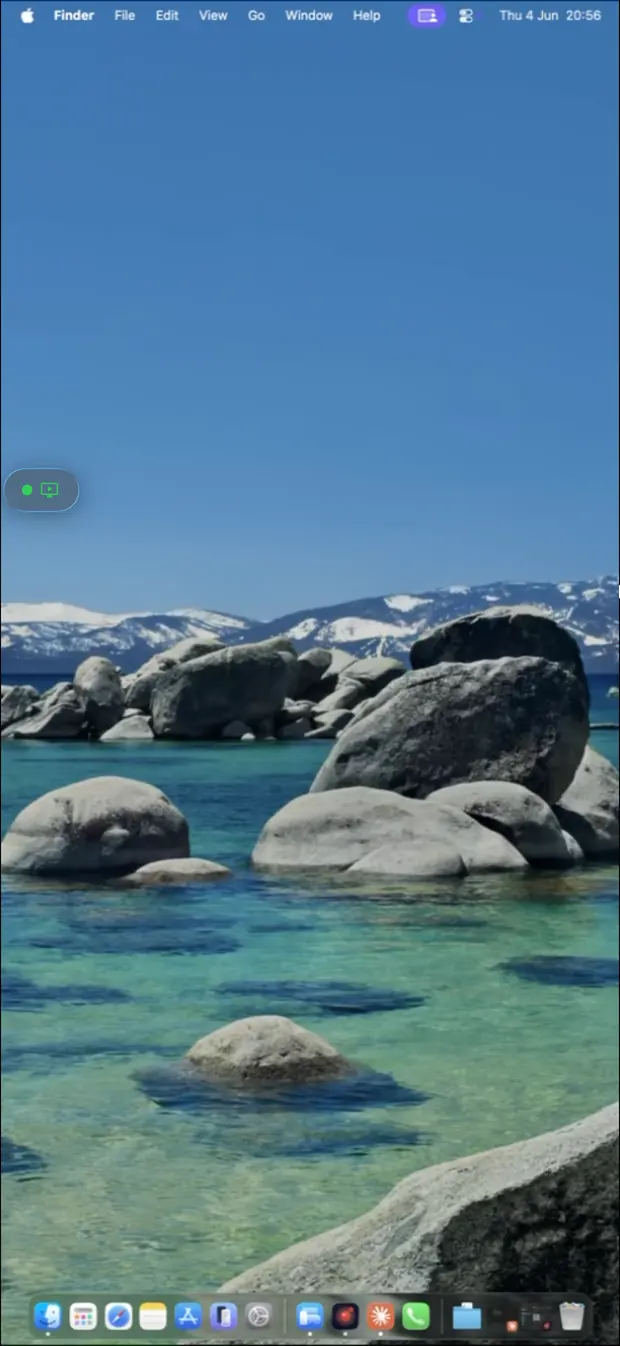
O Remio transmitindo uma área de trabalho completa do Mac para um iPhone
A área de trabalho do Mac sendo controlada remotamente pelo Remio
✦Entrada por toque

Uma entrada que não briga com você.

O macOS parte do princípio de que existe um mouse; o seu iPhone não tem. Então a tela inteira se comporta como um trackpad gigante — um dedo move o cursor com a mesma curva de aceleração de ponteiro da Apple, toques clicam onde o ponteiro está e um toque com dois dedos é o clique direito. O pinçar dá zoom no canvas da transmissão para acertar um controle pequeno, e um cursor persistente com hover sintético mantém a interface moderna do Mac funcionando direito.

O teclado do iOS fala Mac fluentemente — Cmd, Opt, Ctrl, Shift, setas e a fileira de teclas F chegam de forma nativa.

✦Configuração

Configure em cinco minutos.

Duas instalações, um PIN, nenhuma conta. O único trabalho específico de plataforma é conceder as duas permissões de privacidade do Mac — uma vez.

01

Instale o Remio Host no Mac

Baixe o Remio-Host.pkg em remio.net/download e execute-o — assinado e notarizado pela Apple, então o Gatekeeper o abre sem aviso. Abra o host uma vez; ele fica na barra de menus. Conceda Gravação de Tela e Acessibilidade em Ajustes do Sistema → Privacidade & Segurança; depois, feche e abra de novo — o macOS só reconhece as novas permissões após reiniciar. Isso se faz uma única vez.

02

Instale o Remio no iPhone

Busque “Remio” na App Store (iOS 18 ou posterior), ou abra remio.net/download no celular para ir à página da App Store. Abra o app — sem cadastro, sem confirmação por e-mail, sem tour de boas-vindas. Ele vai direto para uma tela de pareamento com teclado numérico e leitor de QR code.

03

Pareie com o código de seis dígitos

No Mac, abra a janela do Remio Host — clique no ícone da barra de menus e escolha Mostrar janela. No iPhone, escaneie o QR code ou digite os seis dígitos — o código expira em cinco minutos e se renova sozinho. O pareamento é permanente até você revogá-lo; nenhuma conta, e-mail ou senha foi criada.

04

Toque em conectar e pronto

O Mac aparece no app do iPhone como um dispositivo com nome. Toque nele. O Remio descobre sozinho a melhor rota — uma conexão direta ponto a ponto na mesma rede (cerca de 8 ms de latência de processamento) ou um relay criptografado se um caminho direto não estiver disponível. A sessão abre com o áudio do Mac em sincronia. Da próxima vez, o Mac está a um toque de distância.

05

Opcional: acesso sem supervisão & Wake-on-LAN

Se o Mac fica em um lugar onde ninguém se senta, ative o acesso sem supervisão no host para conectar sem que alguém precise clicar em aceitar. Combine com o Wake-on-LAN e um Mac em repouso em casa continua respondendo — o iPhone o desperta e depois conecta. Em um Mac de mesa, ative também Despertar para acesso à rede em Ajustes do Sistema → Energia.

✦Rede

Funciona de qualquer lugar, com criptografia de ponta a ponta.

O celular é o dispositivo com mais chance de estar em uma rede que você não controla — o 4G/5G no trem, o Wi‑Fi do hotel, o portal cativo de uma conferência. O Remio foi feito para isso, sem lição de casa no roteador.

5G e Wi‑Fi de hotel simplesmente funcionam

O Remio conecta o iPhone e o Mac ponto a ponto e encontra sozinho um caminho pelo seu roteador — sem redirecionamento de portas, sem VPN, sem configurar o roteador. Se um caminho direto for impossível, um relay criptografado leva a sessão no lugar.

Criptografia de ponta a ponta, chaves em casa

Toda sessão tem criptografia de ponta a ponta. Sua tela nunca passa pelos nossos servidores — as chaves são negociadas diretamente entre os seus dois dispositivos, e até o relay só vê texto cifrado.

~8 ms de latência de processamento na rede local

Na mesma rede, o pipeline de processamento — captura, codificação em hardware, o salto pela rede local, decodificação em hardware — custa cerca de 8 ms; o resto é a cadência de 60 Hz da própria tela, então o seu toque chega antes de o próximo quadro ser desenhado (medido internamente). Na mesma região pela internet, espere alguns poucos dígitos de milissegundos. A página de benchmarks documenta o método. O ponteiro acompanha o seu dedo e um conserto de quarenta segundos leva quarenta segundos.

O som do Mac, em sincronia

Tudo o que o Mac toca é transmitido ao iPhone em sincronia com o vídeo — o sinal de exportação concluída, o memorando de voz, o vídeo cujo áudio avisa que a renderização saiu certa. Alto-falante do iPhone ou AirPods, você escolhe.

✦Na vida real

Os mesmos dois apps, três bolsos diferentes.

Se uma destas situações se parece com a sua semana, a configuração de cinco minutos acima é tudo o que separa você dela.

01
Mac mini sem monitor

Um Mac mini em casa, o seu iPhone em qualquer lugar

Um Mac mini sem monitor cuida dos backups, da biblioteca de mídia, de um ou outro build noturno — e o seu iPhone é a única tela de que ele precisa. Ative o acesso sem supervisão, acrescente o Wake-on-LAN e o mini responde de onde você estiver. A página de casos de uso mostra esse padrão de Mac em casa, trabalho de qualquer lugar como um fluxo de trabalho completo.

02
Conferido do sofá

O Mac do estúdio, espiado da cozinha

O Mac Studio lá em cima está renderizando, exportando ou semeando o upload de hoje à noite. Do sofá ou da cozinha, uma sessão de dez segundos confirma que a barra de progresso continua andando — sem escadas, sem acordar o notebook. No mesmo Wi‑Fi, a conexão roda com cerca de 8 ms de latência de processamento — o resto é a cadência de 60 Hz da própria tela — então a conferência rápida parece segurar o Mac na mão.

✦Escolhendo um cliente

iPhone, iPad ou outro Mac?

Um guia honesto de dimensionamento. O iPhone é a opção de bolso — sempre com você, perfeito para a conferência de cinco minutos, o reinício, a aprovação, o arquivo que precisa buscar. Para sessões de trabalho de verdade — uma hora de escrita, uma revisão de design, o Xcode no sofá — o canvas maior do iPad, o Magic Keyboard e o Apple Pencil fazem dele o melhor cliente: veja conectar um iPad a um Mac. De mesa para mesa, de Mac para Mac é o pareamento mais natural de todos — o guia de configuração de Mac para Mac cobre isso.

O mesmo app host, o mesmo código de seis dígitos, a mesma criptografia de ponta a ponta — a única escolha é qual tela fica à sua frente.

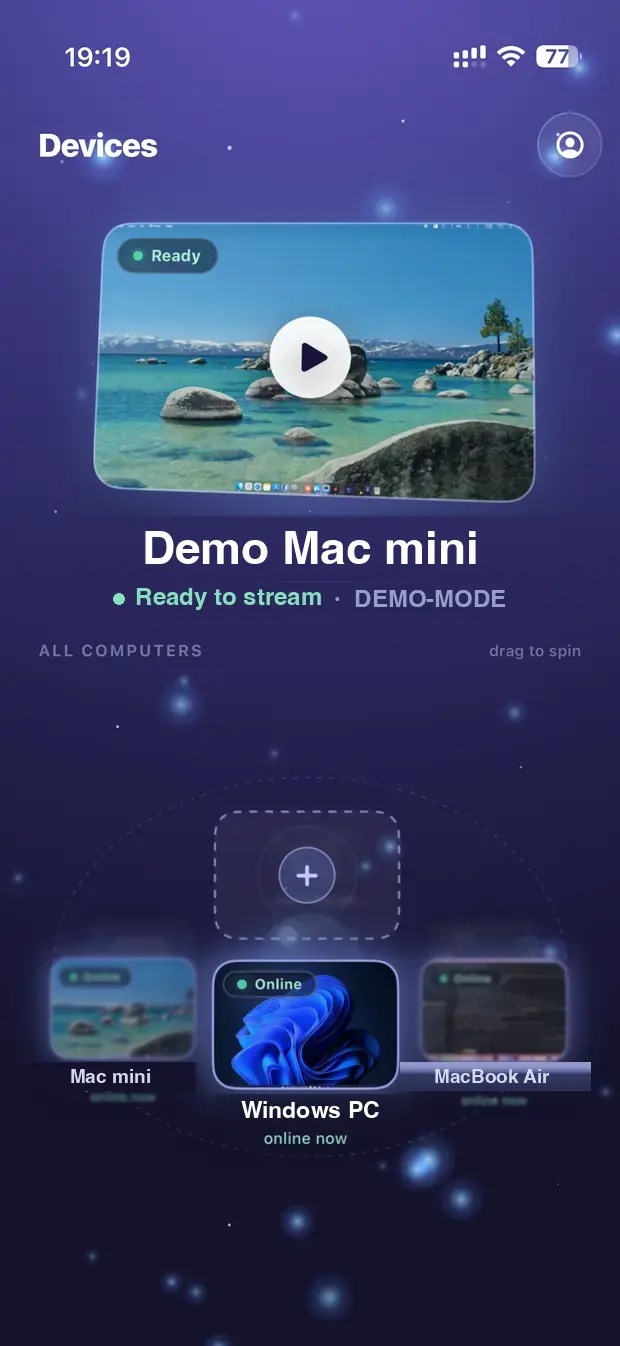
O app Remio para iPhone listando dispositivos Mac e Windows pareados
✦Perguntas frequentes

O que as pessoas perguntam primeiro.

Cinco perguntas que o caminho do iPhone para o Mac costuma levantar — respostas honestas abaixo.

Preciso de iCloud ou Apple ID para parear?
Não. O Remio não usa iCloud, Apple ID nem nenhum serviço de identidade — e também não existe conta do Remio para criar. O pareamento é puramente local: o Mac mostra um código de seis dígitos, você o digita no app do iPhone, e o código expira em cinco minutos e se renova sozinho. Nenhum e-mail, senha ou perfil é criado em momento algum.
Funciona por rede celular/5G?
Sim. O Remio conecta o seu iPhone e o seu Mac ponto a ponto com criptografia de ponta a ponta e não precisa de redirecionamento de portas, VPN nem configuração do roteador — 5G, LTE e Wi‑Fi de hotel funcionam. Se um caminho direto não estiver disponível, a sessão recorre a um relay criptografado que não consegue ler a sua transmissão. O consumo de dados depende das configurações de qualidade que você escolher na barra de ferramentas da sessão — reduza a resolução ou a taxa de quadros em um plano com franquia e a transmissão emagrece de acordo.
Posso digitar com o teclado do iPhone, incluindo atalhos com Cmd?
Sim. Teclados físicos (um Magic Keyboard ou qualquer teclado Bluetooth pareado com o iPhone) são encaminhados de forma nativa como um teclado de Mac de verdade. O teclado do iOS na tela mapeia cada tecla para um evento de tecla nativo do macOS — teclas de seta, fileira de funções (F1–F12), modificadores (Cmd, Opt, Ctrl, Shift) e atalhos como Cmd+C, Cmd+Tab, Cmd+Espaço. Mantenha uma tecla pressionada no teclado do iOS para ver caracteres acentuados ou especiais.
Ele desperta o meu Mac do repouso?
Sim. Ative o Wake-on-LAN e o cliente para iPhone pode despertar um Mac em repouso antes de conectar — útil para um Mac mini em casa que cochila entre as sessões. Em um Mac de mesa, ative também Despertar para acesso à rede em Ajustes do Sistema → Energia para que o host responda na hora. O guia de Wake-on-LAN explica a configuração passo a passo.
É realmente grátis?
Sim. O Remio é grátis, e tudo o que era grátis antes do Remio Pro continua grátis, para sempre — sem limite de tempo, sem detecção de uso comercial. O cliente para iPhone, o host para Mac, a transmissão a 120 FPS, o áudio, a sincronização da área de transferência, o acesso sem supervisão, o Wake-on-LAN e a criptografia de ponta a ponta estão todos incluídos, sem exigir conta. O Remio Pro é uma assinatura opcional ($1.99 por mês) que acrescenta extras como a transferência de arquivos nos dois sentidos por qualquer conexão.
Ícone do app Remio

O seu Mac inteiro, a um toque de distância.

Instale o Remio Host no Mac, instale o Remio no iPhone e pareie uma única vez com um código de seis dígitos — essa é toda a configuração, e não custa nada.