01
ثبّت Remio Host على الـ Mac
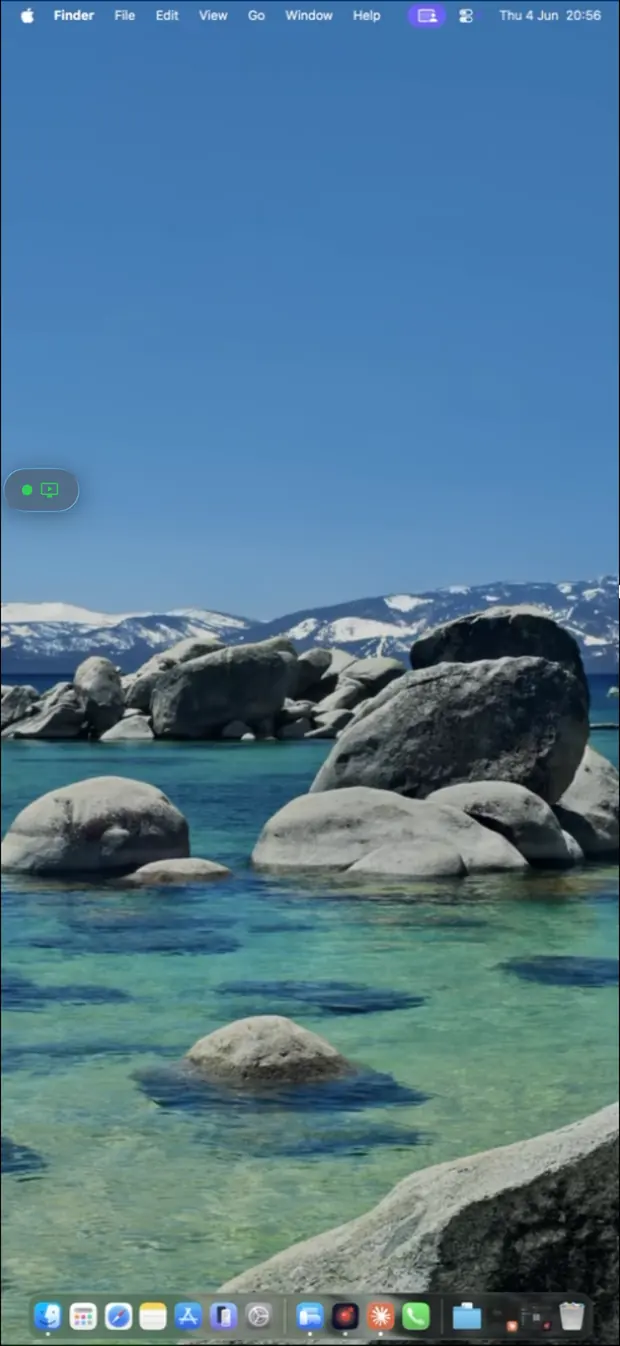
نزّل Remio-Host.pkg من remio.net/download وشغّله — موقّع وموثّق من Apple، فيفتحه Gatekeeper دون تحذير. شغّل المضيف مرة واحدة؛ يستقر في شريط القوائم. امنح تسجيل الشاشة وأدوات تمكين الوصول في إعدادات النظام ← الخصوصية والأمان، ثم أغلق التطبيق وأعد تشغيله — فلا يلتقط macOS الأذونات الجديدة إلا عند إعادة التشغيل. تفعل ذلك مرة واحدة.
02
ثبّت Remio على الـ iPhone
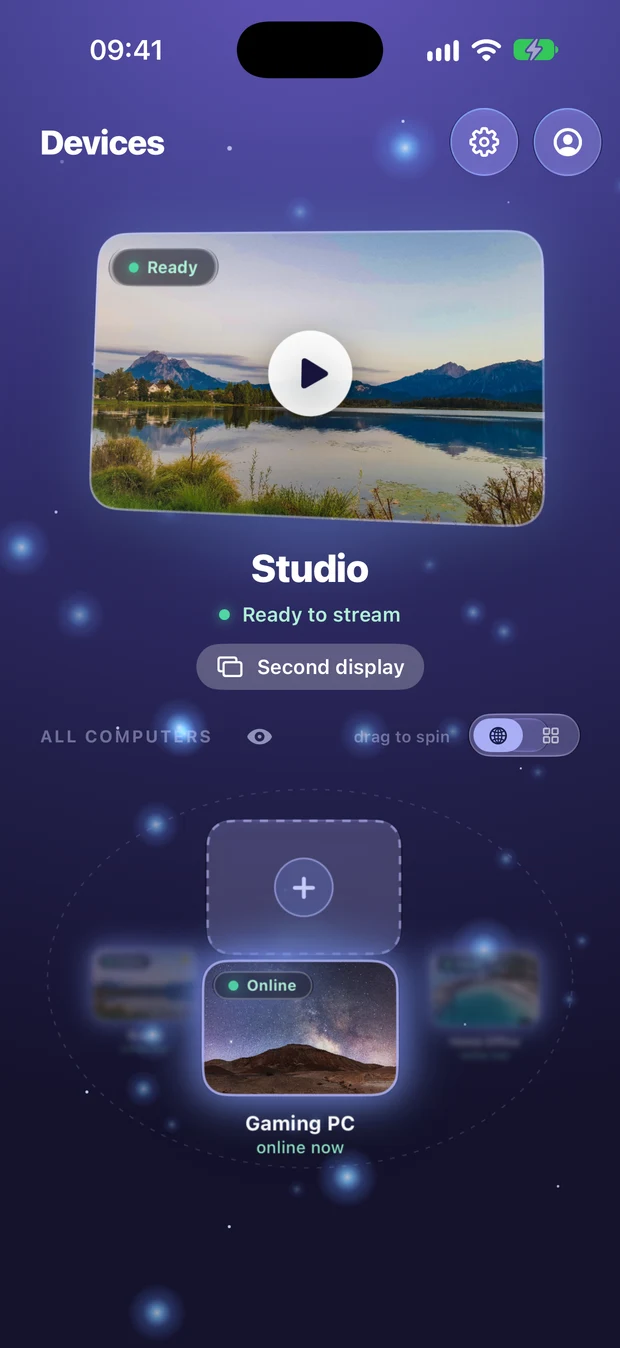
ابحث عن "Remio" في App Store (iOS 18 أو أحدث)، أو افتح remio.net/download على الهاتف للوصول إلى صفحة App Store. شغّله — دون تسجيل ودون تأكيد بريد إلكتروني ودون جولة تعريفية. يفتح مباشرة على شاشة اقتران بلوحة أرقام وماسح QR.
03
اقترن برمز QR أو PIN
على الـ Mac افتح نافذة Remio Host — انقر أيقونة شريط القوائم واختر إظهار النافذة. تعرض صفحة الاتصال فيها رمز QR ومعرّف الجهاز وPIN. على الـ iPhone امسح رمز QR أو اكتب معرّف الجهاز وPIN — يتغير الـ PIN كل خمس دقائق. يبقى الاقتران دائمًا حتى تلغيه؛ ولم يُنشأ أي حساب أو بريد إلكتروني أو كلمة مرور. ويمكنك أيضًا الاقتران بلمسة واحدة: يجد iPhone جهاز Mac يشغّل Remio Host على شبكة Wi-Fi نفسها. المسه، وتأكد أن الشاشتين تعرضان الرمز نفسه، وانقر سماح على الـ Mac. يتطلب أحدث Remio Host.
04
المس اتصال، وها أنت داخل
يظهر الـ Mac في تطبيق iPhone كجهاز مسمّى. المسه. يحدد Remio أفضل مسار تلقائيًا — اتصال مباشر من نظير إلى نظير على الشبكة نفسها (نحو 8 مللي ثانية من زمن المعالجة)، أو مرحّل مشفّر إن لم يتوفر مسار مباشر. تفتح الجلسة وصوت الـ Mac متزامن. وفي المرة القادمة يكون الـ Mac على بعد لمسة واحدة.
05
اختياري: وصول دون مراقبة وWake-on-LAN
إن كان الـ Mac في مكان لا يجلس عنده أحد، ففعّل الوصول دون مراقبة على المضيف لتتصل دون أن ينقر أحد على قبول. اقرنه مع Wake-on-LAN فيستجيب Mac نائم في المنزل — يوقظه iPhone ثم يتصل. وعلى Mac المكتبي فعّل أيضًا الاستيقاظ للوصول عبر الشبكة في إعدادات النظام ← الطاقة.