01
在 Mac 上安裝 Remio Host
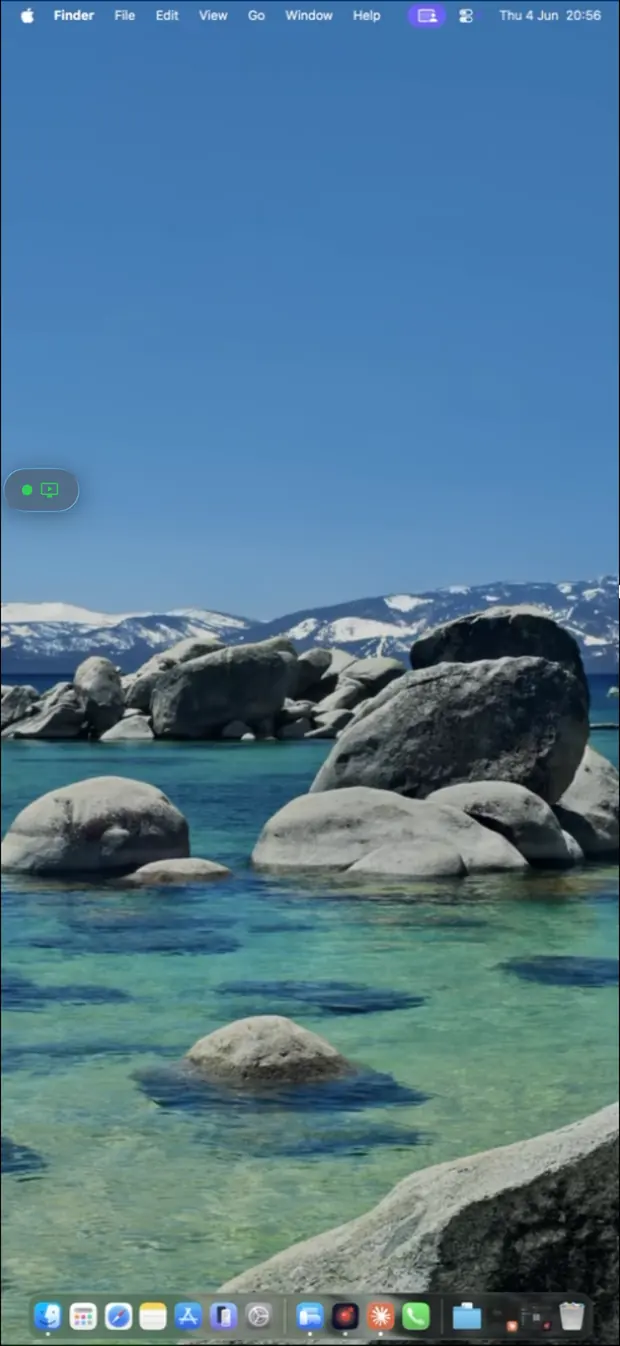
從 remio.net/download 下載 Remio-Host.pkg 並執行——已由 Apple 簽署並公證,所以 Gatekeeper 開啟時不會警告。啟動一次主機,它會停駐在選單列。在「系統設定」→「隱私權與安全性」中授予螢幕錄製與輔助使用,然後結束並重新啟動——macOS 只有在重新啟動時才會套用新權限。這只需做一次。
用六吋的視窗看 27 吋的桌面,並不適合整天工作——那是 iPad 用戶端或另一台 Mac 的任務。iPhone 的角色,是你口袋裡的遙控器:在電梯裡啟動整夜的算圖、從桌面抓一個檔案傳出去、四十秒內重新啟動卡住的 App、核准那個卡住一切的安裝視窗。不必連線就能查看 Mac——處理器、記憶體、電池、磁碟與執行中的 App,即時顯示,不必開啟工作階段。需要最新的 Remio Host。
這類工作大多只需要幾分鐘——而幾分鐘,正是手機的用途。



macOS 預設有滑鼠;你的 iPhone 沒有。所以整個螢幕就像一塊巨大的觸控板——單指以相同的 Apple 指標加速曲線移動游標,輕點會在指標所在處點按,雙指輕點則是右鍵。雙指縮放會放大串流畫布,方便點到小控制項,而持續顯示的游標與模擬的停留效果,讓現代 Mac 介面運作無誤。放大超過 1.5 倍時,小地圖會顯示你在電腦螢幕上的位置。搭配最新的 Remio Host,電腦只會傳送你正在看的那一部分,所以縮放在行動網路上用的資料量更少。
iOS 鍵盤能流利操作 Mac——Cmd、Opt、Ctrl、Shift、方向鍵與 F 鍵列都能原生送達。
兩個 App、一組 PIN、不需帳號。唯一和平台有關的工作,是授予 Mac 的兩項隱私權限——只需一次。
從 remio.net/download 下載 Remio-Host.pkg 並執行——已由 Apple 簽署並公證,所以 Gatekeeper 開啟時不會警告。啟動一次主機,它會停駐在選單列。在「系統設定」→「隱私權與安全性」中授予螢幕錄製與輔助使用,然後結束並重新啟動——macOS 只有在重新啟動時才會套用新權限。這只需做一次。
在 App Store 搜尋「Remio」(iOS 18 或更新版本),或在手機上開啟 remio.net/download 直接前往 App Store 頁面。啟動它——不用註冊、不用確認電子郵件、沒有導覽教學。它會直接開啟配對畫面,附有數字鍵盤與 QR 掃描器。
在 Mac 上開啟 Remio Host 視窗——點選選單列圖示並選擇顯示視窗。它的「連線」頁面會顯示 QR code、裝置 ID 與 PIN。在 iPhone 上掃描 QR code,或輸入裝置 ID 與 PIN——PIN 每五分鐘更換一次。配對會一直有效,直到你撤銷;過程中從未建立帳號、電子郵件或密碼。你也可以一鍵配對:你的 iPhone 會找到同一個 Wi-Fi 上執行 Remio Host 的 Mac。點一下它,確認兩個螢幕顯示相同的代碼,然後在 Mac 上按「允許」。需要最新的 Remio Host。
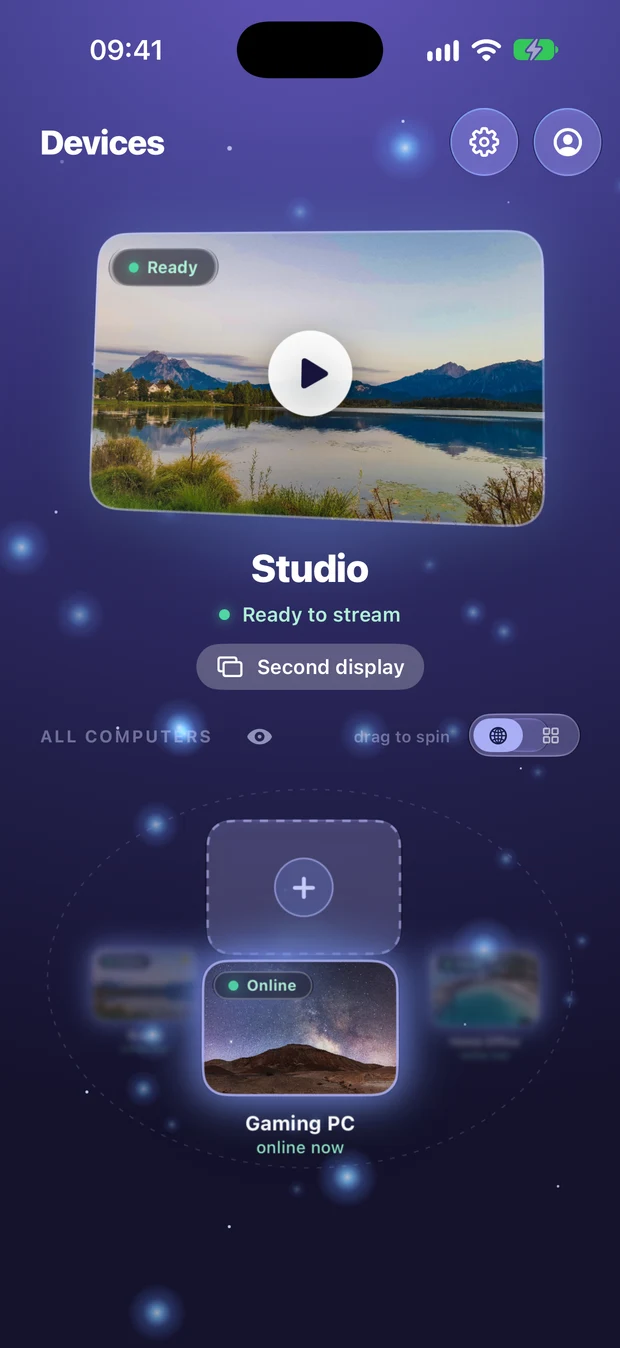
Mac 會以具名裝置的形式出現在 iPhone App 中。點一下它。Remio 會自動找出最佳路徑——同一網路上的直接點對點連線(處理延遲約 8 毫秒),或在無法直連時使用加密中繼站。工作階段開啟時,Mac 的音訊同步傳來。下次,Mac 只要點一下就能連上。
如果 Mac 放在沒人坐的地方,請在主機上啟用無人值守存取,這樣不必有人按「接受」你也能連線。搭配網路喚醒,家裡休眠中的 Mac 依然會回應——iPhone 先喚醒它,再連線。在桌上型 Mac 上,也要在「系統設定」→「能源」中開啟網路存取時喚醒。
手機是最可能處在你無法掌控的網路上的裝置——火車上的行動網路、飯店的 Wi-Fi、會議場地的強制登入頁面。Remio 就是為此打造,不用在路由器上做功課。
Remio 以點對點方式連接 iPhone 與 Mac,並自動找到穿過路由器的路徑——不用連接埠轉送、不用 VPN、不用設定路由器。如果無法直連,會改由加密中繼站承載工作階段。
每個工作階段都經過端對端加密。你的螢幕從不經過我們的伺服器——金鑰直接在你的兩台裝置之間協商,連中繼站也只看得到密文。鎖定 Remio——Remio 開啟時會要求 Face ID、Touch ID 或你的密碼,所以借走你 iPhone 的人無法連到你的電腦。正在進行的工作階段會繼續進行。
在同一個網路上,處理管線——擷取、硬體編碼、區域網路傳輸、硬體解碼——約耗時 8 毫秒;其餘是你螢幕本身 60 Hz 的更新節奏,因此你的點按會在下一個畫面繪製之前送達(內部量測)。同一地區內透過網際網路連線,預期是十幾毫秒的低位數水準。基準測試頁面記載了方法。指標緊跟著你的手指,四十秒的修復就只花四十秒。
Mac 播放的任何聲音,都會與影像同步串流到 iPhone——輸出完成的提示音、語音備忘錄、那支用聲音告訴你算圖結果正確的影片。iPhone 喇叭或 AirPods,由你選擇。
如果其中一個看起來像你的一週,上面那五分鐘的設定,就是你與它之間唯一的距離。
樓上的 Mac Studio 正在算圖、輸出,或為今晚的上傳做種。在沙發或廚房,十秒的工作階段就能確認進度條還在動——不用爬樓梯,也不用喚醒筆電。在同一個 Wi-Fi 上,連線的處理延遲約 8 毫秒——其餘是你螢幕本身 60 Hz 的更新節奏——所以快速查看的感覺,就像把 Mac 握在手裡。
你就是家裡的 IT 部門,而你的工具箱就是口袋裡的手機。當「照片又不見了」,不論你在哪裡,都能開啟他們的 Mac,在他們看著的時候修好,並透過通話邊講解——使用情境頁面與在 500 英里外修好爸媽電腦的指南完整說明了這件事。
一份誠實的尺寸建議。iPhone 是口袋裡的選項——隨時帶著,最適合五分鐘的查看、重新啟動、核准、抓檔案。至於真正的工作階段——一小時的寫作、設計審查、在沙發上用 Xcode——iPad 較大的畫布、妙控鍵盤與 Apple Pencil,使它成為更好的用戶端:請見將 iPad 連接到 Mac。桌對桌的話,Mac 對 Mac 是最自然的組合——Mac 對 Mac 設定指南有說明。
同樣的主機 App、同樣的 QR code 或 PIN、同樣的端對端加密——唯一的選擇,是你面前是哪一個螢幕。
iPhone 連到 Mac 這個方向常會引發的五個問題——以下是誠實的回答。

在 Mac 上安裝 Remio Host,在 iPhone 上安裝 Remio,用 QR code 或裝置 ID 加 PIN 配對一次——整個設定就這樣,而且不花一毛錢。