✦iPhone → Mac

ควบคุม Mac จาก iPhone — Mac ทั้งเครื่อง อยู่ในกระเป๋าคุณ

แอป iOS เนทีฟ — ไม่ใช่แท็บเบราว์เซอร์ ไม่ใช่ตัวห่อ Electron หน้าจอกลายเป็นแทร็กแพด คีย์บอร์ด iOS ใช้ Cmd และ Opt ได้ และเสียงของ Mac ตามคุณไปด้วย ไม่ต้องใช้ iCloud ไม่ต้องมี Apple ID ไม่มีกำแพงสมัครสมาชิก

ใช้ฟรี ไม่ต้องมีบัญชี iOS 18+ · macOS 15+
✦การสตรีม

รีโมตคอนโทรลที่อยู่กับคุณเสมอ

หน้าต่างหกนิ้วที่มองไปยังเดสก์ท็อป 27 นิ้วไม่ใช่ที่ที่คุณทำงานทั้งวัน — นั่นคือหน้าที่ของไคลเอนต์ iPad หรือ Mac อีกเครื่อง iPhone คือรีโมตคอนโทรลในกระเป๋า: สั่งเรนเดอร์ข้ามคืนในลิฟต์ ดึงไฟล์จากเดสก์ท็อปแล้วส่งต่อ รีสตาร์ตแอปที่ค้างภายในสี่สิบวินาที กดอนุมัติกล่องโต้ตอบตัวติดตั้งที่ขวางทุกอย่างอยู่ ตรวจดู Mac โดยไม่ต้องเชื่อมต่อ — โปรเซสเซอร์ หน่วยความจำ แบตเตอรี่ ดิสก์ และแอปที่กำลังทำงาน แบบสด โดยไม่ต้องเปิดเซสชัน ต้องใช้ Remio Host เวอร์ชันล่าสุด

งานเหล่านี้ส่วนใหญ่ใช้แค่ไม่กี่นาที — และไม่กี่นาทีคือสิ่งที่โทรศัพท์มีไว้เพื่อ

Remio สตรีมเดสก์ท็อป Mac เต็มจอไปยัง iPhone
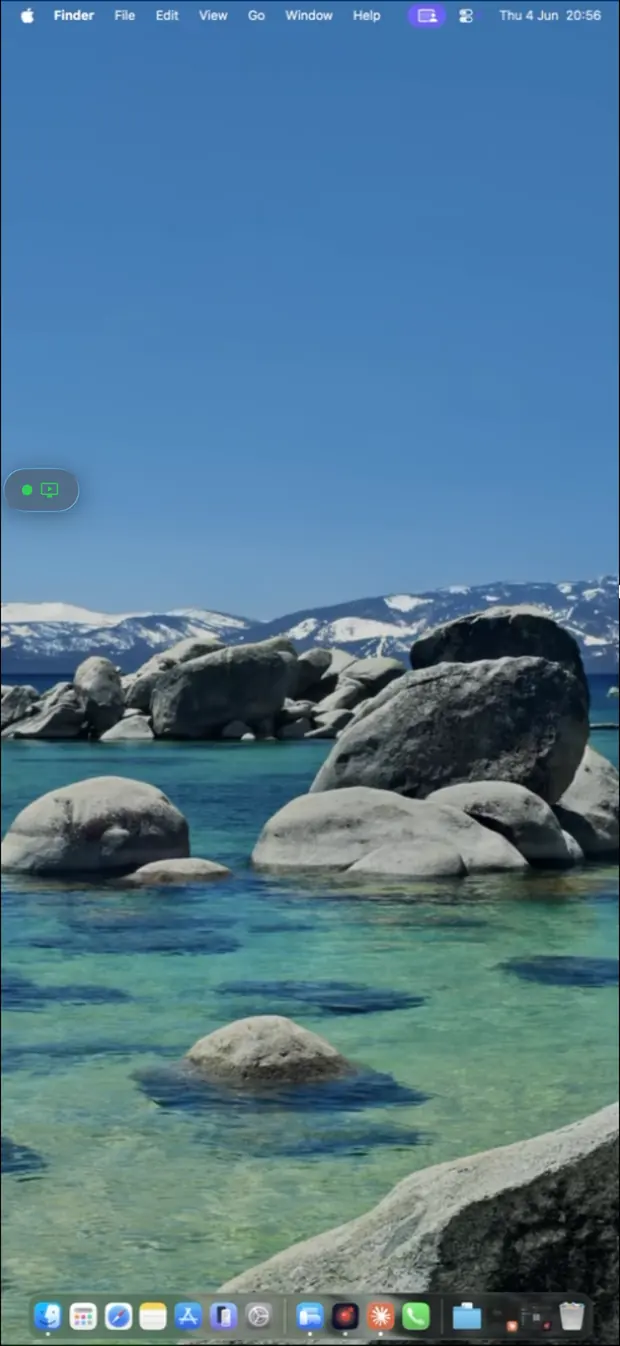
เดสก์ท็อป Mac ที่กำลังถูกควบคุมจากระยะไกลด้วย Remio
✦อินพุตแบบสัมผัส

อินพุตที่ไม่ต่อสู้กับคุณ

macOS ถือว่าคุณใช้เมาส์ แต่ iPhone ของคุณไม่มี ดังนั้นทั้งหน้าจอทำงานเหมือนแทร็กแพดขนาดใหญ่ — นิ้วเดียวขยับเคอร์เซอร์ด้วยเส้นโค้งความเร่งตัวชี้แบบเดียวกับ Apple แตะเพื่อคลิกตรงที่ตัวชี้อยู่ และแตะสองนิ้วคือคลิกขวา ถ่างนิ้วเพื่อซูมแคนวาสสตรีมให้กดตัวควบคุมเล็กๆ ได้ และเคอร์เซอร์ถาวรพร้อมการโฮเวอร์จำลองทำให้ UI ของ Mac สมัยใหม่ทำงานถูกต้อง เมื่อซูมเกิน 1.5 เท่า แผนที่เล็กๆ จะแสดงว่าคุณอยู่ตรงไหนบนหน้าจอคอมพิวเตอร์ ด้วย Remio Host เวอร์ชันล่าสุด คอมพิวเตอร์จะส่งเฉพาะส่วนที่คุณกำลังดู การซูมจึงใช้ข้อมูลน้อยลงบนการเชื่อมต่อมือถือ

คีย์บอร์ด iOS พูดภาษา Mac ได้คล่อง — Cmd, Opt, Ctrl, Shift, ปุ่มลูกศร และแถว F ไปถึงแบบเนทีฟทั้งหมด

✦การตั้งค่า

ตั้งค่าใน 5 นาที

ติดตั้งสองอย่าง หนึ่ง PIN ไม่ต้องมีบัญชี งานเฉพาะแพลตฟอร์มมีเพียงการให้สิทธิ์ความเป็นส่วนตัวสองอย่างของ Mac — ครั้งเดียว

01

ติดตั้ง Remio Host บน Mac

ดาวน์โหลด Remio-Host.pkg จาก remio.net/download แล้วรัน — ลงนามและผ่าน notarize โดย Apple ดังนั้น Gatekeeper เปิดได้โดยไม่เตือน เปิดโฮสต์หนึ่งครั้ง มันจะจอดอยู่ในแถบเมนู ให้สิทธิ์ Screen Recording และ Accessibility ใน การตั้งค่าระบบ → ความเป็นส่วนตัวและความปลอดภัย แล้วออกและเปิดใหม่ — macOS รับสิทธิ์ใหม่ตอนเริ่มแอปใหม่เท่านั้น ทำแค่ครั้งเดียว

02

ติดตั้ง Remio บน iPhone

ค้นหา "Remio" ใน App Store (iOS 18 ขึ้นไป) หรือเปิด remio.net/download บนโทรศัพท์เพื่อไปที่หน้า App Store เปิดแอป — ไม่ต้องสมัคร ไม่ต้องยืนยันอีเมล ไม่มีทัวร์แนะนำ มันเปิดตรงไปยังหน้าจอจับคู่ที่มีปุ่มตัวเลขและตัวสแกน QR

03

จับคู่ด้วย QR code หรือ PIN

บน Mac เปิดหน้าต่าง Remio Host — คลิกไอคอนแถบเมนูแล้วเลือก แสดงหน้าต่าง หน้าเชื่อมต่อแสดง QR code, Device ID และ PIN บน iPhone สแกน QR code หรือพิมพ์ Device ID และ PIN — PIN เปลี่ยนทุกห้านาที การจับคู่ถาวรจนกว่าคุณจะเพิกถอน ไม่เคยมีการสร้างบัญชี อีเมล หรือรหัสผ่านเลย คุณยังจับคู่ด้วยการแตะครั้งเดียวได้ด้วย: iPhone ของคุณค้นหา Mac ที่รัน Remio Host บน Wi-Fi เดียวกัน แตะมัน ตรวจว่าทั้งสองหน้าจอแสดงรหัสเดียวกัน แล้วคลิกอนุญาตบน Mac ต้องใช้ Remio Host เวอร์ชันล่าสุด

04

แตะเชื่อมต่อ แล้วเข้าได้เลย

Mac ปรากฏในแอป iPhone เป็นอุปกรณ์ที่มีชื่อ แตะมัน Remio หาเส้นทางที่ดีที่สุดโดยอัตโนมัติ — การเชื่อมต่อ peer-to-peer ตรงบนเครือข่ายเดียวกัน (ความหน่วงในการประมวลผลประมาณ 8 มิลลิวินาที) หรือรีเลย์ที่เข้ารหัสหากไม่มีเส้นทางตรง เซสชันเปิดพร้อมเสียงของ Mac ที่ซิงก์ ครั้งหน้า Mac อยู่ห่างแค่แตะเดียว

05

ตัวเลือก: การเข้าถึงโดยไม่ต้องมีคนเฝ้า & Wake-on-LAN

หาก Mac อยู่ในที่ที่ไม่มีใครนั่ง เปิดการเข้าถึงโดยไม่ต้องมีคนเฝ้าบนโฮสต์เพื่อเชื่อมต่อได้โดยไม่ต้องมีใครกดยอมรับ จับคู่กับ Wake-on-LAN แล้ว Mac ที่หลับอยู่ที่บ้านก็ยังตอบสนอง — iPhone ปลุกมัน แล้วจึงเชื่อมต่อ บน Mac เดสก์ท็อป ให้เปิด ปลุกเพื่อการเข้าถึงเครือข่าย ใน การตั้งค่าระบบ → พลังงาน ด้วย

✦เครือข่าย

ใช้ได้จากทุกที่ เข้ารหัสแบบ end-to-end

โทรศัพท์คืออุปกรณ์ที่มีแนวโน้มอยู่บนเครือข่ายที่คุณควบคุมไม่ได้มากที่สุด — เซลลูลาร์บนรถไฟ Wi-Fi ของโรงแรม ระบบ captive portal ของงานประชุม Remio สร้างมาเพื่อสิ่งนี้โดยเฉพาะ โดยไม่ต้องทำการบ้านเรื่องเราเตอร์

5G และ Wi-Fi โรงแรมใช้ได้เลย

Remio เชื่อมต่อ iPhone และ Mac แบบ peer-to-peer และหาทางผ่านเราเตอร์ของคุณโดยอัตโนมัติ — ไม่ต้องฟอร์เวิร์ดพอร์ต ไม่ต้องใช้ VPN ไม่ต้องตั้งค่าเราเตอร์ หากเป็นไปไม่ได้ที่จะมีเส้นทางตรง รีเลย์ที่เข้ารหัสจะรับหน้าที่ส่งเซสชันแทน

เข้ารหัสแบบ end-to-end คีย์อยู่กับคุณ

ทุกเซสชันเข้ารหัสแบบ end-to-end หน้าจอของคุณไม่เคยผ่านเซิร์ฟเวอร์ของเรา — คีย์ถูกเจรจาโดยตรงระหว่างอุปกรณ์ทั้งสองของคุณ และแม้แต่รีเลย์ก็เห็นแค่ไซเฟอร์เท็กซ์ ล็อก Remio — Remio ขอ Face ID, Touch ID หรือรหัสผ่านเมื่อเปิด คนที่ยืม iPhone ของคุณจึงเข้าถึงคอมพิวเตอร์ของคุณไม่ได้ เซสชันที่กำลังทำงานอยู่ยังทำงานต่อไป

ความหน่วงในการประมวลผล ~8 มิลลิวินาทีบน LAN

บนเครือข่ายเดียวกัน ไปป์ไลน์การประมวลผล — จับภาพ เข้ารหัสด้วยฮาร์ดแวร์ การส่งผ่าน LAN ถอดรหัสด้วยฮาร์ดแวร์ — ใช้เวลาประมาณ 8 มิลลิวินาที ส่วนที่เหลือคือจังหวะรีเฟรช 60 Hz ของจอคุณเอง การแตะของคุณจึงถึงก่อนเฟรมถัดไปจะถูกวาด (วัดภายใน) ภายในภูมิภาคเดียวกันผ่านอินเทอร์เน็ต คาดว่าอยู่ที่ราวสิบกว่ามิลลิวินาที หน้าเบนช์มาร์กบันทึกวิธีวัดไว้ ตัวชี้ตามนิ้วคุณ และงานแก้ที่ใช้สี่สิบวินาทีก็ใช้สี่สิบวินาทีจริง

เสียงของ Mac ซิงก์กัน

สิ่งที่ Mac เล่นจะสตรีมไปยัง iPhone ซิงก์กับวิดีโอ — เสียงเตือนส่งออกเสร็จ บันทึกเสียง วิดีโอที่เสียงบอกคุณว่าเรนเดอร์ออกมาถูกต้อง ลำโพง iPhone หรือ AirPods เลือกได้

✦ในการใช้งานจริง

สองแอปเดียวกัน สามกระเป๋าที่ต่างกัน

หากอันใดอันหนึ่งดูเหมือนสัปดาห์ของคุณ การตั้งค่าห้านาทีข้างต้นคือสิ่งเดียวที่คั่นคุณกับมัน

01
Mac mini ไม่มีจอ

Mac mini ที่บ้าน iPhone ของคุณที่ไหนก็ได้

Mac mini ที่ไม่มีมอนิเตอร์รันการสำรองข้อมูล คลังมีเดีย และบิลด์ข้ามคืนเป็นครั้งคราว — และ iPhone ของคุณคือหน้าจอเดียวที่มันต้องการ เปิดการเข้าถึงโดยไม่ต้องมีคนเฝ้า เพิ่ม Wake-on-LAN แล้ว mini ตอบสนองจากทุกที่ที่คุณอยู่ หน้ากรณีใช้งานแสดงรูปแบบ Mac อยู่บ้าน ทำงานจากที่ไหนก็ได้นี้เป็นเวิร์กโฟลว์เต็มรูปแบบ

02
เช็กจากโซฟา

Mac สตูดิโอ ชำเลืองดูจากห้องครัว

Mac Studio ชั้นบนกำลังเรนเดอร์ ส่งออก หรือเตรียมอัปโหลดของคืนนี้ จากโซฟาหรือห้องครัว เซสชันสิบวินาทียืนยันว่าแถบความคืบหน้ายังเดินอยู่ — ไม่ต้องขึ้นบันได ไม่ต้องปลุกแล็ปท็อป บน Wi-Fi เดียวกัน การเชื่อมต่อมีความหน่วงในการประมวลผลประมาณ 8 มิลลิวินาที — ที่เหลือคือจังหวะรีเฟรช 60 Hz ของจอคุณเอง — การเช็กสั้นๆ จึงให้ความรู้สึกเหมือนถือ Mac ไว้ในมือ

03
ไอทีของครอบครัว

Mac ของพ่อแม่คุณ ซัพพอร์ตจากโทรศัพท์ของคุณ

คุณคือแผนกไอทีของครอบครัว และชุดเครื่องมือของคุณคือโทรศัพท์ในกระเป๋า เมื่อ "รูปหายหมด" อีกครั้ง เปิด Mac ของพวกเขาจากที่ไหนก็ได้ แก้ไขขณะที่พวกเขาดู แล้วอธิบายผ่านสายโทร — หน้ากรณีใช้งานและคู่มือซ่อมคอมพิวเตอร์พ่อแม่จากระยะ 500 ไมล์ครอบคลุมเรื่องนี้ตั้งแต่ต้นจนจบ

✦เลือกไคลเอนต์

iPhone, iPad หรือ Mac อีกเครื่อง

คู่มือเลือกขนาดตามตรง iPhone คือตัวเลือกพกกระเป๋า — อยู่กับคุณเสมอ เหมาะกับการเช็กห้านาที การรีสตาร์ต การอนุมัติ การดึงไฟล์ สำหรับเซสชันทำงานจริง — เขียนหนึ่งชั่วโมง ตรวจงานออกแบบ ใช้ Xcode บนโซฟา — แคนวาสที่ใหญ่กว่าของ iPad, Magic Keyboard และ Apple Pencil ทำให้มันเป็นไคลเอนต์ที่ดีกว่า: ดูเชื่อมต่อ iPad กับ Mac จากโต๊ะสู่โต๊ะ Mac กับ Mac คือการจับคู่ที่เป็นธรรมชาติที่สุด — คู่มือตั้งค่า Mac กับ Macครอบคลุมเรื่องนี้

แอปโฮสต์เดียวกัน QR code หรือ PIN เดียวกัน การเข้ารหัสแบบ end-to-end เหมือนกัน — ตัวเลือกเดียวคือหน้าจอไหนอยู่ตรงหน้าคุณ

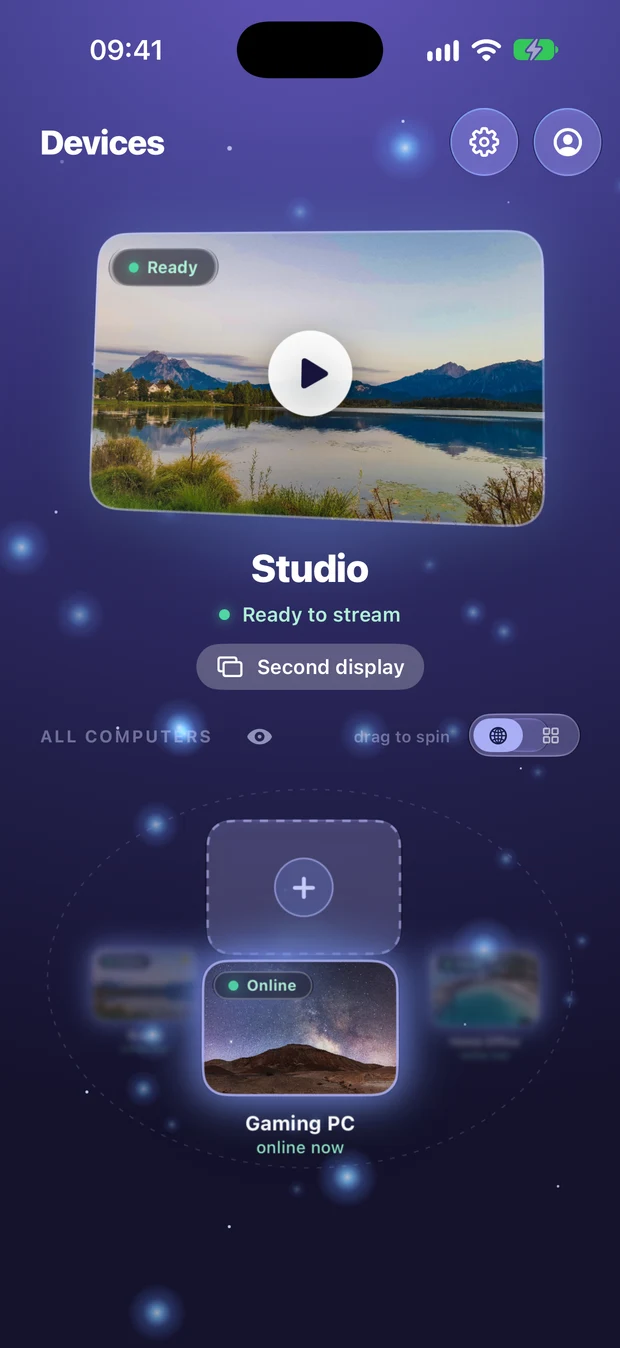
แอป Remio บน iPhone แสดงรายการอุปกรณ์ Mac และ Windows ที่จับคู่
✦คำถามที่พบบ่อย

สิ่งที่คนถามก่อน

ห้าคำถามที่ทิศทาง iPhone ไป Mac มักทำให้เกิด — คำตอบตรงไปตรงมาอยู่ด้านล่าง

ต้องใช้ iCloud หรือ Apple ID ในการจับคู่ไหม
ไม่ Remio ไม่ใช้ iCloud, Apple ID หรือบริการยืนยันตัวตนใดๆ — และไม่มีบัญชี Remio ให้สมัครด้วย Mac แสดง QR code, Device ID และ PIN คุณสแกนหรือพิมพ์ใน Remio บน iPhone และ PIN เปลี่ยนทุกห้านาที ไม่มีการสร้างอีเมล รหัสผ่าน หรือโปรไฟล์ในขั้นตอนใดเลย
ใช้ผ่านเซลลูลาร์/5G ได้ไหม
ได้ Remio เชื่อมต่อ iPhone กับ Mac แบบ peer-to-peer พร้อมการเข้ารหัสแบบ end-to-end และไม่ต้องฟอร์เวิร์ดพอร์ต ไม่ต้องใช้ VPN ไม่ต้องตั้งค่าเราเตอร์ — 5G, LTE และ Wi-Fi โรงแรมใช้ได้ทั้งหมด หากไม่มีเส้นทางตรง เซสชันจะย้อนไปใช้รีเลย์ที่เข้ารหัสซึ่งอ่านสตรีมของคุณไม่ได้ ปริมาณข้อมูลที่ใช้ขึ้นกับการตั้งค่าคุณภาพที่คุณเลือกในแถบเครื่องมือเซสชัน — ลดความละเอียดหรือเฟรมเรตบนแพ็กเกจที่จำกัดปริมาณ แล้วสตรีมจะเบาลงตามนั้น
พิมพ์ด้วยคีย์บอร์ด iPhone ได้ไหม รวมถึงทางลัด Cmd
ได้ คีย์บอร์ดฮาร์ดแวร์ (Magic Keyboard หรือคีย์บอร์ดบลูทูธใดๆ ที่จับคู่กับ iPhone) ส่งต่อแบบเนทีฟเป็นคีย์บอร์ด Mac จริง คีย์บอร์ด iOS บนหน้าจอแมปทุกแป้นเป็นอีเวนต์แป้น macOS เนทีฟ — ปุ่มลูกศร แถวฟังก์ชัน (F1–F12) ตัวปรับเปลี่ยน (Cmd, Opt, Ctrl, Shift) และทางลัดอย่าง Cmd+C, Cmd+Tab, Cmd+Space กดแป้นค้างบนคีย์บอร์ด iOS เพื่อพิมพ์ตัวอักษรมีเครื่องหมายหรืออักขระพิเศษ
ปลุก Mac จากโหมดหลับได้ไหม
ได้ เปิด Wake-on-LAN แล้วไคลเอนต์ iPhone ปลุก Mac ที่หลับอยู่ก่อนเชื่อมต่อได้ — มีประโยชน์สำหรับ Mac mini ที่บ้านที่งีบระหว่างเซสชัน บน Mac เดสก์ท็อป ให้เปิดปลุกเพื่อการเข้าถึงเครือข่ายใน การตั้งค่าระบบ → พลังงานด้วย เพื่อให้โฮสต์ตอบสนองทันที คู่มือ Wake-on-LANครอบคลุมการตั้งค่าทีละขั้น
ฟรีจริงไหม
จริง Remio ฟรี และทุกอย่างที่เคยฟรีก่อนมี Remio Pro ยังคงฟรีตลอดไป — ไม่จำกัดเวลา ไม่มีการตรวจจับการใช้เชิงพาณิชย์ ไคลเอนต์ iPhone โฮสต์ Mac การสตรีม 120 FPS เสียง การซิงก์คลิปบอร์ด การเข้าถึงโดยไม่ต้องมีคนเฝ้า Wake-on-LAN และการเข้ารหัสแบบ end-to-end รวมมาให้ทั้งหมด ไม่ต้องมีบัญชี Remio Pro เป็นการสมัครสมาชิกแบบเลือกได้ ($1.99 ต่อเดือน) ที่เพิ่มส่วนเสริมอย่างการถ่ายโอนไฟล์สองทางผ่านการเชื่อมต่อใดก็ได้
ไอคอนแอป Remio

Mac ทั้งเครื่อง แตะเดียวถึง

ติดตั้ง Remio Host บน Mac ติดตั้ง Remio บน iPhone จับคู่ครั้งเดียวด้วย QR code หรือ Device ID กับ PIN — นั่นคือการตั้งค่าทั้งหมด และไม่มีค่าใช้จ่าย