✦iPhone → Windows

ควบคุม Windows จาก iPhone — พีซี Windows ของคุณ อยู่ในกระเป๋า

แอป iOS แบบเนทีฟ ไม่ใช่แท็บเบราว์เซอร์ มัลติทัชควบคุมตัวชี้ Windows แบบเนทีฟ แป้นพิมพ์ iOS ส่งสแกนโค้ดของ Windows จริง และทำงานบน Windows Home ได้ ไม่ใช้ RDP ไม่ต้องมีบัญชี Microsoft ไม่ต้องใช้ VPN

ใช้ฟรี ไม่ต้องมีบัญชี Windows 10 & 11 · iOS 18 ขึ้นไป
✦การสตรีม

สร้างแบบเนทีฟสำหรับ iPhone ไม่ได้ดัดแปลงมาจากเบราว์เซอร์

Remio เป็นเนทีฟ 100% ไม่มี WebView ไม่มีบริดจ์ JavaScript ไม่มี Electron ในเส้นทางการแสดงผล วิดีโอถอดรหัสด้วยฮาร์ดแวร์ผ่าน VideoToolbox ลงบนเลเยอร์ที่ใช้ Metal สตรีม 4K 120 fps จึงใช้ CPU น้อยกว่า 5% บน iPhone ทุกรุ่นตั้งแต่ XS และช่องอินพุตแยกต่างหากที่มีลำดับความสำคัญสูงทำให้การแตะของคุณมาก่อนเฟรมวิดีโอถัดไปเสมอ แม้บนลิงก์มือถือที่คับคั่ง

ความหน่วงในการประมวลผลราว 8 มิลลิวินาทีบน Wi-Fi เดียวกัน การแตะของคุณไปถึงก่อนที่เฟรมถัดไปจะวาด ส่วนที่เหลือคือจังหวะรีเฟรช 60 Hz ของจอภาพเอง วัดภายใน

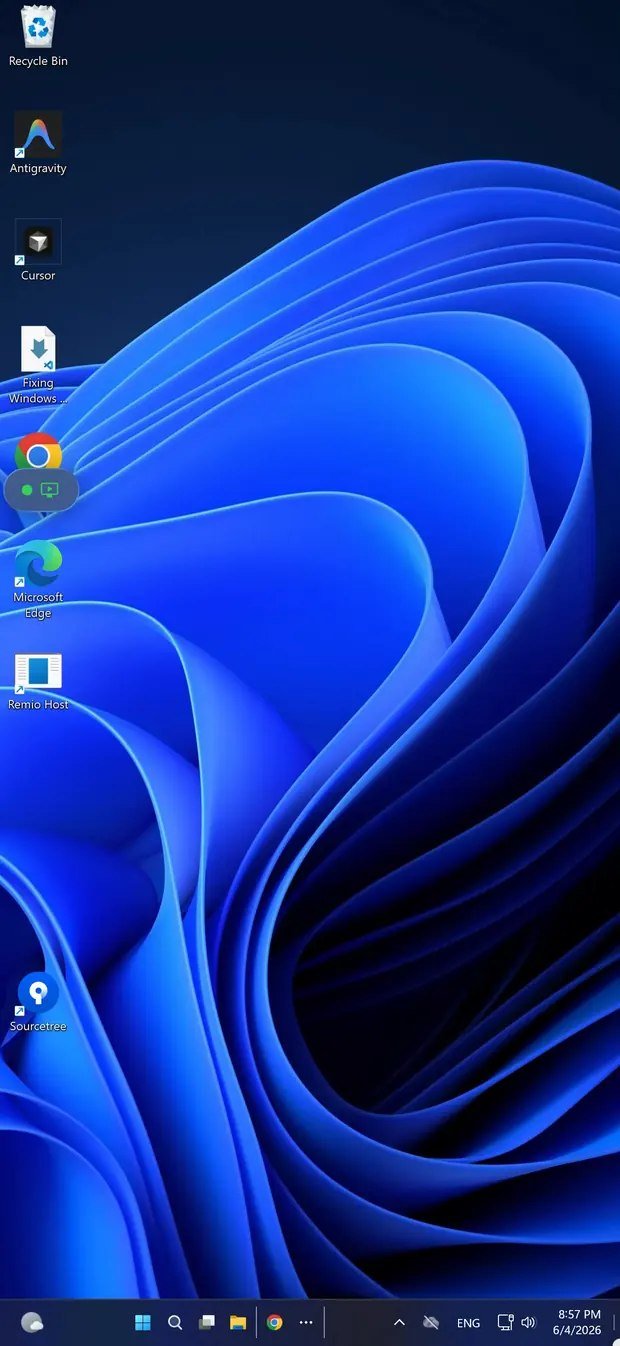
เดสก์ท็อป Windows ที่สตรีมไปยัง iPhone ผ่านไคลเอนต์ Remio
พีซี Windows ที่เข้าถึง แสดงบนจอภาพของตัวเอง
✦การป้อนด้วยการสัมผัส

การสัมผัสที่ให้ความรู้สึกเหมือนแทร็กแพด

Windows ถือว่ามีเมาส์ แต่ iPhone ไม่มี ทั้งหน้าจอจึงกลายเป็นแทร็กแพดแบบทางอ้อม นิ้วเดียวควบคุมตัวชี้ แตะเพื่อคลิกตรงที่ตัวชี้อยู่ แตะสองนิ้วคือคลิกขวา และเลื่อนสองนิ้วคือหมุนล้อเลื่อน บีบเพื่อซูมผืนผ้าใบสตรีมเพื่อกดตัวควบคุมเล็ก ๆ และเคอร์เซอร์ถาวรพร้อมโฮเวอร์สังเคราะห์ช่วยให้ UI สมัยใหม่ของ Windows ทำงานถูกต้อง จับคู่เมาส์หรือแป้นพิมพ์ Bluetooth กับ iPhone แล้วทั้งสองจะส่งไปเป็นอินพุต Windows แบบเนทีฟ

แป้นพิมพ์ iOS แปลงทุกปุ่มเป็นสแกนโค้ดของ Windows จริง ทั้ง Ctrl, Alt, Shift, ปุ่ม Win และปุ่มลัดอย่าง Alt+Tab หรือ Win+L

✦การตั้งค่า

30 วินาทีจากติดตั้งถึงสตรีม

ติดตั้งสองครั้ง ใช้ PIN เดียว ไม่ต้องมีบัญชี ไม่ต้องใช้ VPN ไม่ต้องตั้งกฎไฟร์วอลล์ ไม่ต้องส่งต่อพอร์ต โฮสต์ไม่เปิดพอร์ตขาเข้าเลย

01

ติดตั้งโฮสต์ Windows

บนพีซีที่ต้องการเข้าถึง ให้ดาวน์โหลดโฮสต์ Remio จาก remio.net/download แล้วเปิดใช้งาน ตัวติดตั้งตัวเดียวตั้งค่าทุกอย่าง ทั้งโฮสต์ บริการเบื้องหลังที่ทำให้เข้าถึงได้ตลอด และไดรเวอร์จอภาพเสมือน ไม่ต้องตั้งค่าอะไรเพิ่ม ใช้ได้บน Windows 10 และ 11 รวมรุ่น Home

02

ติดตั้ง Remio บน iPhone

ค้นหา "Remio" ใน App Store (iOS 18 ขึ้นไป) หรือเปิด remio.net/download บนโทรศัพท์เพื่อไปยังหน้า App Store ขนาดดาวน์โหลดราว 35 MB เปิดแอปได้เลย ไม่ต้องสมัคร ไม่ต้องยืนยันอีเมล แอปจะเปิดไปที่หน้าจับคู่ซึ่งมีปุ่มตัวเลขและตัวสแกน QR

03

จับคู่แล้วแตะเชื่อมต่อ

หน้าเชื่อมต่อของ Remio Host แสดงรหัส QR, Device ID และ PIN สแกนหรือพิมพ์ใน Remio บน iPhone Remio เลือกเส้นทางที่ดีที่สุดให้อัตโนมัติ ทั้งเส้นทางเพียร์ทูเพียร์โดยตรงบนเครือข่ายเดียวกัน หรือรีเลย์ที่เข้ารหัสเมื่อไม่มีเส้นทางตรง จากนั้นพีซีก็อยู่แค่แตะเดียว ไม่ต้องพิมพ์ใหม่

✦ประสิทธิภาพ

ประสิทธิภาพที่เคารพแพ็กเกจข้อมูลของคุณ

โทรศัพท์คืออุปกรณ์ที่มีโอกาสอยู่บนเครือข่ายมือถือหรือ Wi-Fi ที่ต้องล็อกอินผ่านหน้าเว็บมากที่สุด Remio สร้างมาเพื่อสิ่งนั้นโดยเฉพาะ

คุณภาพที่ตามการเชื่อมต่อของคุณ

บนเครือข่ายมือถือ สตรีมจะวัดการเชื่อมต่อของคุณอย่างต่อเนื่องและปรับภาพให้พอดี เมื่อเครือข่ายตึง Remio จะลดความคมชัดก่อนลดอัตราเฟรม การเคลื่อนไหวจึงยังลื่นไหล

ถอดรหัส H.265 ด้วยฮาร์ดแวร์

iPhone ทุกรุ่นตั้งแต่ XS (A12 Bionic, 2018) ถอดรหัส H.265 ด้วยฮาร์ดแวร์ สตรีม 4K 120 fps ใช้ CPU เพียงไม่กี่เปอร์เซ็นต์ และแบตเตอรี่แทบไม่อุ่น ไม่มีซอฟต์แวร์สำรอง ไม่มีการลดสมรรถนะจากความร้อน สี 4:4:4 แท้จากพีซี Windows ที่ใช้กราฟิก NVIDIA หรือ Intel รุ่นใหม่ ไปยัง iPhone HDR จากพีซี Windows บน iPhone ที่มีหน้าจอ HDR เดสก์ท็อปของคุณจะแสดงความสว่างและสีตามจริง

5G, LTE, Wi-Fi โรงแรม ไม่ต้องใช้ VPN

Remio เชื่อมต่อโดยตรงและหาทางผ่านเราเตอร์ของคุณโดยไม่ต้องส่งต่อพอร์ตหรือใช้โปรไฟล์ VPN และโฮสต์ไม่เปิดพอร์ตขาเข้า พีซีของคุณจึงไม่เคยถูกเปิดสู่อินเทอร์เน็ต รีเลย์สำรองรับช่วงเซสชันเมื่อไม่สามารถใช้เส้นทางตรงได้

เข้ารหัสตลอดเส้นทางเป็นค่าเริ่มต้น

ทุกเซสชันเข้ารหัสตลอดเส้นทางและไม่มีการตั้งค่าให้ปิด กุญแจอยู่เฉพาะบนอุปกรณ์สองเครื่องที่จับคู่กันและไม่เคยไปถึงเซิร์ฟเวอร์ แม้แต่ Remio ก็ถอดรหัสสตรีมของคุณไม่ได้ ล็อก Remio ไว้ได้ เมื่อเปิดแอป Remio จะขอ Face ID, Touch ID หรือรหัสผ่านของคุณ ผู้ที่ยืม iPhone ของคุณไปจึงเข้าถึงคอมพิวเตอร์ของคุณไม่ได้ เซสชันที่กำลังทำงานอยู่จะทำงานต่อไป

✦การใช้งานจริง

ทำงานได้โดยไม่ต้องมีแล็ปท็อป

หน้าต่างขนาดหกนิ้วก็พอสำหรับงานที่ใช้เวลาแค่ไม่กี่นาที และงานส่วนใหญ่ก็เป็นแบบนั้น

01
เรนเดอร์ & บิลด์

สั่งงานข้ามคืนก่อนออกจากออฟฟิศ

การส่งออกใน Premiere การคอมไพล์ การเข้ารหัสแบบแบตช์ สั่งเริ่มตั้งแต่ในลิฟต์ แล้วมันก็ทำงานอยู่แล้วเมื่อคุณถึงถนน ดูแถบความคืบหน้าจากที่ไหนก็ได้ กี่ครั้งก็ได้ โดยไม่ต้องแบกแล็ปท็อปไปด้วย

02
งานออฟฟิศ & งานบริการ

แก้มาโคร Excel หรือรีสตาร์ตบริการที่ค้าง

แก้ไขเวิร์กบุ๊กนิดหน่อย ตัวติดตั้งที่รอให้คลิก บริการ Windows ที่ค้างและแค่ต้องรีสตาร์ต เชื่อมต่อ ทำงานสี่สิบวินาที แล้วเก็บโทรศัพท์ แทนที่จะรอจนกลับมาที่โต๊ะตอนห้าทุ่ม

03
ไม่ต้องใช้ VPN

เข้าถึงพีซีที่ทำงานได้จากทุกที่ ไม่ต้องเปิดทิกเก็ตกับไอที

ไม่ต้องติดตั้งไคลเอนต์ VPN ไม่ต้องไปยุ่งกับเราเตอร์ ไม่ต้องเปิดพอร์ต พีซีที่ทำงานตอบรับผ่านเครือข่ายมือถือหรือ Wi-Fi โรงแรมด้วยการเชื่อมต่อแตะเดียวแบบเดียวกับที่คุณใช้ที่บ้าน และเซสชันเข้ารหัสตลอดเส้นทางตลอดการใช้งาน

✦เทียบกับทางเลือกอื่น

เทียบกับ Microsoft Remote Desktop อย่างไร

โฮสต์ RDP ของ Microsoft มีเฉพาะรุ่น Pro เท่านั้น Windows Home รับการเชื่อมต่อ Remote Desktop ขาเข้าไม่ได้เลย และวิธีแก้ทั่วไปคือการอัปเกรดเป็น Pro ราว $99 Remio มีโฮสต์แบบเนทีฟของตัวเอง Home จึงใช้ได้ทันที ไม่ต้องมีบัญชี และเปิดการเข้ารหัสไว้เป็นค่าเริ่มต้นแทนที่จะเป็นตัวเลือกให้ตั้งค่า ดูการเปรียบเทียบกับ RDP, Chrome Remote Desktop, TeamViewer, Parsec และ AnyDesk ได้ที่ศูนย์รวมการเปรียบเทียบ

ไม่ต้องอัปเกรดเป็น Pro ไม่ต้องมีบัญชี Microsoft ไม่เปิดพอร์ตให้ใคร ฟรีบนรุ่นที่คุณมีอยู่แล้ว

หน้าต่างโฮสต์ Remio ที่แสดงรหัส QR สำหรับจับคู่ Device ID และ PIN
✦คำถามที่พบบ่อย

สิ่งที่คนถามก่อนเลย

ห้าคำถามที่มักเกิดขึ้นกับการใช้ iPhone ไป Windows พร้อมคำตอบตามจริงด้านล่าง

Remio ต้องใช้ Windows Pro เหมือน RDP ไหม
ไม่ต้อง Remio ทำงานบน Windows 10/11 Home, Pro หรือ Enterprise ได้โดยไม่ต้องเปลี่ยนอะไร ไม่ได้ใช้เซิร์ฟเวอร์ RDP ของ Windows เลย แต่มีโฮสต์แบบเนทีฟของตัวเอง ข้อจำกัดของรุ่น Home เรื่องการเชื่อมต่อ Remote Desktop ขาเข้าจึงไม่เกี่ยวข้อง ไม่ต้องอัปเกรดเป็น Pro ไม่ต้องแก้รีจิสทรี ไม่ต้องแก้นโยบายกลุ่ม
ต้องมีบัญชี Microsoft ไหม
ไม่ต้อง การจับคู่ใช้รหัส QR หรือ Device ID กับ PIN และขอ PIN ใหม่ได้ทุกเมื่อ ไม่ต้องมีบัญชี Microsoft ไม่ต้องมีบัญชี Remio ไม่ต้องใช้อีเมล สแกนหรือพิมพ์บน iPhone ครั้งเดียว อุปกรณ์ทั้งสองจะแลกเปลี่ยนกุญแจและจำกันและกัน
แป้นพิมพ์ของ iPhone ใช้งานบน Windows ได้ดีแค่ไหน
แป้นพิมพ์ฮาร์ดแวร์ส่งผ่านแบบเนทีฟ แป้นพิมพ์ iOS บนหน้าจอแปลงทุกปุ่มเป็นสแกนโค้ดของ Windows จริง รวมถึงลูกศร แถวปุ่มฟังก์ชัน (F1–F12) ปุ่มตัวปรับแต่ง (Ctrl, Alt, Shift, Win) และปุ่มลัดอย่าง Ctrl+C, Alt+Tab และ Win+L กดปุ่มค้างเพื่อพิมพ์ตัวอักษรที่มีเครื่องหมายหรืออักขระพิเศษ
ใช้เมาส์ Bluetooth กับไคลเอนต์ iPhone ได้ไหม
ได้ เมาส์และแทร็กแพด Bluetooth ที่เชื่อมต่อกับ iPhone ส่งไปเป็นอินพุตเมาส์ Windows แบบเนทีฟ รวมถึงการคลิกรอง ล้อเลื่อน และข้อมูลท่าทางสัมผัสบนแทร็กแพดที่รองรับ เช่น Magic Trackpad จับคู่อุปกรณ์เสริมได้ในการตั้งค่า → Bluetooth ของ iPhone เอง
ใช้ผ่านเครือข่ายมือถือได้ไหม หรือใช้ได้แค่ Wi-Fi
ได้ทั้งสองอย่าง บนเครือข่ายมือถือ Remio ปรับตามการเชื่อมต่อของคุณและถอยไปใช้เส้นทางรีเลย์ที่เข้ารหัสหากไม่มีเส้นทางตรง เครือข่าย 4G และ 5G ส่วนใหญ่รองรับสตรีม 60 fps ที่ลื่นไหล และความคมชัดจะลดลงก่อนอัตราเฟรม
ไอคอนแอป Remio

เดสก์ท็อป Windows ของคุณ แตะครั้งเดียวก็ถึง

ติดตั้งโฮสต์ Remio บนพีซี ติดตั้ง Remio บน iPhone จับคู่ครั้งเดียวด้วยรหัส QR หรือ Device ID กับ PIN ฟรี ไม่ต้องมีบัญชี Microsoft ไม่ต้องกรอกบัตร




