01
Windows 호스트 설치
접속할 PC에서 remio.net/download의 Remio 호스트를 받아 실행하세요. 설치 프로그램 하나가 호스트, 접속 가능 상태를 유지하는 백그라운드 서비스, 가상 디스플레이 드라이버까지 모두 설정해요. 따로 설정할 것은 없어요. Windows 10과 11에서 되고, Home 에디션도 돼요.
Remio는 100% 네이티브예요. 렌더링 경로에 WebView도, JavaScript 브리지도, Electron도 없어요. 영상은 VideoToolbox로 하드웨어 디코딩해서 Metal 기반 레이어에 그리기 때문에, XS 이후의 어떤 iPhone에서든 4K 120fps 스트림이 CPU 5%를 훨씬 밑돌아요. 우선순위가 높은 별도의 입력 채널 덕분에 포화된 셀룰러 연결에서도 탭이 항상 다음 비디오 프레임보다 먼저 도착해요.
같은 Wi-Fi에서 처리 지연 시간은 약 8ms예요. 다음 프레임이 그려지기 전에 탭이 도착하고, 나머지는 디스플레이 자체의 60Hz 주사율 주기예요(내부 측정).
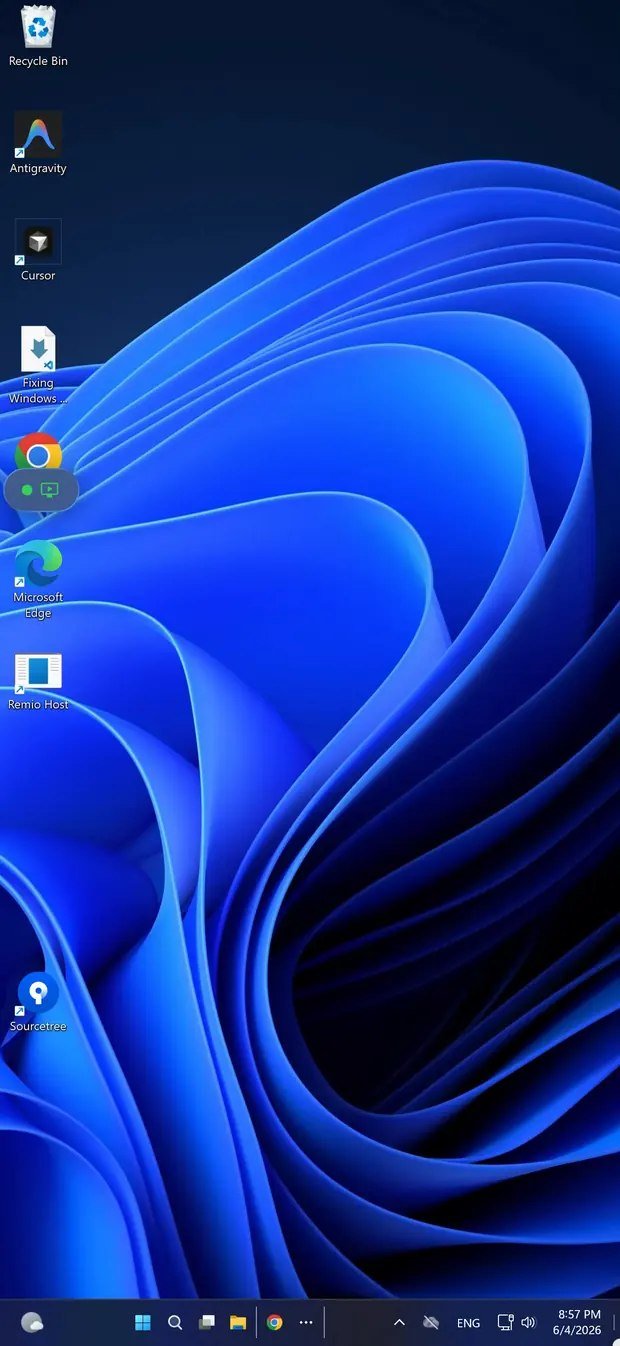



Windows는 마우스를 전제로 하지만 iPhone에는 마우스가 없어요. 그래서 화면 전체가 간접 트랙패드가 돼요. 손가락 하나로 포인터를 움직이고, 탭하면 포인터가 있는 곳을 클릭하고, 두 손가락 탭은 오른쪽 클릭이고, 두 손가락 스크롤은 휠을 돌려요. 핀치로 스트리밍 캔버스를 확대해서 작은 컨트롤을 누를 수 있고, 항상 보이는 커서와 가상 호버 덕분에 요즘 Windows UI도 제대로 동작해요. iPhone에 Bluetooth 마우스나 키보드를 페어링하면 둘 다 네이티브 Windows 입력으로 전달돼요.
iOS 키보드는 모든 키를 실제 Windows 스캔코드에 매핑해요. Ctrl, Alt, Shift, Win 키와 Alt+Tab, Win+L 같은 단축키도 돼요.
설치 두 번, PIN 하나, 계정은 없어요. VPN도, 방화벽 규칙도, 포트 포워딩도 필요 없어요. 호스트는 인바운드 포트를 열지 않아요.
접속할 PC에서 remio.net/download의 Remio 호스트를 받아 실행하세요. 설치 프로그램 하나가 호스트, 접속 가능 상태를 유지하는 백그라운드 서비스, 가상 디스플레이 드라이버까지 모두 설정해요. 따로 설정할 것은 없어요. Windows 10과 11에서 되고, Home 에디션도 돼요.
App Store에서 "Remio"를 검색하거나(iOS 18 이상), 휴대폰에서 remio.net/download를 열어 App Store 페이지로 이동하세요. 다운로드 크기는 약 35MB예요. 실행하면 가입도 이메일 확인도 없이 숫자 패드와 QR 스캐너가 있는 페어링 화면이 바로 열려요.
Remio Host의 연결 페이지에 QR 코드, 기기 ID, PIN이 나와요. iPhone의 Remio에서 스캔하거나 입력하세요. Remio가 가장 좋은 경로를 자동으로 골라요. 같은 네트워크에서는 직접 P2P 경로이고, 직접 경로가 없으면 암호화된 릴레이를 써요. 그다음부터는 PC가 탭 한 번 거리예요. 다시 입력할 것은 없어요.
휴대폰은 셀룰러나 로그인이 필요한 Wi-Fi에 있을 가능성이 가장 높은 기기예요. Remio는 바로 그런 환경에 맞게 만들었어요.
셀룰러에서는 스트림이 연결 상태를 계속 측정하고 거기에 맞춰 화면을 조절해요. 네트워크가 빠듯해지면 Remio는 프레임 속도보다 선명도를 먼저 낮춰서 움직임이 계속 매끄럽게 유지돼요.
XS(A12 Bionic, 2018) 이후의 모든 iPhone은 H.265를 하드웨어로 디코딩해요. 4K 120fps 스트림이 CPU 몇 퍼센트로 돌아가고 배터리도 거의 데워지지 않아요. 소프트웨어 대체도, 발열 제한도 없어요. NVIDIA나 최신 Intel 그래픽이 있는 Windows PC에서 iPhone으로 글자가 또렷한 진짜 4:4:4 색상을 지원해요. Windows PC의 HDR도 지원해서, HDR 화면이 있는 iPhone에서는 데스크톱이 원래 가진 밝기와 색 그대로 보여요.
Remio는 포트 포워딩이나 VPN 프로필 없이 직접 연결하고 공유기를 통과할 길을 찾아요. 호스트는 인바운드 포트를 열지 않아서 PC가 인터넷에 노출되지 않아요. 직접 경로를 쓸 수 없을 때는 릴레이가 세션을 이어 줘요.
모든 세션은 종단 간 암호화되고, 끌 수 있는 설정은 없어요. 키는 페어링한 두 기기에만 있고 서버에는 닿지 않아요. Remio도 내 스트림을 복호화할 수 없어요. Remio 잠금도 있어요. Remio를 열 때 Face ID, Touch ID 또는 암호를 확인해서 누군가 내 iPhone을 빌려도 내 컴퓨터에는 접속하지 못해요. 이미 진행 중인 세션은 그대로 이어져요.
몇 분이면 끝나는 일에는 6인치 화면이면 충분하고, 대부분의 일이 그래요.
Premiere 내보내기, 컴파일, 일괄 인코딩을 엘리베이터에서 시작하면 거리에 도착할 때쯤 돌아가고 있어요. 노트북을 들고 다니지 않아도 어디서든 원하는 만큼 진행률 표시줄을 확인할 수 있어요.
통합 문서의 간단한 수정, 클릭을 기다리는 설치 프로그램, 다시 시작만 하면 되는 멈춘 Windows 서비스. 연결해서 40초면 끝날 일을 하고 휴대폰을 넣으세요. 밤 11시에 책상으로 돌아올 때까지 기다리지 않아도 돼요.
설치할 VPN 클라이언트도, 공유기 숙제도, 열어야 하는 포트도 없어요. 회사 PC는 집에서 쓰던 탭 한 번 연결 그대로 셀룰러나 호텔 Wi-Fi에서도 응답하고, 세션은 처음부터 끝까지 종단 간 암호화돼요.
Microsoft의 RDP 호스트는 Pro 전용이에요. Windows Home은 들어오는 원격 데스크톱 연결을 아예 받을 수 없고, 보통은 약 $99의 Pro 업그레이드로 해결해요. Remio는 자체 네이티브 호스트를 제공해서 Home에서도 바로 되고, 계정이 필요 없으며, 암호화가 설정이 아니라 기본으로 켜져 있어요. RDP, Chrome 원격 데스크톱, TeamViewer, Parsec, AnyDesk와 어떻게 다른지는 비교 허브에서 확인하세요.
Pro 업그레이드도, Microsoft 계정도, 열어 둔 포트도 필요 없어요. 이미 쓰는 에디션에서 무료예요.

iPhone에서 Windows로 접속할 때 자주 나오는 다섯 가지 질문에 솔직하게 답해요.

PC에 Remio 호스트를, iPhone에 Remio를 설치하고 QR 코드나 기기 ID와 PIN으로 한 번만 페어링하세요. 무료이고 Microsoft 계정도 카드도 필요 없어요.