✦macOS, iOS, iPadOS, Windows, Android, Linux & Apple TV에서 사용할 수 있어요

Remio 다운로드 — 작은 앱 두 개,무료로 1분이면 끝나요.

Remio는 모든 플랫폼을 위해 처음부터 새로 만든 네이티브 앱으로 쓰는 무료 원격 데스크톱이에요. Electron도, Chromium 래퍼도 없어요. Mac 클라이언트는 약 45 MB예요. 설정은 1분이면 끝나요.

무료로 사용 계정 없음 카드 필요 없음
페어링용 QR 코드, 기기 ID, PIN이 표시된 Mac의 Remio Host
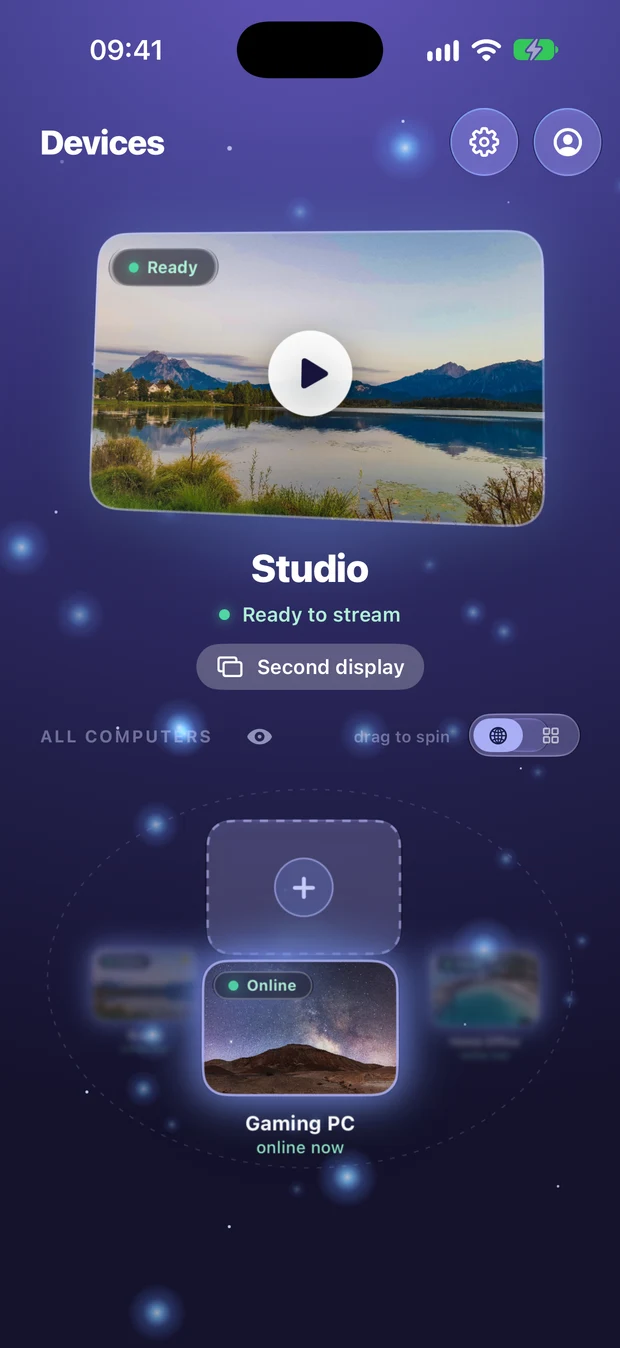
페어링된 Mac으로 바로 스트리밍할 수 있는 iPhone의 Remio
✦다운로드

Remio는 두 부분으로 이루어져 있어요.

호스트는 접속하려는 컴퓨터에서 실행돼요. 클라이언트는 손에 든 기기에서 실행돼요. 둘 다 설치하고 QR 코드를 스캔하면 바로 연결돼요.

Remio Host

제어하려는 컴퓨터에

호스트는 화면을 공유하고 입력을 받아요. 접속하려는 Mac, Windows PC, Linux 컴퓨터에 설치하세요.

Linux에서는 AppImage에 실행 권한을 주고(chmod +x) 실행하세요. Ubuntu 22.04+, Debian 12+, Fedora 36+, Arch와 대부분의 배포판에서 X11이나 Wayland로 쓸 수 있어요. 네이티브 .deb, .rpm, Arch 패키지는 아래 고급 사용자 항목에 있어요.

Remio Client

제어할 때 쓰는 기기에

클라이언트는 어디에 있든 원격 화면을 보여줘요. 휴대폰, 태블릿, TV, 다른 컴퓨터에 설치하세요.

Apple TV에서는 App Store에서 Remio를 검색하세요. 카메라 없이 호스트의 기기 ID와 PIN을 입력해서 페어링해요(Apple TV에서의 작동 방식). Linux 클라이언트는 로드맵에 있어요.

다음 단계: 첫 기기 페어링하기 — QR 코드나 기기 ID와 PIN으로 1분이면 돼요.

Android APK를 설치하나요? Android에 “앱 검사 권장”, 이어서 “이 앱 설치는 권장되지 않음”이 표시될 수 있어요. 둘 다 파일에서 문제가 발견되었다는 뜻이 아니에요. Play 프로텍트가 이 앱을 아직 본 적이 없을 뿐이고, Play 스토어 밖에서 설치한 앱은 모두 마찬가지예요. 검사가 끝나길 기다린 다음 무시하고 설치를 탭하고, Play 프로텍트는 켜 두세요. Play 스토어에 없는 이유와 다운로드한 파일을 확인할 SHA-256은 아래 고급 사용자 항목에 있어요.

고급 사용자winget · Linux 패키지(.deb · .rpm · Arch) · SHA-256 · "Windows의 PC 보호" · 이전 빌드

Windows

Remio Host winget install Remio.RemioHost
Remio 앱 winget install Remio.RemioClient

Windows에 "Windows의 PC 보호"가 표시되면: 추가 정보 → 실행을 클릭하세요. 우리는 작은 팀이라 이 화면을 건너뛰려면 Microsoft 평판 시스템이 요구하는 값비싼 인증서가 필요해요. 준비하고 있어요. 다운로드 파일은 처음부터 끝까지 서명되어 있어서 자동 업데이트가 우리가 만든 파일인지 확인할 수 있어요. 위의 winget 명령은 이 경고를 완전히 건너뛰어요.

Android APK

Android에 “이 앱 설치는 권장되지 않음”이라고 표시되면: 세부정보 더보기 → 무시하고 설치를 탭하세요. Google Play 프로텍트는 처음 보는 앱이면 모두 이렇게 표시하고, Play 스토어 밖에서 배포되는 앱은 하나도 본 적이 없어요. 악성 코드가 발견되었다는 뜻이 아니고, 우리 쪽에서 이 표시를 없앨 수 있는 방법도 없어요. Google 자체 개발자 안내에도 알 수 없는 앱에는 이의 신청이 적용되지 않는다고 나와 있어요. 우리가 할 수 있는 일은 이미 했어요. Remio Host는 현재 Android SDK를 대상으로 하고, 선언한 권한에는 Play 프로텍트가 위험도가 높다고 보는 SMS, 알림 수신, 접근성 접근이 포함되어 있지 않아요. Remio Host는 Android가 무선 디버깅으로만 허용하는 기기 수준 접근이 필요해서 Play 스토어가 아니라 직접 배포해요. 앱을 처음 실행하면 안내하는 방식과 같아요. 다운로드한 파일은 아래 SHA-256과 대조해 확인하세요.

Linux 패키지

AppImage보다 패키지 관리자가 편한가요? 아래 패키지는 모두 같은 앱을 설치하고, 데스크톱 실행기와 백그라운드 서비스를 등록하며, 같은 패키지 관리자로 깔끔하게 제거할 수 있어요.

Debian 12+ · Ubuntu 22.04+ · Mint · Pop!_OS(.deb): .deb 다운로드 후 sudo apt install ./Remio-Host-Linux-amd64.deb를 실행하세요.

Fedora 36+ · RHEL/Alma/Rocky 9.1+ · openSUSE(.rpm): .rpm 다운로드 후 sudo dnf install ./Remio-Host-Linux-x86_64.rpm를 실행하세요. openSUSE에서는 sudo zypper install ./Remio-Host-Linux-x86_64.rpm이에요.

Arch · Manjaro · EndeavourOS: 패키지 다운로드 후 sudo pacman -U ./Remio-Host-Linux-x86_64.pkg.tar.zst를 실행하세요.

Flatpak을 쓰고 있었나요? Remio는 더 이상 Flatpak을 제공하지 않아요. Flatpak에는 가상 디스플레이, 트레이 아이콘, 게임 컨트롤러를 넣을 수 없고 스스로 업데이트하지도 못해요. 대신 AppImage를 다운로드하세요. 같은 컴퓨터로 시작되고 페어링된 기기와 계정도 그대로라서 다시 페어링할 필요가 없어요. 그런 다음 flatpak uninstall net.remio.Host로 Flatpak을 제거하세요.

Raspberry Pi

Raspberry Pi(Raspberry Pi OS): Raspberry Pi OS Bookworm 이상이 필요해요. Pi 3, 4, 5에서는 64비트를 권장해요.

Raspberry Pi OS 64비트(.deb, Pi 3/4/5): .deb 다운로드 후 sudo apt install ./Remio-Host-Linux-arm64.deb를 실행하세요.

Raspberry Pi OS 32비트(.deb, armv7 — Pi 2 v1.2 이상, Pi 1/Zero는 지원하지 않아요): .deb 다운로드 후 sudo apt install ./Remio-Host-Linux-armhf.deb를 실행하세요.

AppImage 64비트: AppImage 다운로드 후 chmod +x Remio-Host-Linux-aarch64.AppImage를 실행하고 앱을 시작하세요.

AppImage 32비트: AppImage 다운로드 후 chmod +x Remio-Host-Linux-armhf.AppImage를 실행하고 앱을 시작하세요.

다운로드한 파일 확인하기

SHA-256 · macOS Host v3.6.0 04ae31d17764862163038a257bfee7e2fe0838b6d065a46c2d3d7ac07c5f701e
SHA-256 · Windows Host v3.6.0 6167e1e5f23a90e3fbebcb2106f80666f74059be35d2ab7b16166e6636f361a4
SHA-256 · Windows Client v3.6.0 70f928a3a20a473cab2cfe942fdeb4d849fe7681b21b13e21abd989526ec9104
SHA-256 · Android Host v3.6.0 d3ee6d2af81b2bbdce97576f70da273b1e1400e00793491ff28ab1ae69cbb899
SHA-256 · Linux Host AppImage v3.6.0 bb0d811c0a22c9c3e80c77cecd662270e8a8d14e5b1ba3737e23387e8e170c45
SHA-256 · Linux Host .deb v3.6.0 db1aef5ea1bf83ec0099413f5b99c0a4cf34e261981dad51c70eacaa63de3d9b
SHA-256 · Linux Host .rpm v3.6.0 96aae97bd055248289d3b5436270c6c391b5d896cbcb68be0fc45b3274bb14f7
SHA-256 · Linux Host Arch 패키지 v3.6.0 77306459ef31a085c92cc4b3a1bf1bf46d9d7b0ccb4121132616809302b57df6
SHA-256 · Raspberry Pi Host deb(64비트) v3.6.0 7087eff586f2d255c440a0f16e65f8c08d0d81136175251cd767384fdee10d8a
SHA-256 · Raspberry Pi Host deb(32비트) v3.6.0 16c808b50664493308f6c0f20298859512693ed050cc1b2f8fb9dd0ce070f5b8
SHA-256 · Raspberry Pi Host AppImage(64비트) v3.6.0 9a0b51d6ec44446c995d8c01ccfbe7547dba86b88d750aafe5570110af6bfcb9
SHA-256 · Raspberry Pi Host AppImage(32비트) v3.6.0 6c83abe24061a48f7aa16f8e74cb6f02d6951d1a2f0a5f4d7c5437ab12694192
SHA-256 · FreeBSD Host v3.6.0 edf97ddbec004187ddef0dcdb63ac3c91d6ad3dfca259ed1f14987f007dab2ce

같은 컴퓨터에서 호스트와 클라이언트를 함께 실행할 수 있어요. 테스트할 때 편리해요. macOS v3.6.0 릴리스 노트 → Windows v3.6.0 릴리스 노트 → Linux v3.6.0 릴리스 노트 → Android v3.6.0 릴리스 노트 → FreeBSD v3.6.0 릴리스 노트 → 모든 버전 →

✦빠른 시작

1분이면 바로 시작해요.

계정도, 클라우드 경유도, 설정 마법사도 없어요. 설치하고, 스캔하고, 연결하세요.

01

다운로드하고 설치하기

macOS, Windows, Linux용 Remio Host 설치 파일을 다운로드하세요. 더블클릭하면 설치돼요. 끌어다 놓을 필요도, 설정 마법사도 없어요. Linux에서는 .deb를 설치하거나 AppImage에 실행 권한(chmod +x)을 주고 여세요.

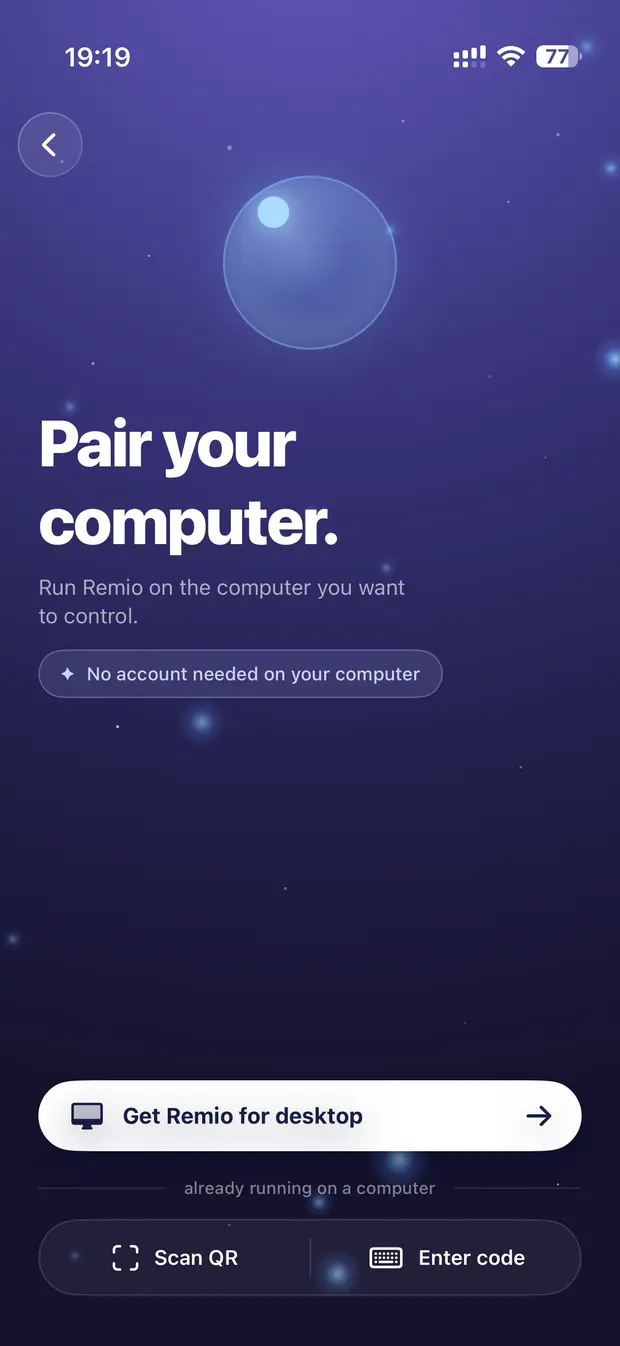
호스트에 표시된 QR 코드를 스캔할 준비가 된 iPhone의 Remio
02

스캔하고 페어링하기

휴대폰이나 태블릿에서 Remio를 열고 호스트의 QR 코드를 스캔하거나, 표시된 기기 ID와 PIN을 입력하세요. 페어링은 몇 초면 끝나고, 모든 세션은 종단간 암호화돼요.

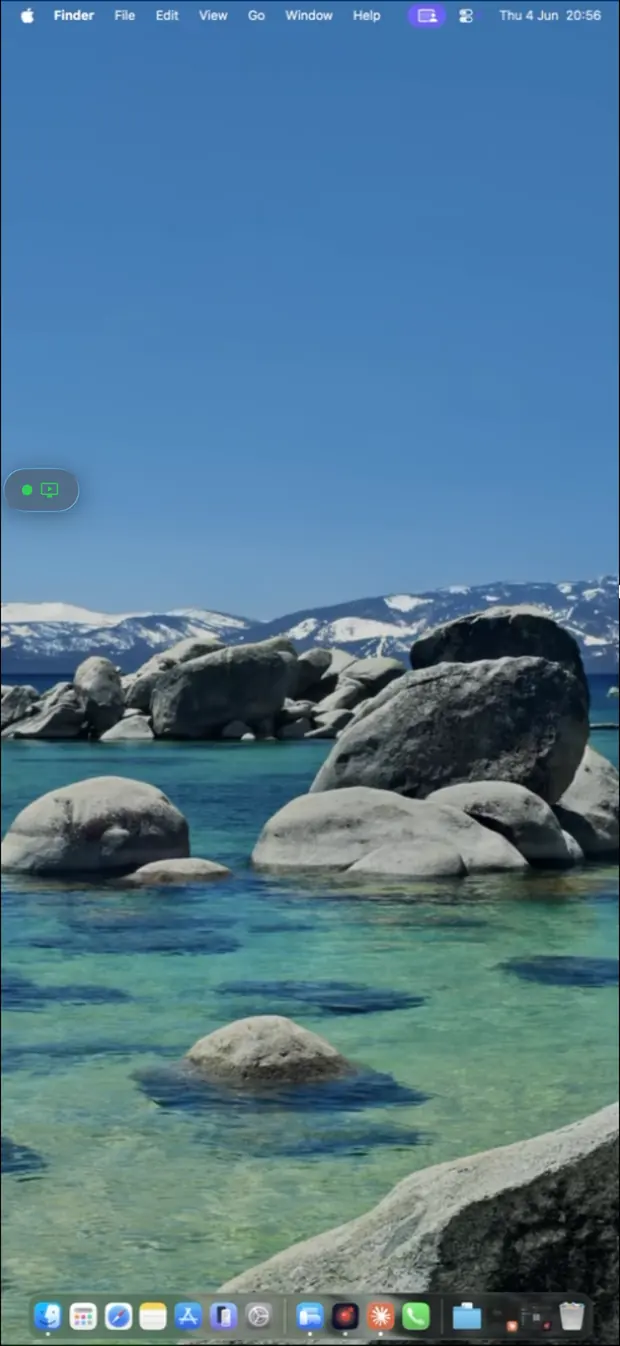
Remio로 iPhone에 스트리밍되는 Mac 데스크톱
03

연결됐어요

최대 6K 120 fps의 데스크톱 전체 스트리밍이에요. 터치, 키보드, 마우스, 게임패드까지 모두 그대로 작동해요.

✦시스템 요구 사항

이미 가진 기기에서 돌아가요.

Remio는 가볍게 설계되어 최근 몇 년 안에 나온 기기라면 문제없어요. Wi-Fi나 LAN이면 어디서든 돼요. 5 Mbps면 충분하고, 4K 120 fps는 20 이상을 권장해요.

Remio Host

macOS

  • macOS 15 Sequoia 이상
  • Apple 실리콘이 탑재된 Mac
  • 화면 기록 권한

Windows

  • Windows 10 1809(빌드 17763) 이상
  • 64비트 x64 프로세서
  • DirectX 11 호환 GPU 권장

Linux

  • .deb는 Debian 12+ 또는 Ubuntu 22.04+, 다른 배포판은 AppImage
  • SSH로 접속하는 서버가 아니라 데스크톱 세션이 필요해요. GNOME이나 X11 데스크톱에서는 모든 기능이 작동하고, KDE, Sway, Hyprland에서는 공유 전에 데스크톱이 확인을 요청하며 보조 디스플레이는 쓸 수 없어요
  • 하드웨어 인코딩을 위한 VAAPI 지원 GPU

Raspberry Pi

  • Pi OS Bookworm+
  • Pi 3/4/5에서는 64비트 권장
  • Pi 2 v1.2+는 32비트(armv7)

FreeBSD

  • FreeBSD 14
  • amd64

Android

  • Android 14 이상
  • 휴대폰이나 태블릿 모두 가능해요. 기기에서 바로 설정하고 컴퓨터는 필요 없어요
  • 설정하는 동안 무선 디버깅을 한 번 켜야 해요

Remio Client

iPhone & iPad

  • iOS 18 / iPadOS 18 이상
  • iPhone과 iPad에서 작동해요
  • Wi-Fi 또는 셀룰러 연결

Android

  • Android 12 이상
  • 휴대폰이나 태블릿 모두 가능해요
  • Wi-Fi 또는 셀룰러 연결

macOS

  • macOS 15 Sequoia 이상
  • macOS 15 Sequoia 이상, Apple 실리콘
  • Wi-Fi 또는 인터넷 연결

Windows

  • Windows 10 1809(빌드 17763) 이상
  • 64비트 x64 프로세서
  • Wi-Fi 또는 인터넷 연결

Apple TV

  • tvOS 18 이상
  • Siri Remote, iPhone 리모컨, 게임 컨트롤러 또는 Bluetooth 키보드
  • Wi-Fi 또는 이더넷 연결

Vision Pro

  • App Store의 iPad 앱을 실행해요
Remio 앱 아이콘

양쪽에 하나씩. 이게 전부예요.

접속하려는 컴퓨터에는 호스트를, 손에 든 기기에는 클라이언트를 설치하세요. 종단간 암호화, 기기끼리 직접 연결, 클라우드 계정 없음.

macOS · iOS · iPadOS · tvOS · Windows · Android 무료로 사용
Remio Host · Android · v3.6.0

Android에 설치하기

다운로드 직후 세 단계예요.

  1. 파일 열기

    브라우저가 앱을 설치해도 되는지 Android가 물어봐요. 허용하세요.

  2. Play 프로텍트가 “권장되지 않음”이라고 표시해요

    세부정보 더보기 → 무시하고 설치를 탭하세요. Play 프로텍트가 이 앱을 아직 본 적이 없을 뿐이에요. Play 스토어 밖의 모든 앱에 대해 같은 안내가 나와요.

  3. Remio Host가 스스로 설정해요

    휴대폰에서 바로 돼요. 컴퓨터도 케이블도 필요 없어요.

다음 단계: 첫 기기 페어링하기 — QR 코드나 기기 ID와 PIN으로 1분이면 돼요.

APK 다운로드 53 MB

컴퓨터에서 보고 있나요?앱은 휴대폰에서 직접 다운로드해야 해요. 스캔하면 휴대폰에서 이 페이지가 열려요.

Android 14 이상. 설치 후에도 앱을 계속 검사하므로 Play 프로텍트는 켜 두세요.

Remio Host · Windows · v3.6.0

Windows에 설치하기

다운로드 직후 네 단계예요.

  1. 브라우저가 다운로드를 막아요

    Chrome이나 Edge에서 파일이 “자주 다운로드되지 않는” 파일이라며 멈출 수 있어요. 다운로드 목록(Ctrl+J)을 열고 유지를 선택하세요(Edge는 유지 → 자세히 표시 → 그래도 유지). 새 설치 파일은 충분한 사람들이 다운로드하기 전까지 이 안내가 나와요.

  2. Windows가 “PC 보호”를 표시해요

    추가 정보 → 실행을 클릭하세요. 설치 파일의 다운로드 수가 충분히 쌓이기 전까지는 SmartScreen에 이 화면이 표시돼요.

    스마트 앱 컨트롤은 달라요. 켜져 있으면 Windows가 설치 파일을 아예 차단하고 실행 버튼도 나오지 않아요. Remio의 Windows 앱은 아직 코드 서명이 되어 있지 않고, 서명은 준비 중이에요.

  3. 설치 프로그램 승인하기

    Windows가 권한을 물어보면 예를 클릭하세요.

  4. Remio Host가 시작돼요

    백그라운드에서 실행되고 트레이에 아이콘이 표시돼요.

다음 단계: 첫 기기 페어링하기 — QR 코드나 기기 ID와 PIN으로 1분이면 돼요.

설치 프로그램 다운로드 32 MB

Windows 10/11 · x64. 경고 없이 설치하고 싶나요?
winget install Remio.RemioHost

Remio · Windows · v3.6.0

Windows에 설치하기

다운로드 직후 세 단계예요.

  1. 브라우저가 다운로드를 막아요

    Chrome이나 Edge에서 파일이 “자주 다운로드되지 않는” 파일이라며 멈출 수 있어요. 다운로드 목록(Ctrl+J)을 열고 유지를 선택하세요(Edge는 유지 → 자세히 표시 → 그래도 유지). 새 설치 파일은 충분한 사람들이 다운로드하기 전까지 이 안내가 나와요.

  2. Windows가 “PC 보호”를 표시해요

    추가 정보 → 실행을 클릭하세요. 설치 파일의 다운로드 수가 충분히 쌓이기 전까지는 SmartScreen에 이 화면이 표시돼요.

    스마트 앱 컨트롤은 달라요. 켜져 있으면 Windows가 설치 파일을 아예 차단하고 실행 버튼도 나오지 않아요. Remio의 Windows 앱은 아직 코드 서명이 되어 있지 않고, 서명은 준비 중이에요.

  3. Remio가 열려요

    접속할 컴퓨터를 고르거나 기기 ID와 PIN으로 새 컴퓨터를 페어링하세요.

다음 단계: 첫 기기 페어링하기 — QR 코드나 기기 ID와 PIN으로 1분이면 돼요.

설치 프로그램 다운로드

Windows 10/11 · x64. 경고 없이 설치하고 싶나요?
winget install Remio.RemioClient

Remio Host · Linux · v3.6.0

Linux에 설치하기

패키지는 네 가지, 앱은 하나예요. 뭘 골라야 할지 모르겠다면 AppImage를 선택하세요. 어떤 환경에서든 실행돼요.

AppImage추천

모든 배포판 · X11 또는 Wayland · x86_64 · 설치할 것 없음

다운로드50 MB
$ chmod +x Remio-Host-Linux-x86_64.AppImage
또는 패키지 관리자로

모든 패키지가 실행기와 백그라운드 서비스를 추가하고, 같은 도구로 제거할 수 있어요. Flatpak을 쓰고 있었나요? AppImage를 받으세요. 페어링된 기기가 그대로 따라와요. SHA-256은 고급 사용자 항목에 있어요.

Remio Host · Raspberry Pi · v3.6.0

Raspberry Pi에 설치하기

빌드는 네 가지, 앱은 하나예요. Pi 3, 4, 5는 64비트를 쓰고, 대부분이 여기에 해당해요.

.deb 64비트추천

Pi OS 64비트 · Pi 3 / 4 / 5 · arm64

다운로드53 MB
$ sudo apt install ./Remio-Host-Linux-arm64.deb
다른 빌드

Pi 1과 Pi Zero는 지원하지 않아요. 모든 빌드의 SHA-256은 고급 사용자 항목에 있어요.