01
Mac에 Remio 설치
remio.net/download에서 호스트를 받으세요. 서명과 공증을 마친 Developer ID 빌드라서 Gatekeeper에서 오른쪽 클릭으로 열 필요가 없어요. 한 번 실행해서 시스템 설정 → 개인정보 보호 및 보안에서 화면 기록을 허용하세요. 2초 안에 올라와요.
양쪽 모두 네이티브 앱이에요. Mac에 설치하고 iPad에 설치한 다음 QR 코드나 PIN으로 페어링하세요. 처리 지연 시간은 약 8ms이고, Apple Pencil, Magic Keyboard 트랙패드, 오디오 싱크를 지원해요. iCloud도, Apple ID도 필요 없어요.
양쪽 모두 완전한 네이티브 앱이에요. Electron도, 브라우저 탭도 없어요. Mac 호스트는 ScreenCaptureKit으로 캡처해서 최대 6K 120fps로 하드웨어 인코딩하고, iPad는 VideoToolbox로 HEVC를 버퍼링 없이 디코딩해요. 그래서 같은 Wi-Fi에서 처리 지연 시간이 약 8ms예요. 나머지는 디스플레이 자체의 60Hz 주사율 주기예요(내부 측정). 오디오도 싱크를 맞춰 되돌아오고, 클립보드는 양방향으로 동기화돼요. Remio 잠금도 있어요. Remio를 열 때 Face ID, Touch ID 또는 암호를 확인해서 누군가 내 iPad를 빌려도 내 컴퓨터에는 접속하지 못해요. 이미 진행 중인 세션은 그대로 이어져요.
모든 픽셀과 키 입력이 종단 간 암호화돼요. 키는 내 두 기기 밖으로 나가지 않아요.
먼저 앱을 비교하고 싶나요? 우리보다 나은 앱까지 담은 iPad 원격 데스크톱 앱 솔직한 순위를 확인하세요.


Apple Pencil로 가리키고, 탭하고, 스크롤하세요. 가는 펜촉 덕분에 작은 컨트롤을 누르거나 빽빽한 Mac UI에서 텍스트 커서를 정확히 놓기 쉬워요. Magic Keyboard는 모든 키를 그대로 전달하고 트랙패드는 관성 스크롤 곡선을 유지해서, 두 손가락 스크롤과 핀치 확대/축소가 진짜 Mac 트랙패드처럼 작동해요. 화면에서 세 손가락으로 쓸어 넘기면 Mac에서처럼 Spaces도 전환돼요.
Cmd 단축키, 기능 키 줄, 보조 키가 모두 쓴 그대로 Mac에 전달돼요.
설치 두 번, PIN 하나, 계정은 없어요. 평균 측정 설정 시간은 27초이고, 다시 연결할 때는 1초쯤 걸려요.
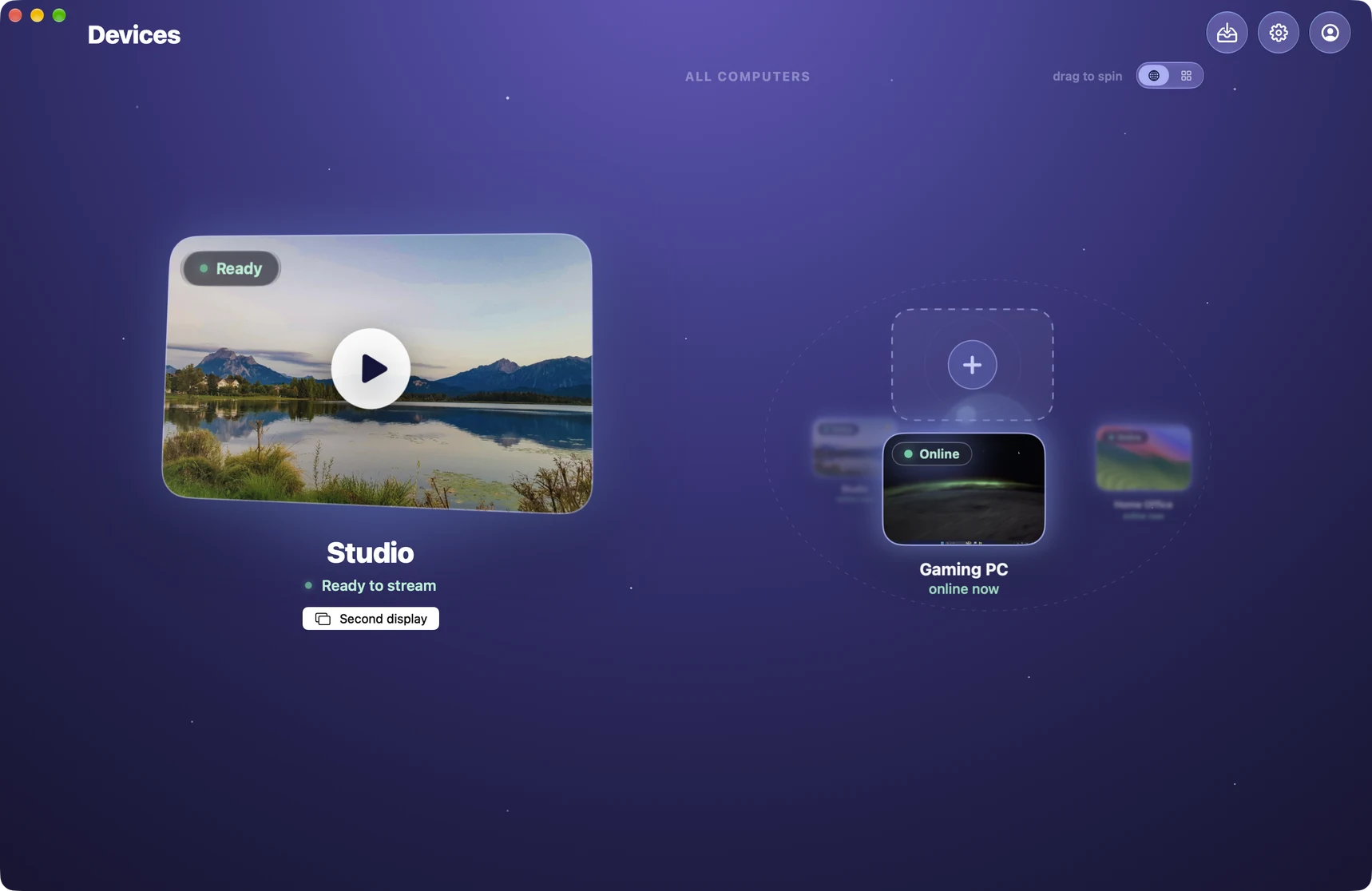
remio.net/download에서 호스트를 받으세요. 서명과 공증을 마친 Developer ID 빌드라서 Gatekeeper에서 오른쪽 클릭으로 열 필요가 없어요. 한 번 실행해서 시스템 설정 → 개인정보 보호 및 보안에서 화면 기록을 허용하세요. 2초 안에 올라와요.
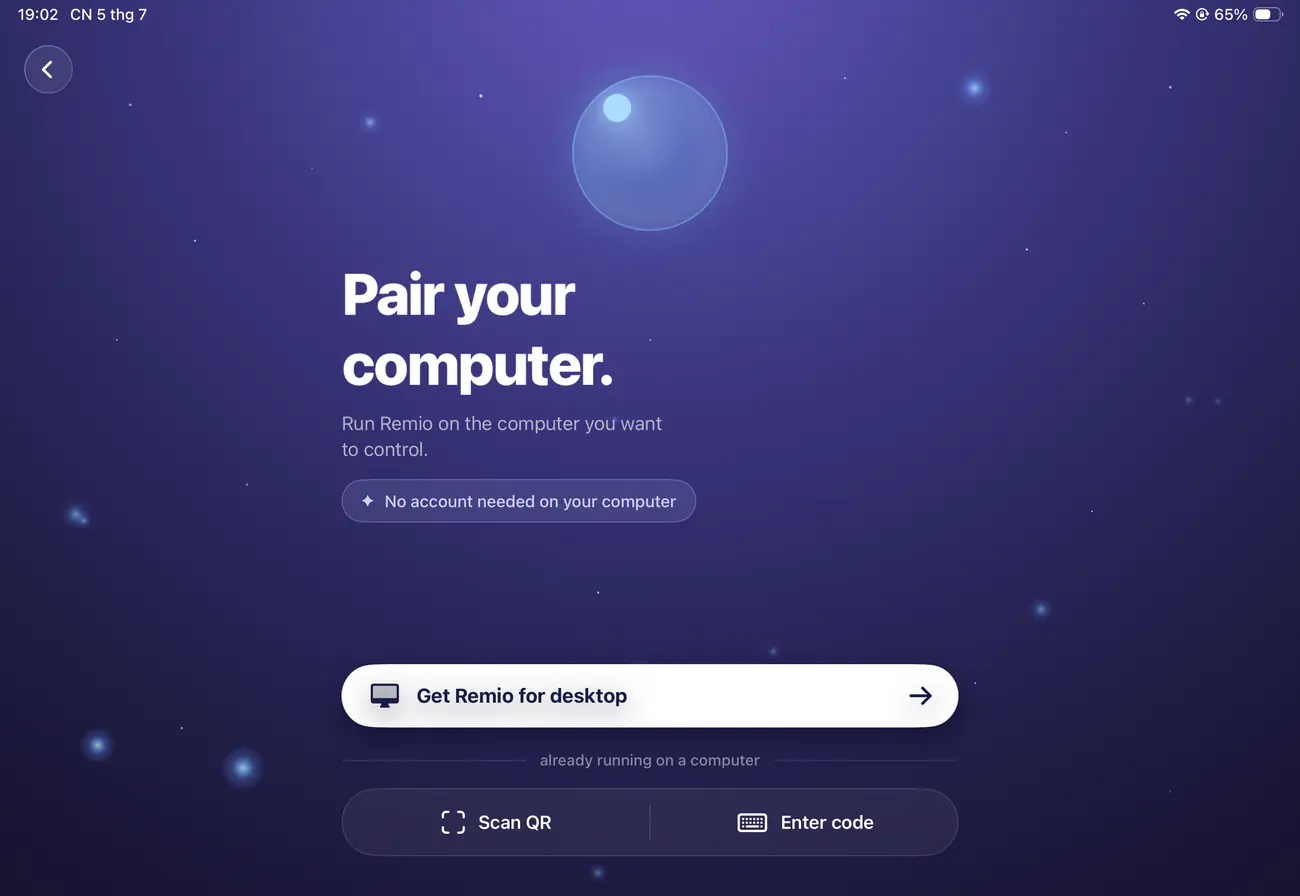
App Store에서 Remio를 받거나 iPad에서 remio.net/download를 여세요. 유니버설 바이너리라서 같은 앱이 iPhone과 iPad Pro에서 실행돼요. 실행하면 숫자 패드와 QR 스캐너가 있는 페어링 화면이 열려요.
Mac의 Remio Host 연결 페이지에 QR 코드, 기기 ID, PIN이 나와요. iPad의 Remio에서 스캔하거나 입력하세요. 키는 두 기기 사이에서 직접 협상해요. Apple ID도, iCloud도, 계정도 필요 없어요. 로컬 네트워크에서는 iPad와 Mac이 직접 연결되고, 직접 경로가 막혔을 때만 암호화된 릴레이를 써요. 탭 한 번으로 페어링할 수도 있어요. iPad가 같은 Wi-Fi에서 Remio Host를 실행 중인 Mac을 찾아 줘요. 탭하고, 두 화면에 같은 코드가 보이는지 확인한 다음 Mac에서 허용을 클릭하세요. 최신 Remio Host가 필요해요.
iPad와 Mac은 실리콘과 하드웨어 미디어 엔진을 공유해요. Remio는 그 앞을 막지 않고 비켜 줄 뿐이에요.
같은 네트워크에서 처리 파이프라인(캡처, 하드웨어 인코딩, LAN 구간, 하드웨어 디코딩)에는 약 8ms가 들어요. 나머지는 디스플레이 자체의 60Hz 주사율 주기라서, 다음 프레임이 그려지기 전에 탭이 도착해요(내부 측정). 유실된 패킷은 제때 도착할 수 있으면 곧바로 다시 보내고, 그렇지 못하면 기다리지 않고 건너뛴 다음 새 프레임을 요청해요. 그래서 포인터가 손가락보다 뒤처지지 않아요.
모든 iPad에서 하드웨어 디코딩된 매끄러운 스트림을 받아요. iPad Pro처럼 ProMotion(120Hz) 디스플레이가 있는 iPad에서는 최대 120FPS로 실행되고, 다른 iPad는 디스플레이가 보여 줄 수 있는 만큼 따라가요.
2017년 이후의 모든 iPad는 HEVC를 하드웨어로 디코딩하고, Remio는 소프트웨어 대체 없이 VideoToolbox를 써요. 그래서 미디어 엔진이 일을 하고 CPU는 여유로워요. Mac에서 iPad로 글자가 또렷한 진짜 4:4:4 색상을 지원해요. Apple silicon Mac의 HDR도 지원해서, HDR 화면이 있는 iPad에서는 데스크톱이 원래 가진 밝기와 색 그대로 보여요.
시스템 사운드, 음악, 화상 통화 오디오가 영상과 정확히 맞춰 iPad 스피커나 AirPods로 되돌아오고, 프레임 단위의 립싱크도 유지돼요.
넓은 캔버스, 키보드, Pencil 덕분에 iPad는 잠깐 확인하는 용도가 아니라 진짜 작업용 클라이언트가 돼요.
Magic Keyboard로 빌드하고, 실행하고, 콘솔을 읽어 보세요. ⌘B, ⌘R, ⌘.이 모두 Mac에서 동작해요. 한 시간 동안 글을 쓰거나 디자인 리뷰를 하는 것도 iPhone으로는 어려운, 넓은 iPad 캔버스에서는 정말 편해요.
Pencil의 정밀한 펜촉으로 브러시 선택기, 레이어, 메뉴를 가리키고 클릭하세요. Mac의 전체 플러그인 라이브러리와 실행 취소 기록도 그대로예요. 두 손가락 탭은 늘 쓰는 컨텍스트 메뉴의 오른쪽 클릭이에요. 필압이 필요한 브러시 작업은 Mac에서 앱을 직접 실행하세요.
J/K/L로 4K HEVC 타임라인을 훑고, Final Cut Pro에서 Pencil을 조그 휠 대신 쓰고, Logic Pro의 트랜스포트와 오토메이션 곡선을 터치로 다뤄 보세요. 모니터링 오디오는 AirPods로 싱크에 맞게 도착해요.
Sidecar는 같은 iCloud에 로그인한 가까운 Mac의 보조 디스플레이로 iPad를 쓰게 해줘요. Remio는 Mac 전체 데스크톱을 iPad의 주 화면으로 스트리밍해요. Wi-Fi나 셀룰러에서도 되고, Sidecar가 지원하지 않는 오래된 iPad에서도 되고, Apple ID와 상관없이 어떤 Mac에도 돼요. 정말 원하는 게 추가 화면 공간이라면 Remio 3.2가 그것도 지원해요. iPad를 Mac의 보조 디스플레이로 쓰는 방법을 확인하세요.
어느 쪽이든 같은 호스트 앱, 같은 QR 코드와 PIN, 같은 종단 간 암호화예요.

iPad에서 Mac으로 접속할 때 자주 나오는 다섯 가지 질문에 솔직하게 답해요.

LAN에서 처리 지연 시간 약 8ms, Apple Pencil 지원, 트랙패드 관성, 오디오 싱크까지. 무료이고 계정도 카드도 필요 없어요. 평균 측정 설정 시간은 27초예요.