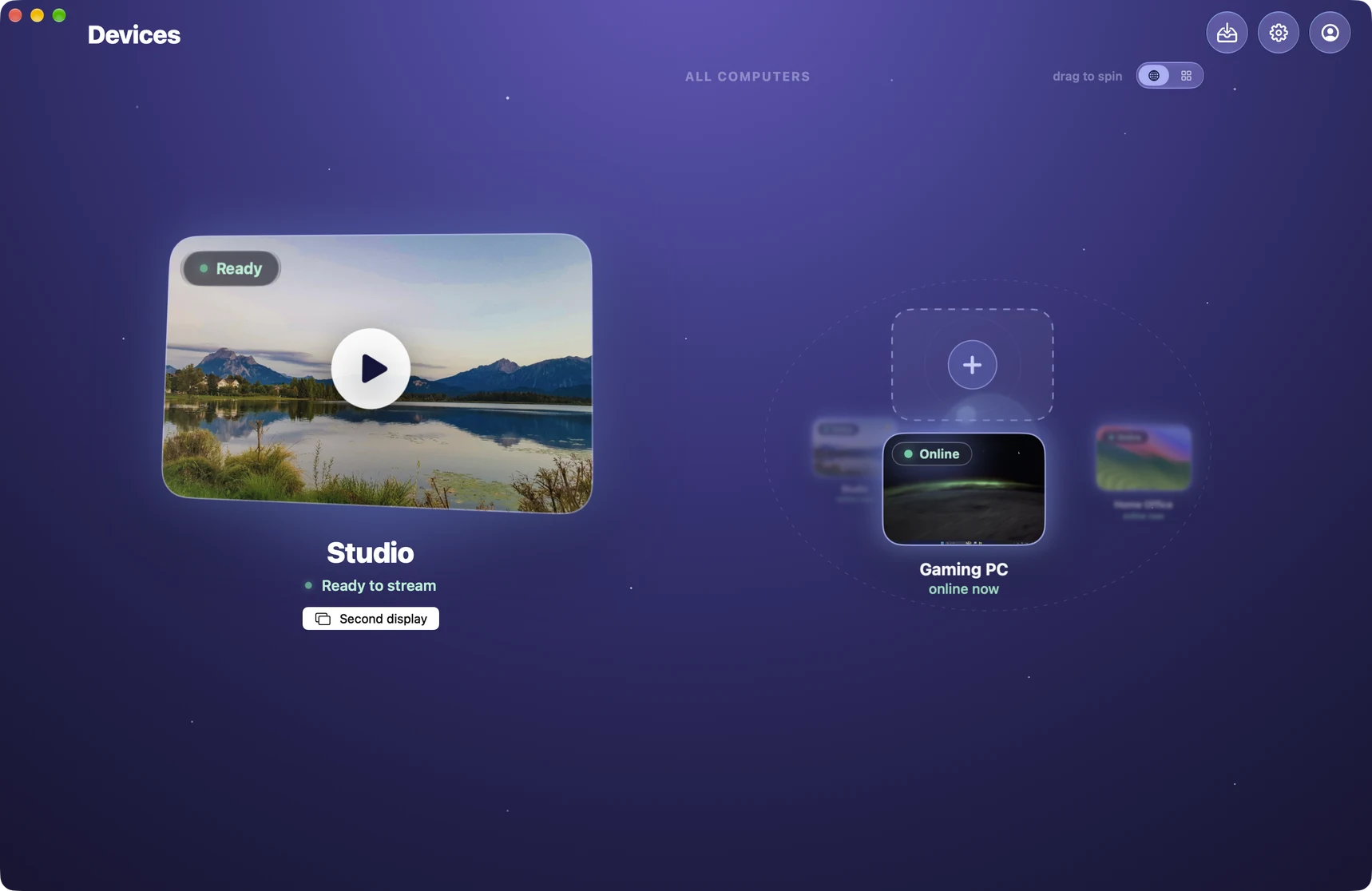
✦iPad ↔ Mac

Hubungkan iPad ke Mac — iPad Anda. Mac Anda. Hanya satu ketukan.

Aplikasi native di kedua sisi. Instal di Mac, instal di iPad, pasangkan dengan kode QR atau PIN — latensi pemrosesan sekitar 8 ms, dukungan Apple Pencil, trackpad Magic Keyboard, audio sinkron. Tanpa iCloud, tanpa Apple ID.

Gratis dipakai Tanpa akun Terpasang dalam ~27 detik
✦Streaming

Mengapa iPad ke Mac terasa berbeda di Remio.

Kedua sisi adalah aplikasi yang sepenuhnya native — tanpa Electron, tanpa tab browser. Host Mac menangkap layar dengan ScreenCaptureKit dan meng-encode perangkat keras hingga 6K pada 120 fps; iPad men-decode HEVC di VideoToolbox tanpa buffering, sehingga di Wi-Fi yang sama Anda mendapat latensi pemrosesan sekitar 8 ms — sisanya adalah ritme refresh 60 Hz layar itu sendiri — diukur secara internal. Audio kembali dengan sinkron, dan papan klip tersinkron dua arah. Kunci Remio — Remio meminta Face ID, Touch ID, atau kode sandi Anda saat dibuka, sehingga orang yang meminjam iPad Anda tidak bisa menjangkau komputer Anda. Sesi yang sedang berjalan tetap berjalan.

Setiap piksel dan ketikan terenkripsi end-to-end — kuncinya tidak pernah meninggalkan dua perangkat Anda.

Membandingkan aplikasi dulu? Peringkat jujur aplikasi remote desktop iPad kami mencakup yang mengungguli kami.

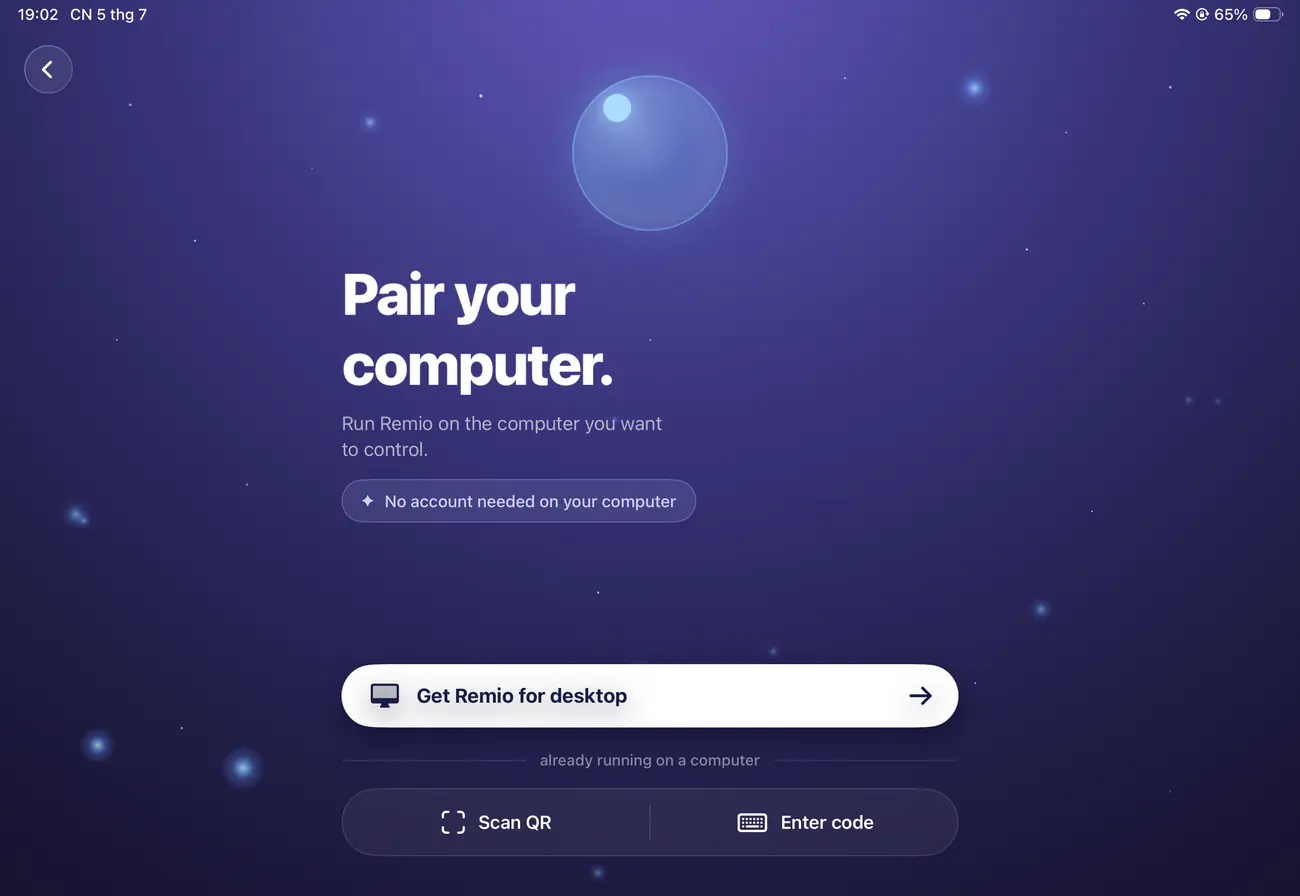
Layar pemasangan Remio di iPad
Desktop Mac penuh yang di-stream Remio ke iPad
✦Pencil & keyboard

Presisi Apple Pencil, trackpad Magic Keyboard.

Tunjuk, ketuk, dan gulir dengan Apple Pencil — ujungnya yang halus memudahkan mengenai kontrol kecil dan menaruh kursor teks dengan tepat di antarmuka Mac yang padat. Magic Keyboard meneruskan setiap tombol dan trackpad-nya mempertahankan kurva gulir inersia, sehingga gulir dua jari dan cubit untuk zoom berperilaku seperti trackpad Mac sungguhan — dan geser tiga jari di layar berpindah antar Spaces, persis seperti di Mac.

Pintasan Cmd, baris fungsi, dan tombol modifier semuanya tiba di Mac persis seperti yang ditulis.

✦Penyiapan

30 detik dari instalasi hingga streaming.

Dua instalasi, satu PIN, tanpa akun. Rata-rata penyiapan yang terukur adalah 27 detik; menghubungkan ulang memakan sekitar satu detik.

01

Instal Remio di Mac

Unduh host dari remio.net/download — build Developer ID yang bertanda tangan dan ternotarisasi, jadi tidak perlu klik kanan untuk Gatekeeper. Buka sekali dan berikan izin Perekaman Layar di Pengaturan Sistem → Privasi & Keamanan. Aplikasi siap dalam kurang dari dua detik.

02

Instal Remio di iPad

Dapatkan Remio dari App Store, atau buka remio.net/download di iPad. Ini binary universal — aplikasi yang sama berjalan di iPhone dan iPad Pro. Buka aplikasinya dan langsung tampil layar pemasangan dengan tombol angka dan pemindai QR.

03

Pindai QR atau ketik PIN

Halaman Hubungkan di Remio Host pada Mac menampilkan kode QR, ID Perangkat, dan PIN. Pindai atau ketik di Remio pada iPad. Kunci dinegosiasikan langsung antara dua perangkat Anda — tanpa Apple ID, tanpa iCloud, tanpa akun. Di jaringan lokal, koneksinya langsung iPad-ke-Mac; relay hanya dipakai, dalam keadaan terenkripsi, saat jalur langsung diblokir. Anda juga bisa memasangkan dengan satu ketukan: iPad Anda menemukan Mac yang menjalankan Remio Host di Wi-Fi yang sama. Ketuk, pastikan kedua layar menampilkan kode yang sama, lalu klik Izinkan di Mac. Memerlukan Remio Host terbaru.

✦Latensi

Latensi yang menghormati chip seri M.

iPad dan Mac berbagi silikon dan mesin media perangkat keras — Remio hanya menyingkir dari jalannya.

Latensi pemrosesan ~8 ms, tanpa buffering

Di jaringan yang sama, jalur pemrosesan — tangkap layar, encode perangkat keras, lompatan LAN, decode perangkat keras — memakan sekitar 8 ms; sisanya adalah ritme refresh 60 Hz layar Anda sendiri, sehingga ketukan Anda tiba sebelum frame berikutnya digambar (diukur secara internal). Paket yang hilang langsung dikirim ulang jika masih bisa tiba tepat waktu; jika tidak, Remio melewatinya dan meminta frame baru alih-alih menunggu, sehingga penunjuk tidak pernah tertinggal dari jari Anda.

Mulus di setiap iPad, hingga 120 FPS di ProMotion

Setiap iPad mendapat stream yang mulus dengan decode perangkat keras. Pada iPad dengan layar ProMotion (120 Hz), seperti iPad Pro, berjalan hingga 120 FPS; iPad lain mengikuti apa yang bisa ditampilkan layarnya.

Decode perangkat keras HEVC

Setiap iPad sejak 2017 men-decode HEVC dengan perangkat keras, dan Remio memakai VideoToolbox tanpa cadangan perangkat lunak, sehingga mesin media yang bekerja dan CPU tetap lega. Warna 4:4:4 sejati dari Mac ke iPad, untuk teks yang tajam. HDR dari Mac dengan Apple silicon — di iPad dengan layar HDR, desktop Anda tampil dengan kecerahan dan warna yang sebenarnya.

Suara Mac, tetap sinkron

Suara sistem, musik, dan audio panggilan video dialirkan kembali ke speaker iPad atau AirPods selaras dengan video, dengan sinkronisasi bibir tingkat frame tetap terjaga.

✦Alur kerja

Apa yang sebenarnya bisa Anda lakukan.

Kanvas yang lebih besar, keyboard, dan Pencil menjadikan iPad klien untuk sesi kerja sungguhan — bukan sekadar pengecekan cepat.

01
Koding & menulis

Xcode dari sofa, dengan pintasan keyboard sungguhan

Build, jalankan, dan baca Konsol lewat Magic Keyboard — ⌘B, ⌘R, ⌘. semuanya aktif di Mac. Satu jam menulis atau tinjauan desain benar-benar nyaman di kanvas iPad yang lebih besar, dengan cara yang tidak bisa disamai iPhone.

02
Melukis & menyunting

Photoshop dan Affinity, dengan plugin asli Mac Anda

Tunjuk dan klik melalui pemilih kuas, layer, dan menu dengan ujung Pencil yang presisi, dengan seluruh pustaka plugin dan riwayat urung Mac Anda tetap utuh. Ketukan dua jari adalah klik kanan untuk menu konteks yang sering Anda pakai. Untuk kuas yang peka tekanan, jalankan aplikasinya secara native di Mac.

03
Menyunting & memproduksi

Final Cut dan Logic Pro, dikendalikan dari iPad

Geser timeline HEVC 4K dengan J/K/L, gunakan Pencil sebagai pengganti jog wheel di Final Cut Pro, dan kendalikan transport serta kurva otomasi Logic Pro dengan sentuhan — dengan audio pantauan yang tiba sinkron lewat AirPods.

✦Layar kedua

Saat iPad justru menjadi layar kedua.

Sidecar menjadikan iPad layar sekunder dari Mac di dekatnya yang masuk ke iCloud yang sama. Remio men-stream desktop Mac penuh sebagai tampilan utama iPad — lewat Wi-Fi atau seluler, di iPad lama yang tidak didukung Sidecar, dan ke Mac mana pun apa pun Apple ID-nya. Dan jika yang Anda inginkan sebenarnya adalah ruang layar tambahan, Remio 3.2 juga menambahkannya: lihat cara memakai iPad sebagai layar kedua untuk Mac.

Aplikasi host yang sama, kode QR dan PIN yang sama, enkripsi end-to-end yang sama, dalam kedua cara.

Jendela Remio Host di Mac yang menampilkan kode QR pemasangan, ID Perangkat, dan PIN
✦FAQ

Pertanyaan umum tentang iPad ke Mac.

Lima pertanyaan yang biasanya muncul pada arah iPad-ke-Mac — jawaban jujur di bawah.

Apakah Remio memerlukan iCloud atau Apple ID untuk memasangkan iPad dengan Mac?
Tidak. Pemasangan memakai kode QR atau ID Perangkat dan PIN, dengan kunci yang dinegosiasikan langsung antara perangkat Anda. Tanpa Apple ID, tanpa iCloud, dan tanpa akun Remio — tidak ada apa pun tentang Anda yang disimpan di server kami.
Apakah Apple Pencil berfungsi dengan aplikasi seperti Procreate?
Sebagai penunjuk, ya — ketukan dan seretan Pencil diteruskan ke Mac host sebagai input penunjuk yang presisi, sangat cocok untuk mengenai kontrol kecil dan menaruh kursor dengan tepat di Procreate, Photoshop, Affinity, atau Fresco. Pencil tidak membawa data tekanan, kemiringan, atau azimut, sehingga menggambar yang peka tekanan lebih cocok dilakukan secara native di Mac.
Bisakah saya memakai keyboard dan trackpad iPad dengan Mac saya?
Ya. Input Magic Keyboard, Smart Keyboard Folio, dan trackpad diteruskan sebagai peristiwa keyboard dan mouse Mac yang native. Tombol modifier, baris fungsi, dan gestur dipetakan dengan rapi — dan trackpad mempertahankan momentum gulir inersia, bukan sekadar ketukan roda yang kasar.
Bagaimana Remio dibandingkan dengan Sidecar?
Sidecar menjadikan iPad layar sekunder dari Mac di dekatnya. Remio men-stream desktop Mac penuh ke iPad sebagai tampilan utama — berfungsi lewat Wi-Fi atau seluler, mendukung iPad yang lebih lama, dan Mac tidak harus yang masuk ke iCloud yang sama. Jika Anda menginginkan ruang layar tambahan, lihat panduan monitor kedua.
Apa yang terjadi pada audio dari Mac?
Audio dialirkan kembali ke iPad dengan sinkron dengan video. Suara sistem, musik, dan panggilan video semuanya di-stream ke speaker iPad atau AirPods, dengan sinkronisasi bibir tingkat frame tetap terjaga.
Ikon aplikasi Remio

Bawa Mac Anda ke iPad dalam tiga puluh detik.

Latensi pemrosesan sekitar 8 ms di LAN, dukungan Apple Pencil, inersia trackpad, audio sinkron — gratis, tanpa akun, tanpa kartu. Rata-rata penyiapan yang terukur adalah 27 detik.