✦iPad ↔ Mac

Connecter un iPad à un Mac — votre iPad. Votre Mac. À un geste de distance.

Une app native aux deux extrémités. Installez-la sur le Mac, installez-la sur l’iPad, associez avec un code — environ 8 ms de latence de traitement, prise en charge de l’Apple Pencil, trackpad du Magic Keyboard, son synchronisé. Pas d’iCloud, pas d’identifiant Apple.

Gratuit Sans compte Associé en ~27 secondes
✦Diffusion

Pourquoi l’iPad sur Mac est différent avec Remio.

Les deux extrémités sont des apps entièrement natives — pas d’Electron, pas d’onglet de navigateur. L’hôte Mac capture avec ScreenCaptureKit et encode par le matériel jusqu’à 6K à 120 fps ; l’iPad décode le HEVC via VideoToolbox sans aucune mise en mémoire tampon, ce qui donne, sur le même Wi-Fi, environ 8 ms de latence de traitement — le reste correspond à la cadence de rafraîchissement de 60 Hz de l’écran — mesurée en interne. Le son revient en phase, et le presse-papiers se synchronise dans les deux sens.

Chaque pixel et chaque frappe sont chiffrés de bout en bout — les clés ne quittent jamais vos deux appareils.

Vous comparez d’abord les apps ? Notre classement honnête des apps de bureau à distance pour iPad inclut celles qui nous devancent.

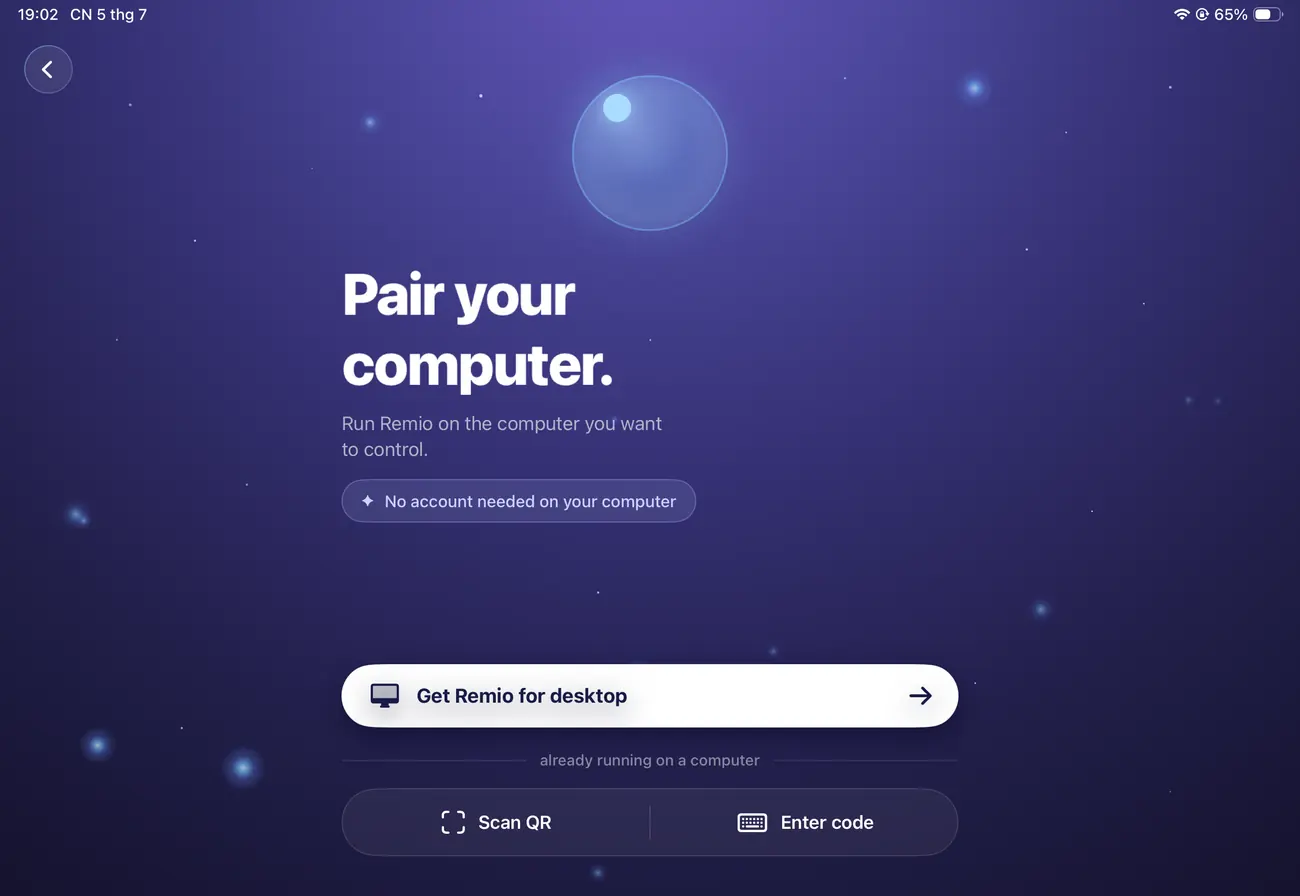
L’écran d’association de Remio sur iPad
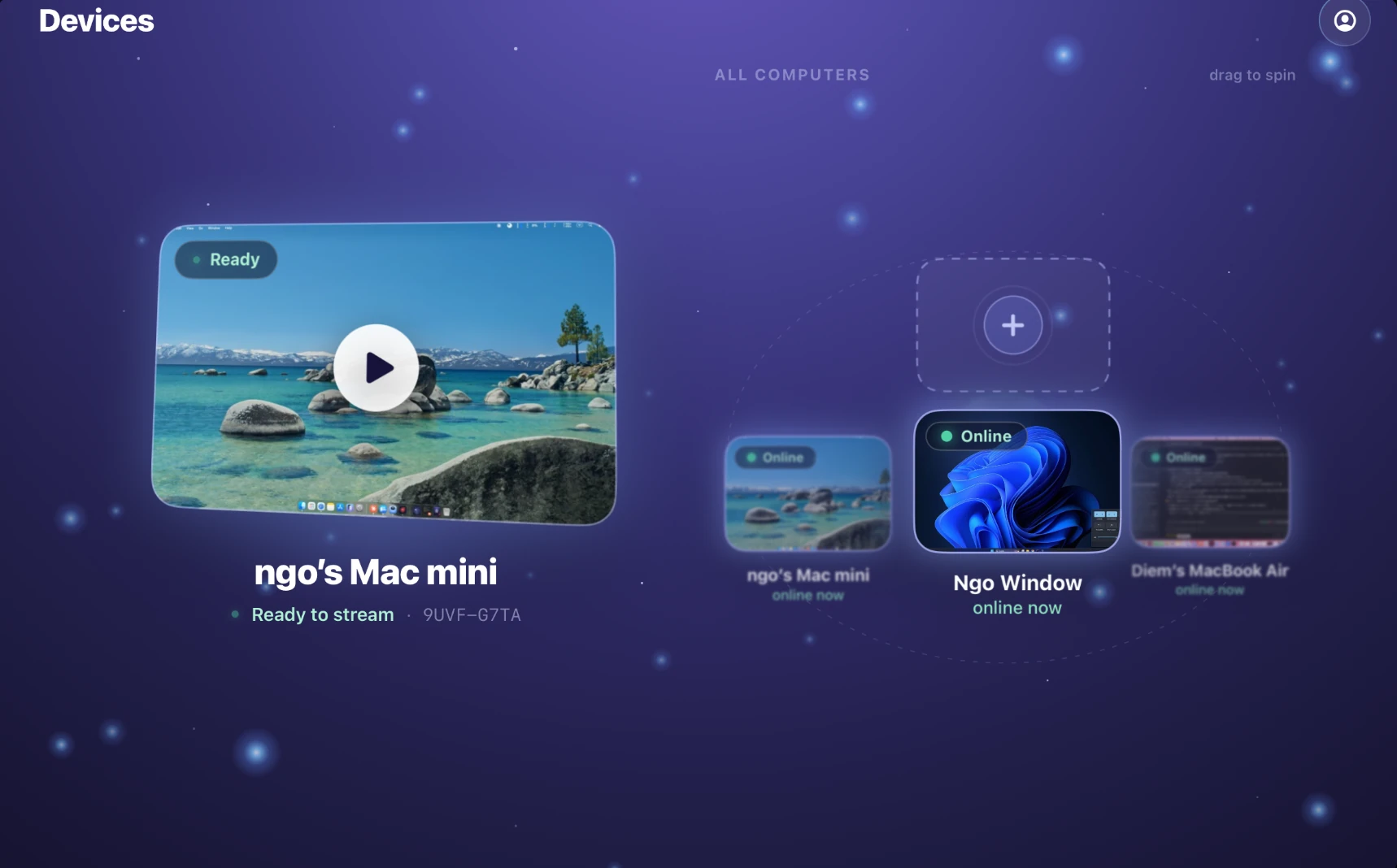
Le bureau complet du Mac que Remio diffuse vers un iPad
✦Pencil & clavier

La précision de l’Apple Pencil, le trackpad du Magic Keyboard.

Pointez, touchez et faites défiler avec l’Apple Pencil — sa pointe fine facilite le ciblage des petits contrôles et le placement exact d’un curseur de texte dans une interface Mac dense. Le Magic Keyboard transmet chaque touche et son trackpad conserve sa courbe de défilement à inertie : le défilement à deux doigts et le pincement pour zoomer se comportent comme sur un vrai trackpad de Mac — et un balayage à trois doigts sur l’écran passe d’un Space à l’autre, exactement comme sur un Mac.

Les raccourcis Cmd, la rangée de touches de fonction et les touches de modification arrivent sur le Mac exactement comme saisis.

✦Installation

30 secondes entre l’installation et la diffusion.

Deux installations, un code PIN, pas de compte. L’installation moyenne mesurée dure 27 secondes ; une reconnexion prend environ une seconde.

01

Installez Remio sur le Mac

Téléchargez l’hôte depuis remio.net/download — une version signée et notarisée avec un identifiant de développeur (Developer ID), donc pas besoin de clic droit pour contourner Gatekeeper. Lancez-la une première fois et accordez l’enregistrement de l’écran dans Réglages Système → Confidentialité et sécurité. Elle est prête en moins de deux secondes.

02

Installez Remio sur l’iPad

Récupérez Remio sur l’App Store, ou ouvrez remio.net/download sur l’iPad. C’est un binaire universel — la même app fonctionne sur iPhone et iPad Pro. Lancez-la : elle s’ouvre sur un écran d’association avec un pavé numérique et un lecteur de code QR.

03

Scannez le code QR ou saisissez le code PIN

Le Mac affiche un code à six chiffres et un code QR. Scannez-le ou saisissez-le sur l’iPad. Les clés sont négociées directement entre vos deux appareils — pas d’identifiant Apple, pas d’iCloud, pas de compte. Sur le réseau local, la connexion est directe, d’iPad à Mac ; un relais n’est utilisé, chiffré, que lorsqu’un chemin direct est bloqué.

✦Latence

Une latence à la hauteur de la puce de la série M.

L’iPad et le Mac partagent le même silicium et le même moteur multimédia matériel — Remio se contente de s’effacer.

~8 ms de latence de traitement, zéro mise en mémoire tampon

Sur le même réseau, le pipeline de traitement — capture, encodage matériel, saut sur le réseau local, décodage matériel — coûte environ 8 ms ; le reste correspond à la cadence de rafraîchissement de 60 Hz de votre écran, si bien que votre toucher arrive avant que l’image suivante ne soit dessinée (mesuré en interne). Un paquet perdu est renvoyé aussitôt s’il peut encore arriver à temps ; sinon, Remio l’ignore et demande une nouvelle image au lieu d’attendre, de sorte que le pointeur ne prend jamais de retard sur votre doigt.

Fluide sur tous les iPad, jusqu’à 120 FPS avec ProMotion

Chaque iPad reçoit un flux fluide, décodé par le matériel. Sur un iPad doté d’un écran ProMotion (120 Hz), comme l’iPad Pro, il tourne jusqu’à 120 FPS ; les autres iPad suivent ce que leur écran peut afficher.

Décodage matériel HEVC

Tous les iPad depuis 2017 décodent le HEVC par le matériel, et Remio utilise VideoToolbox sans aucun repli logiciel : c’est le moteur multimédia qui travaille, et le processeur reste libre.

Le son du Mac, en phase

Les sons système, la musique et le son des appels vidéo reviennent vers les haut-parleurs de l’iPad ou les AirPods en parfaite synchronisation avec la vidéo, avec une synchronisation labiale maintenue à l’image près.

✦Cas d’usage

Ce que vous pouvez vraiment faire.

Le plus grand espace de travail, le clavier et le Pencil font de l’iPad le client idéal pour de vraies séances de travail — pas seulement un coup d’œil rapide.

01
Coder & écrire

Xcode depuis le canapé, avec de vrais raccourcis clavier

Compilez, lancez et lisez la Console avec un Magic Keyboard — ⌘B, ⌘R, ⌘. s’exécutent tous sur le Mac. Une heure d’écriture ou une revue de design est réellement confortable sur le plus grand espace de l’iPad, ce que l’iPhone ne peut pas égaler.

02
Peindre & retoucher

Photoshop et Affinity, avec les vrais plug-ins de votre Mac

Pointez et cliquez dans les sélecteurs de pinceaux, les calques et les menus avec la pointe précise du Pencil, avec toute la bibliothèque de plug-ins de votre Mac et votre historique d’annulation intacts. Un toucher à deux doigts équivaut à un clic droit pour les menus contextuels dont vous ne pouvez plus vous passer. Pour un travail de pinceau sensible à la pression, utilisez l’app directement sur le Mac.

03
Monter & produire

Final Cut et Logic Pro, pilotés depuis l’iPad

Parcourez une timeline HEVC 4K avec J/K/L, utilisez le Pencil comme substitut de molette de défilement dans Final Cut Pro, et pilotez le transport et les courbes d’automation de Logic Pro au toucher — avec le son de monitoring qui arrive en phase dans les AirPods.

✦Second écran

Quand l’iPad devient plutôt un second écran.

Sidecar fait de l’iPad un écran secondaire d’un Mac proche connecté au même iCloud. Remio diffuse le bureau complet du Mac comme vue principale de l’iPad — en Wi-Fi ou en cellulaire, sur des iPad plus anciens que Sidecar ne prend pas en charge, et vers n’importe quel Mac, quel que soit l’identifiant Apple. Et si ce que vous voulez vraiment, c’est plus d’espace d’écran, Remio 3.2 propose cela aussi : découvrez comment utiliser l’iPad comme second écran du Mac.

Même app hôte, même code d’association à six chiffres, même chiffrement de bout en bout dans les deux cas.

Fenêtre de Remio Host sur le Mac affichant le code QR d’association, l’ID d’appareil et le code PIN
✦FAQ

Questions courantes sur l’iPad vers Mac.

Cinq questions que suscite généralement le sens iPad vers Mac — des réponses honnêtes ci-dessous.

Remio a-t-il besoin d’iCloud ou d’un identifiant Apple pour associer un iPad à un Mac ?
Non. L’association utilise un code à six chiffres sur le réseau local, avec des clés négociées directement entre vos appareils. Pas d’identifiant Apple, pas d’iCloud, pas de compte Remio — rien à votre sujet n’est stocké sur nos serveurs.
L’Apple Pencil fonctionne-t-il avec des apps comme Procreate ?
Comme pointeur, oui — les touchers et glissements du Pencil sont transmis au Mac hôte comme une saisie de pointeur précise, idéale pour viser de petits contrôles et placer un curseur exactement dans Procreate, Photoshop, Affinity ou Fresco. Il ne transmet ni la pression, ni l’inclinaison, ni l’azimut : le dessin sensible à la pression se prête donc mieux à un travail directement sur le Mac.
Puis-je utiliser le clavier et le trackpad de l’iPad avec mon Mac ?
Oui. Les saisies du Magic Keyboard, du Smart Keyboard Folio et du trackpad sont transmises comme des événements natifs de clavier et de souris du Mac. Les touches de modification, la rangée de touches de fonction et les gestes sont correctement associés — et le trackpad conserve son inertie de défilement, pas de grossiers crans de molette.
Comment Remio se compare-t-il à Sidecar ?
Sidecar fait de l’iPad un écran secondaire d’un Mac proche. Remio diffuse le bureau complet du Mac vers l’iPad comme vue principale — il fonctionne en Wi-Fi ou en cellulaire, prend en charge les iPad plus anciens, et le Mac n’a pas besoin d’être le même que celui connecté à iCloud. Si vous voulez plutôt de l’espace d’écran supplémentaire, consultez le guide du second moniteur.
Qu’advient-il du son provenant du Mac ?
Le son revient vers l’iPad en phase avec la vidéo. Les sons système, la musique et les appels vidéo sont tous diffusés vers les haut-parleurs de l’iPad ou les AirPods, avec une synchronisation labiale maintenue à l’image près.
Icône de l’app Remio

Amenez votre Mac sur votre iPad en trente secondes.

Environ 8 ms de latence de traitement en réseau local, prise en charge de l’Apple Pencil, inertie du trackpad, son synchronisé — gratuit, sans compte, sans carte bancaire. L’installation moyenne mesurée dure 27 secondes.