iPad verbinden met Mac — jouw iPad. Jouw Mac.Eén tik verwijderd.
Een native app aan beide kanten. Installeer op de Mac, installeer op de iPad, koppel met een QR-code of pincode — ongeveer 8 ms verwerkingslatentie, ondersteuning voor Apple Pencil, trackpad van het Magic Keyboard, geluid synchroon. Geen iCloud, geen Apple ID.
Gratis te gebruikenGeen accountGekoppeld in ~27 seconden
✦Streamen
Waarom iPad naar Mac anders aanvoelt met Remio.
Beide kanten zijn volledig native apps — geen Electron, geen browsertabblad. De Mac-host neemt op met ScreenCaptureKit en codeert hardwarematig tot 6K bij 120 fps; de iPad decodeert HEVC met VideoToolbox zonder buffering, dus op hetzelfde Wi-Fi krijg je ongeveer 8 ms verwerkingslatentie — de rest is de eigen 60 Hz-verversingscadans van het scherm — intern gemeten. Geluid komt synchroon terug en het klembord synchroniseert in beide richtingen. Vergrendel Remio — Remio vraagt om Face ID, Touch ID of je toegangscode zodra het opent, zodat iemand die je iPad leent niet bij je computers kan. Een sessie die al loopt blijft gewoon doorlopen.
Elke pixel en toetsaanslag is end-to-end versleuteld — de sleutels verlaten je twee apparaten nooit.
Precisie van Apple Pencil, trackpad van het Magic Keyboard.
Wijs, tik en scroll met Apple Pencil — de fijne punt maakt het makkelijk om kleine knoppen te raken en een tekstcursor precies te plaatsen in een drukke Mac-interface. Het Magic Keyboard geeft elke toets door en de trackpad behoudt zijn doorlopende scrollcurve, zodat scrollen met twee vingers en knijpen om te zoomen zich gedragen als op een echte Mac-trackpad — en een veeg met drie vingers over het scherm schakelt tussen Spaces, net als op een Mac.
Cmd-sneltoetsen, de functierij en modifier-toetsen komen precies zoals getypt aan op de Mac.
✦Installatie
30 seconden van installeren tot streamen.
Twee installaties, één pincode, geen account. De gemeten installatie duurt gemiddeld 27 seconden; opnieuw verbinden duurt ongeveer één.
01
Installeer Remio op de Mac
Download de host van remio.net/download — een ondertekende, genotariseerde Developer ID-versie, dus je hoeft niet met rechtsklikken langs Gatekeeper. Start hem één keer en geef toestemming voor Schermopname in Systeeminstellingen → Privacy & Beveiliging. Hij draait in minder dan twee seconden.
02
Installeer Remio op de iPad
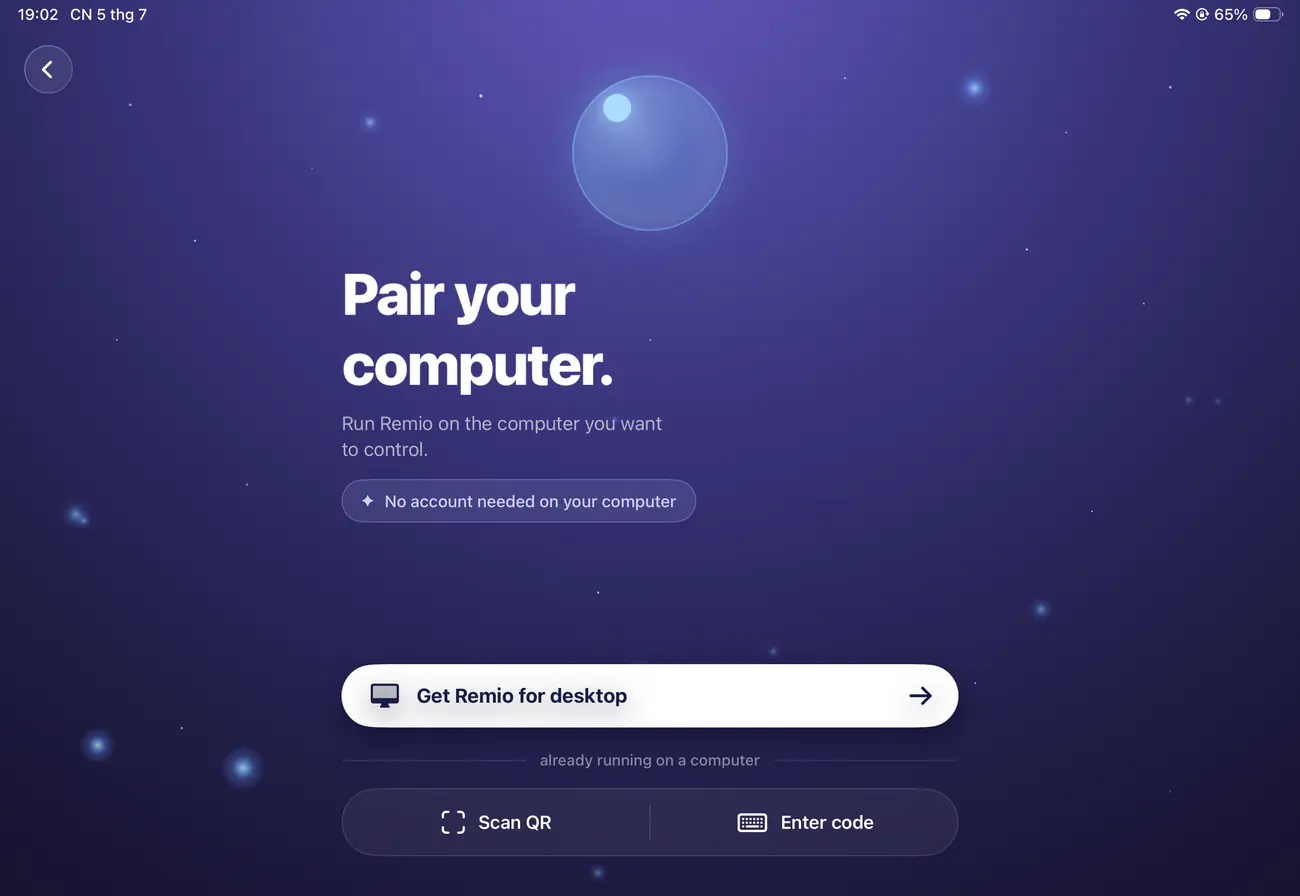
Haal Remio in de App Store, of open remio.net/download op de iPad. Het is een universele app — dezelfde app draait op iPhone en iPad Pro. Start hem en hij opent op een koppelscherm met een cijfertoetsenbord en een QR-scanner.
03
Scan de QR-code of typ de pincode
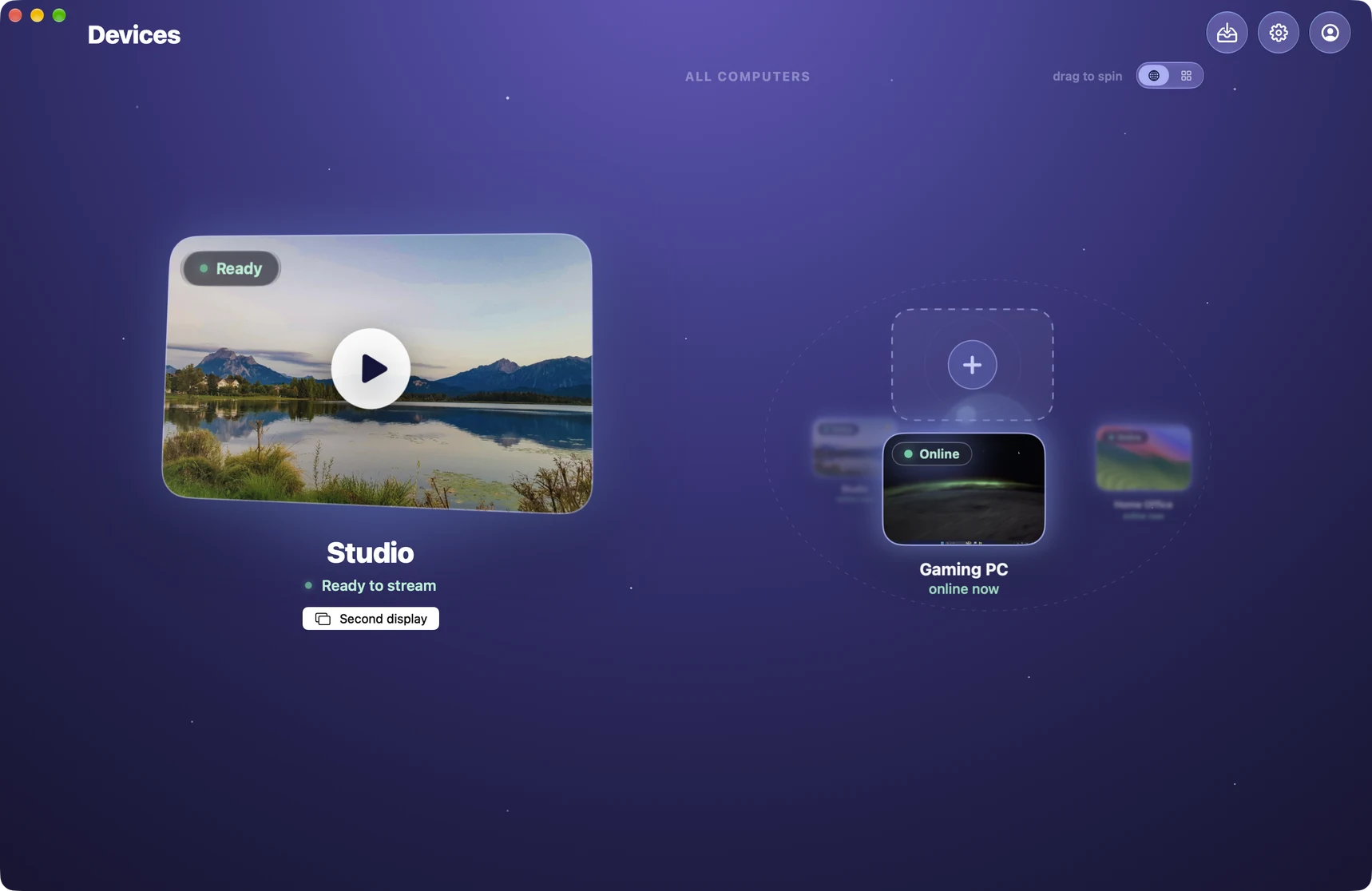
Op de pagina Verbind van Remio Host op de Mac staan een QR-code, een apparaat-ID en een pincode. Scan of typ ze in Remio op de iPad. Sleutels worden rechtstreeks tussen je twee apparaten onderhandeld — geen Apple ID, geen iCloud, geen account. Op het lokale netwerk is de verbinding direct van iPad naar Mac; een relay wordt alleen, versleuteld, gebruikt als een directe route geblokkeerd is. Je kunt ook met één tik koppelen: je iPad vindt een Mac met Remio Host op hetzelfde Wi-Fi. Tik erop, controleer dat beide schermen dezelfde code tonen en klik op de Mac op Sta toe. Vereist de nieuwste Remio Host.
✦Latentie
Latentie die de M-serie-chip respecteert.
De iPad en de Mac delen silicium en een hardwarematige media-engine — Remio blijft gewoon uit de weg.
~8 ms verwerkingslatentie, zonder buffering
Op hetzelfde netwerk kost de verwerkingspijplijn — opname, hardwarecodering, de LAN-hop, hardwaredecodering — ongeveer 8 ms; de rest is de eigen 60 Hz-verversingscadans van je scherm, zodat je tik aankomt voordat het volgende beeld wordt getekend (intern gemeten). Een verloren pakket wordt meteen opnieuw verstuurd als het nog op tijd kan aankomen; zo niet, dan slaat Remio het over en vraagt om een vers beeld in plaats van te wachten, zodat de aanwijzer nooit achter je vinger aan loopt.
Soepel op elke iPad, tot 120 FPS met ProMotion
Elke iPad krijgt een soepele, hardwarematig gedecodeerde stream. Op een iPad met een ProMotion-scherm (120 Hz), zoals de iPad Pro, draait het op tot 120 FPS; andere iPads volgen wat hun scherm kan tonen.
Hardwaredecodering van HEVC
Elke iPad sinds 2017 decodeert HEVC in hardware, en Remio gebruikt VideoToolbox zonder softwareterugval, zodat de media-engine het werk doet en de cpu vrij blijft. Echte 4:4:4-kleur van een Mac naar een iPad, voor haarscherpe tekst. HDR van een Mac met Apple silicon — op een iPad met HDR-scherm toont je bureaublad de helderheid en kleuren die het echt heeft.
Het geluid van de Mac, synchroon
Systeemgeluiden, muziek en geluid van videogesprekken komen in de pas met de video terug naar de iPad-luidsprekers of AirPods, met lipsynchronisatie op beeldniveau.
✦Werkwijzen
Wat je echt kunt doen.
Het grotere canvas, het toetsenbord en de Pencil maken van de iPad de client voor echte werksessies — niet alleen een snelle controle.
01
Coderen & schrijven
Xcode op de bank, met echte sneltoetsen
Bouw, voer uit en lees de Console met een Magic Keyboard — ⌘B, ⌘R, ⌘. werken allemaal op de Mac. Een uur schrijven of een designreview is op het grotere canvas van de iPad echt comfortabel, op een manier die de iPhone niet kan evenaren.
02
Schilderen & bewerken
Photoshop en Affinity, met de echte plug-ins van je Mac
Wijs en klik je een weg door penseelkiezers, lagen en menu's met de precieze punt van de Pencil, met de volledige plug-inbibliotheek en het ongedaanmaken-archief van je Mac intact. Een tik met twee vingers is een rechtsklik voor de contextmenu's waar je dagelijks mee werkt. Voor drukgevoelig penseelwerk draai je de app native op de Mac.
03
Monteren & produceren
Final Cut en Logic Pro, bediend vanaf de iPad
Scrub door een 4K HEVC-tijdlijn met J/K/L, gebruik de Pencil als vervanger van een jogwiel in Final Cut Pro, en bedien het transport en de automatiseringscurves van Logic Pro met aanraking — met het bewaakte geluid synchroon via AirPods.
✦Tweede scherm
Wanneer de iPad juist een tweede scherm wordt.
Sidecar maakt van de iPad een tweede scherm van een Mac in de buurt die bij dezelfde iCloud is aangemeld. Remio streamt het volledige Mac-bureaublad als hoofdweergave van de iPad — via Wi-Fi of mobiel netwerk, op oudere iPads waar Sidecar niet op werkt, en naar elke Mac, ongeacht Apple ID. En als je eigenlijk extra schermruimte wilt, voegt Remio 3.2 dat ook toe: lees hoe je de iPad als tweede scherm voor de Mac gebruikt.
Dezelfde host-app, dezelfde QR-code en pincode, dezelfde end-to-end-versleuteling in beide gevallen.
✦FAQ
Veelgestelde vragen over iPad naar Mac.
Vijf vragen die de richting iPad-naar-Mac vaak oproept — hieronder eerlijke antwoorden.
Heeft Remio iCloud of een Apple ID nodig om iPad met Mac te koppelen?
Nee. Koppelen gaat met een QR-code of een apparaat-ID en pincode, met sleutels die rechtstreeks tussen je apparaten worden onderhandeld. Geen Apple ID, geen iCloud en geen Remio-account — er wordt niets over jou op onze servers bewaard.
Werkt Apple Pencil met apps zoals Procreate?
Als aanwijzer wel — tikken en slepen met de Pencil worden als nauwkeurige aanwijzerinvoer doorgegeven aan de host-Mac, ideaal om kleine knoppen te raken en een cursor precies te plaatsen in Procreate, Photoshop, Affinity of Fresco. Er worden geen druk-, kantel- of azimutgegevens meegestuurd, dus drukgevoelig tekenen kun je beter native op de Mac doen.
Kan ik het toetsenbord en de trackpad van de iPad gebruiken met mijn Mac?
Ja. Invoer van het Magic Keyboard, het Smart Keyboard Folio en de trackpad wordt doorgegeven als native Mac-toetsenbord- en muisgebeurtenissen. Modifier-toetsen, de functierij en gebaren worden netjes vertaald — en de trackpad behoudt zijn doorlopende scrollbeweging, geen grove wieltikken.
Hoe verhoudt Remio zich tot Sidecar?
Sidecar maakt van de iPad een tweede scherm van een Mac in de buurt. Remio streamt het volledige Mac-bureaublad als hoofdweergave naar de iPad — het werkt via Wi-Fi of mobiel netwerk, ondersteunt oudere iPads, en de Mac hoeft niet dezelfde te zijn die bij iCloud is aangemeld. Wil je juist extra schermruimte, zie dan de gids voor een tweede scherm.
Wat gebeurt er met het geluid van de Mac?
Geluid komt synchroon met de video terug naar de iPad. Systeemgeluiden, muziek en videogesprekken worden allemaal gestreamd naar de iPad-luidsprekers of AirPods, met lipsynchronisatie op beeldniveau.
Ongeveer 8 ms verwerkingslatentie op LAN, ondersteuning voor Apple Pencil, doorlopende trackpad-scrolling, geluid synchroon — gratis, geen account, geen kaart. De gemeten installatie duurt gemiddeld 27 seconden.