Remio extern bureaublad gebruiken — elke functie uitgelegd.
Eén pagina die alles in kaart brengt wat Remio als extern bureaublad kan — en verwijst naar de gids die laat zien hoe. Van je eerste QR-scan tot de instellingen die de meeste mensen nooit vinden.
Eén keer koppelen, voor altijd streamen
Remio bestaat uit twee apps: een host op de computer die je wilt bereiken en een client op het apparaat in je hand. Koppel ze één keer met een QR-scan of een apparaat-ID en pincode — geen account, geen routerinstellingen — en ze vinden elkaar voortaan zelf.
Eén keer scannen. Voorgoed verbonden.
De host toont een QR-code, een apparaat-ID en een pincode. Richt de camera van je telefoon op de QR-code — of typ het apparaat-ID en de pincode — en de twee machines zijn gekoppeld. Vanaf dat moment verschijnt je computer gewoon in de apparatenlijst, klaar om van overal te verbinden. Op een iPhone of iPad kun je een Mac waarop Remio Host draait op hetzelfde Wi‑Fi ook met één tik koppelen: tik erop in het scherm Koppelen, controleer of op beide schermen dezelfde code staat en klik op de Mac op Sta toe.
De volledige rondleiding voor de eerste sessie →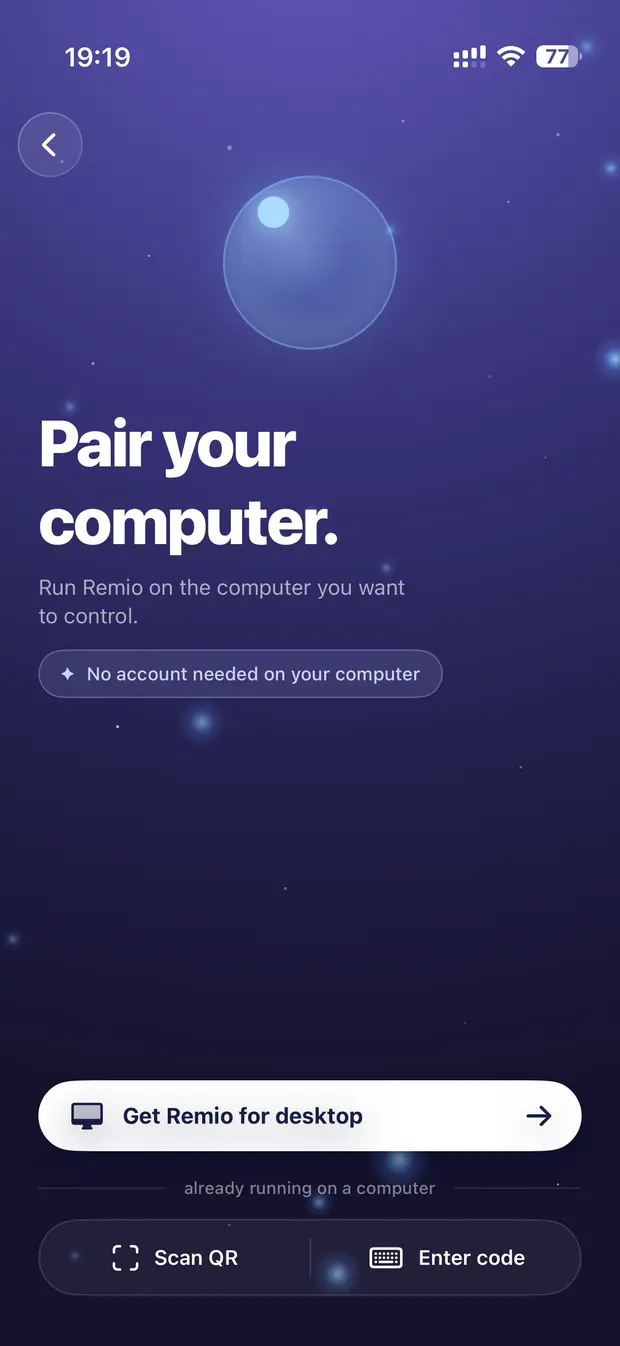

Installeer de host, geef de twee toestemmingen, installeer een client, scan de QR-code, stream.
macOS · Windows · Linux-hosts Controleer of je apparaten worden ondersteundBesturingssysteemversies voor elke host en client, en het netwerk dat de laagste latentie geeft.
Alle platforms Download Remio voor elk apparaatElke host en client, op één downloadpagina. Gratis, zonder detectie van commercieel gebruik.
Alle platforms Remio gebruiken op Apple TVBedien een Mac, Windows-pc of Linux-machine vanaf de bank met de Siri Remote.
Apple TV-client Recept: Mac naar MacKoppel twee Macs op hetzelfde netwerk of via internet.
macOS-host · macOS-client Recept: Mac naar iPadApple Pencil, Magic Keyboard en trackpad — de volledige iPad-ervaring.
macOS-host · iPadOS-client Recept: Windows naar MacBereik een Windows-bureaublad vanaf een Mac met volledig gelijke invoer.
Windows-host · macOS-clientVingers, pennen, toetsenborden, controllers
Elke muisactie heeft een aanraakgebaar, en de randapparatuur die je al hebt — een Bluetooth-toetsenbord, een trackpad, een Apple Pencil als nauwkeurige aanwijzer, een gamecontroller — werkt allemaal op de computer op afstand. Bekijk de gebaren:
Trackpadmodus versus Direct aanraken, elk gebaar en hoe je aanwijzer- en scrollsnelheid afstemt.
iPhone · iPad · Android Typen & toetsenbordenHet schermtoetsenbord dat de inhoud omhoogduwt in plaats van te bedekken, de sneltoetsbalk en hardwaretoetsenborden.
Alle clients Toetsenbordindelingen & speciale toetsenNiet-Amerikaanse indelingen, plakkende aanpassingstoetsen en problematische toetsen opnieuw toewijzen.
Alle clients Apple PencilWijs, tik en scroll met de Pencil op iPad — plus het instellen van handpalmweigering.
iPad GamecontrollersXbox-, DualSense- en MFi-controllers — koppelen, slots en knoppentoewijzing. Op een Windows- of Linux-computer verschijnen tot vier controllers als echte Xbox 360- of DualShock 4-controllers, met trillingen; op een Mac wordt een controller toegewezen aan toetsen en muis.
iOS-, macOS- en Android-clientsEen bureaublad met precies de vorm van je apparaat
Dynamische resolutie — verander het formaat van het venster, het bureaublad volgt.
Remio perst geen kopie van de monitor van de host op je scherm. Het stuurt een speciaal virtueel scherm aan dat precies op het formaat van je venster is afgestemd — draai je telefoon, sleep een hoek op je Mac, ga naar volledig scherm, en het externe bureaublad past zich live aan, pixel voor pixel. Het voelt als jouw machine, want voor die sessie is hij dat ook.
Zo werkt dynamische resolutie →Kies welke monitor streamt, open elk scherm in een eigen venster op Windows en Mac, of gebruik het speciale virtuele scherm dat op je apparaat is afgestemd.
macOS · Windows · Linux-hosts Tweede scherm NieuwGebruik een iPhone, iPad, Mac, Android-apparaat, Windows-pc of Apple TV als extra scherm voor je computer — tot drie tegelijk (het eerste is gratis), thuis of onderweg, rechtstreeks tussen je apparaten.
macOS · Windows · Linux-hosts Voorinstellingen voor streamingkwaliteitVan Auto tot Ultra — wat elke voorinstelling inruilt en wanneer je hem wijzigt.
Alle clients Echte 4:4:4-kleur NieuwEchte 4:4:4-kleur vanaf een Mac, of vanaf een Windows-pc met NVIDIA- of recente Intel-graphics, naar een Mac, een Windows-pc, een iPhone of een iPad — pixelscherpe tekst en kleur.
Mac of NVIDIA/Intel-pc → Mac, Windows, iPhone, iPad Je weergave zoomen & verschuivenKnijp om de stream te vergroten — lees kleine tekst zonder de host aan te raken. Boven 1,5× toont een kleine kaart waar je bent, en met de nieuwste Remio Host stuurt de computer alleen het deel dat je bekijkt.
iPhone · iPad · Android Beeld in beeldHoud de stream in een zwevend venster terwijl je andere apps gebruikt.
iOS- en macOS-clients Geavanceerde video-instellingenCodec, limieten voor beeldsnelheid, bitratelimieten — het hele scherm uitgelegd.
Alle clientsHoor je computer, waar je ook bent
Systeemaudio wordt synchroon met de video gestreamd, rechtstreeks naar de uitvoer die je apparaat al gebruikt — AirPods, een Bluetooth-speaker, de eigen speakers van de telefoon.
Zet audio-opname op de host aan en stuur geluid met één schakelaar naar je client.
Alle hosts → alle clients Audio-instellingen uitgelegdKanalen, kwaliteit, samplefrequentie, framelengte en stiltedetectie.
Alle clients Audioproblemen oplossenHaperingen, geknetter en stille streams — stap voor stap gediagnosticeerd.
Alle platformsTwee machines die als één werken
Kopieer hier, plak daar.
Het klembord wordt in beide richtingen gedeeld: kopieer tekst op de computer op afstand en plak hem op je apparaat — of andersom — zonder extra tikken. Het gaat over dezelfde end-to-end versleutelde verbinding als de stream, dus geen enkele server kan het lezen. Bestanden gaan op dezelfde manier: kies een document op je telefoon en het komt in de map Downloads → Remio van de host terecht, getoond en klaar voor gebruik.
Zo werkt klembordsynchronisatie →Kopieer op het ene apparaat, plak op het andere — ook afbeeldingen, met een Mac of Windows-pc. Standaard aan en eenvoudig uit te zetten.
Alle hosts ↔ alle clients Bestanden naar je computer sturenDeel een bestand vanaf je apparaat en het komt in de map Downloads → Remio van de host terecht — via de versleutelde sessie.
iOS-, Android-, Mac- en Windows-clients → hosts Het dock & de app-starterStart de apps van de host vanuit een dock in de streamingwerkbalk — niet meer zoeken naar piepkleine pictogrammen.
Alle clientsDe computer die je achterliet, onder controle
Klap het deksel dicht. Blijf werken.
Sluit het deksel van een MacBook en Remio houdt de stream in leven — geen HDMI-dummystekker, geen gedoe met instellingen. Samen met ontgrendelen op afstand is een vergrendelde computer nooit buiten bereik: verbind, zie het vergrendelscherm en typ je wachtwoord vanaf je telefoon.
Streamen met gesloten deksel →Verbind met een vergrendelde computer en typ zijn wachtwoord vanaf je apparaat.
Alle hosts Privacy & bediening bij het einde van de sessieMaak het fysieke scherm leeg terwijl je werkt en vergrendel de computer automatisch als je de verbinding verbreekt.
Hostinstellingen Streamen met gesloten dekselHoud een MacBook wakker en streamend met het deksel dicht.
macOS-host MacBook met gesloten deksel, zonder dummystekkerBereik een MacBook met het deksel dicht — geen HDMI-stekker, geen externe monitor.
macOS-host Een slapende computer wakker makenWake-on-LAN instellen zodat de host bereikbaar is, ook nadat hij in slaap is gevallen.
Netwerkinstelling Beheerdervensters & UAC bedienenInstallatieprogramma's, Taakbeheer en meldingen met verhoogde rechten blijven bedienbaar op Windows-hosts.
Windows-host De host automatisch startenStart bij het inloggen zodat de computer na elke herstart bereikbaar is.
Alle hostsStandaard rechtstreeks, relay als het moet
Remio probeert altijd eerst de kortste route — een directe verbinding van apparaat naar apparaat. Als een netwerk die blokkeert, draagt een versleutelde relay de sessie in plaats daarvan, en ziet die alleen versleutelde data.
Rechtstreeks versus relay, wat het infopaneel over de verbinding je vertelt en waarom LAN direct aanvoelt.
Alle platforms Rechtstreeks blijven, van overalForward één UDP-poort en voer hem in bij Remio — sessies van buiten blijven rechtstreeks.
Geavanceerd · alle clients Firewalls, NAT & bedrijfsnetwerkenDubbele NAT, geblokkeerde UDP en de omwegen die echt helpen.
NetwerkinstellingOptioneel inloggen, overal gesynchroniseerd
Remio werkt helemaal zonder account. Log alleen in — met Google, Apple of e-mail — als je wilt dat je computerlijst je over apparaten heen volgt.
Je computers, op elk apparaat.
Het beginscherm is je vloot: elke gekoppelde computer met een live miniatuur en zijn status — klaar om te streamen zodra je tikt. Log één keer in op een nieuwe telefoon en deze lijst is al gevuld.
Accounts & synchronisatie uitgelegd →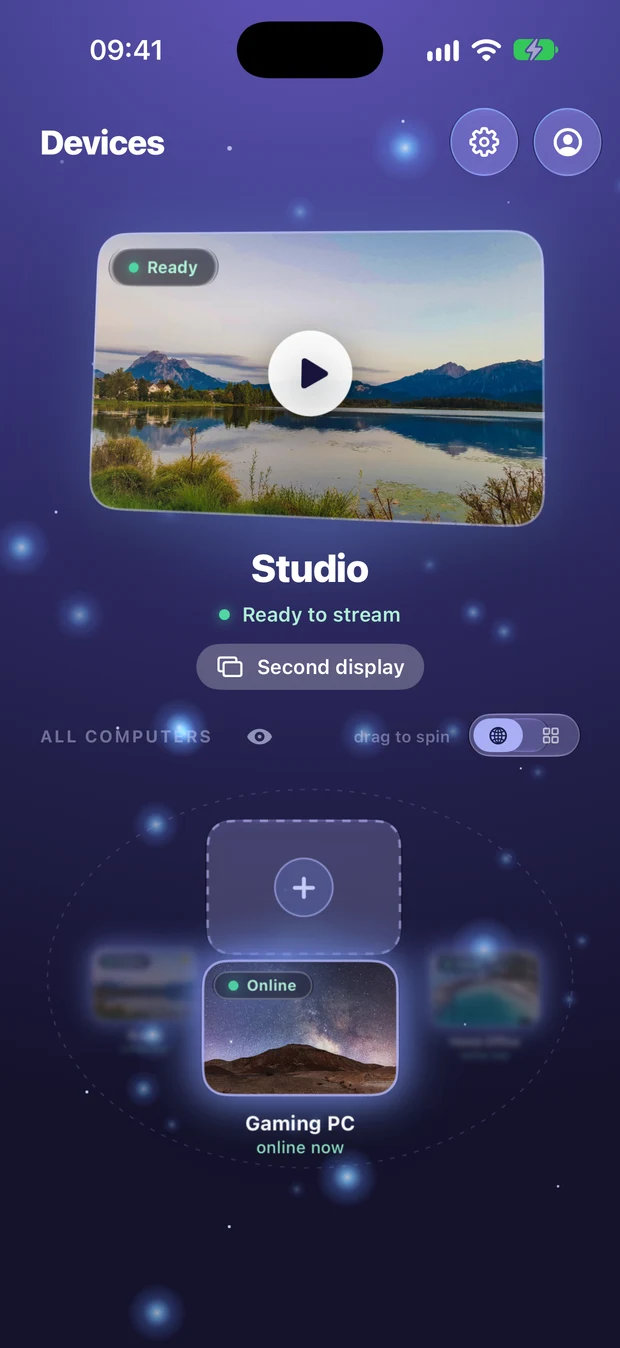
Google, Apple of e-mail — en wat synchroniseren echt opslaat (spoiler: nooit je scherm).
Alle platforms Gekoppelde apparaten beherenBekijk elk apparaat dat aan een host is gekoppeld, verwijder er een of vernieuw de pincode.
Hostinstellingen Je account verwijderenVerwijder je account en de gesynchroniseerde gegevens op elk moment volledig.
AccountLaat een vriend, klant of collega met een code of een link helpen op je computer, of doe met een code mee op die van iemand anders. Niemand komt binnen totdat jij op de computer ja zegt — en het is gratis.
macOS · Windows · Linux-hostsIn de werkplaats
Hier gedocumenteerd voordat ze uitkomen, zodat je weet wat er aankomt. De actuele status van elk staat op de roadmap.
Gebruik USB-apparaten die op je Android-telefoon of -tablet zijn aangesloten op de computer die je bedient — komt naar Remio Pro.
Neem een sessie op je eigen apparaat op — komt naar Remio Pro.
Uitrol naar een vloot van apparaten vanaf een golden image, tags en mappen, teambeheerders en een auditlog voor teams.
Linux is nu alleen host; een native client staat op de roadmap.
Echte 4:4:4-kleur op meer apparaten en videokaarten — nu werkt het vanaf een Mac of een pc met NVIDIA of recente Intel naar Mac, Windows, iPhone en iPad.
Veelgestelde vragen
Hoe begin ik met Remio?
Hoe rechtsklik, scrol en sleep ik met aanraking?
Synchroniseert Remio mijn klembord en verstuurt het bestanden?
Heb ik een account nodig om Remio te gebruiken?

Leer het één keer. Gebruik het overal.
Remio is gratis op elk platform en alles wat gratis was, blijft gratis. Remio Pro voegt extra's toe zoals meer virtuele schermen en bestanden terug van je computer — $1.99 per maand met 7 dagen gratis proberen. Installeer de host, koppel een apparaat en probeer ze zelf allemaal uit.
Gratis te gebruikenGeen accountIn 30 seconden gekoppeld