✦Tweede scherm Pro

iPad, iPhone, MacBook, Windows-laptop — elk apparaat is een tweede scherm.

Elk apparaat dat je met Remio koppelt — een tablet, een telefoon, de reserve-MacBook, de Windows-laptop, zelfs een Apple TV — wordt een echt uitgebreid scherm voor je Mac, Windows-pc of Linux-computer. Tot drie tegelijk, thuis of onderweg. Sleep een venster erheen en het blijft daar.


Eerste scherm gratis Rechtstreeks, nooit via onze servers Laptops en telefoons Geen kabels, geen Apple-ID
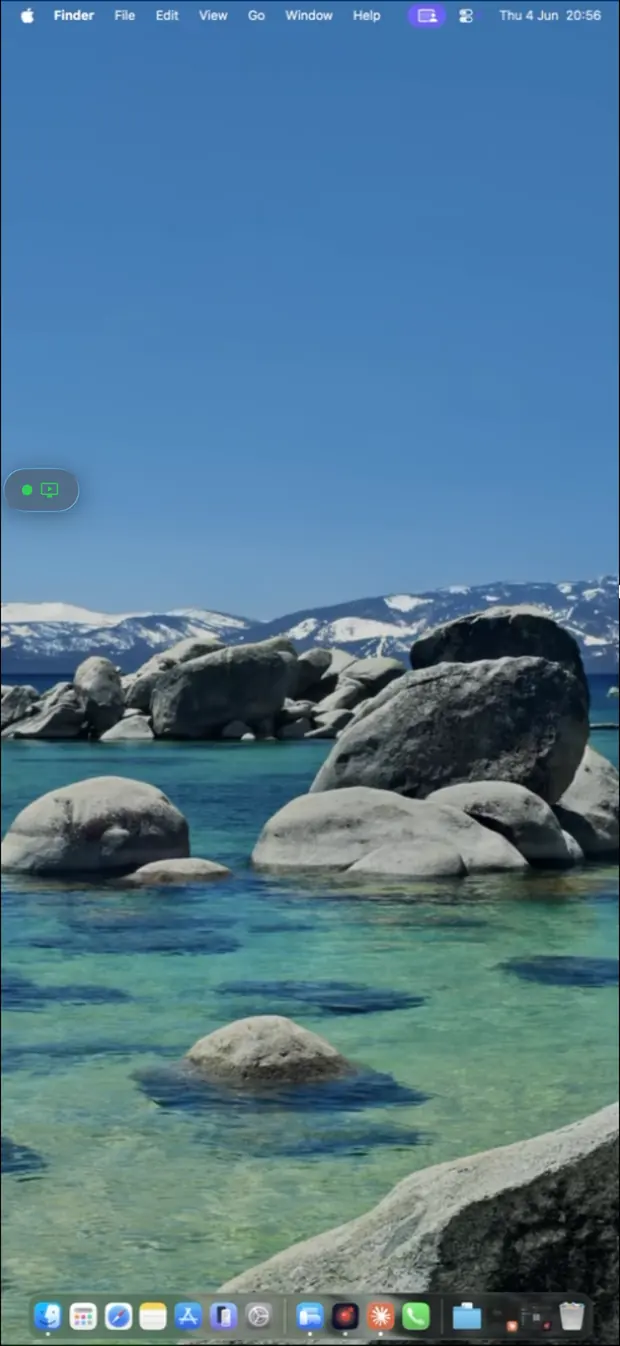
Het eigen scherm van een Mac
Een MacBook als eerste extra scherm van de Mac, met een venster erheen gesleept
Een iPad als tweede extra scherm
Een iPhone als derde extra scherm, met de menubalk van de Mac
1Eerste extra scherm — gratis, op elke computer 23Twee extra tegelijk met Remio Pro
✦Tot drie

Eén computer. Tot drie extra schermen.

Elk apparaat dat je toevoegt verschijnt in de scherminstellingen van de computer als nog een monitor. Plaats het links, rechts of eronder — precies waar het op je bureau staat.

Je computer Mac · Windows · Linux MacBook 1 GRATIS iPhone 2 PRO Windows-laptop 3 PRO
3
extra schermen per computer
1 gratis
op elke computer, zonder abonnement
2 + 3
met Remio Pro · $1.99/maand
0
kabels, dongles of Apple-ID's
Een MacBook als extra scherm van een Windows-pc, met het bureaublad en de taakbalk
✦Laptops ook

Die reserve-MacBook? Je Windows-laptop? Weer monitoren.

Een laptop heeft al een prachtig scherm. Remio zet het aan het werk: open Remio erop, kies je computer en kies Gebruik als tweede scherm, en de laptop wordt een extra monitor naast die waarop je werkt.

  • MacBook of een andere Mac — macOS 15 of nieuwer. Hij gaat op volledig scherm en houdt zijn scherm wakker zolang hij beeld toont.
  • Windows-laptop of -pc — Windows 10 (1809) of nieuwer. Het venster heet “Tweede scherm”, zodat je het kunt herkennen.
  • Eén keer koppelen met de QR-code of het apparaat-ID en de pincode van de computer, en start het daarna vanaf de kaart van de computer of zijn details wanneer je gaat zitten.

Meng platforms vrij: een Windows-laptop breidt een Mac uit, en een MacBook breidt een Windows-pc of een Linux-bureaublad uit.

✦Een ochtend aan je bureau

Je iPad rechts. Je iPhone links.

Je gaat aan je Mac zitten met een iPad en een iPhone waarop Remio al staat. Dertig seconden later heb je drie schermen.

  1. Eén keer koppelen. Installeer Remio Host op de computer en koppel elk apparaat met zijn QR-code of apparaat-ID en pincode — dezelfde koppeling die je voor bediening op afstand gebruikt.
  2. Tik op “Gebruik als tweede scherm” op de kaart van de computer in Remio op de iPad. De Mac krijgt een nieuw scherm; zijn eigen scherm blijft aan.
  3. Doe hetzelfde op de iPhone. Er verschijnt een derde scherm. Tik op Schermen schikken… en de scherminstellingen van de Mac openen, zodat je elk scherm kunt plaatsen waar het echt staat.
  4. Sleep vensters erheen. Documenten op de iPad, chat op de iPhone, je werk in het midden. Tik en typ op elk ervan.

Werkt hetzelfde met een Windows-pc of een Linux-bureaublad als computer — en met een Android-telefoon of -tablet, een Mac, een Windows-pc of een Apple TV als extra scherm.
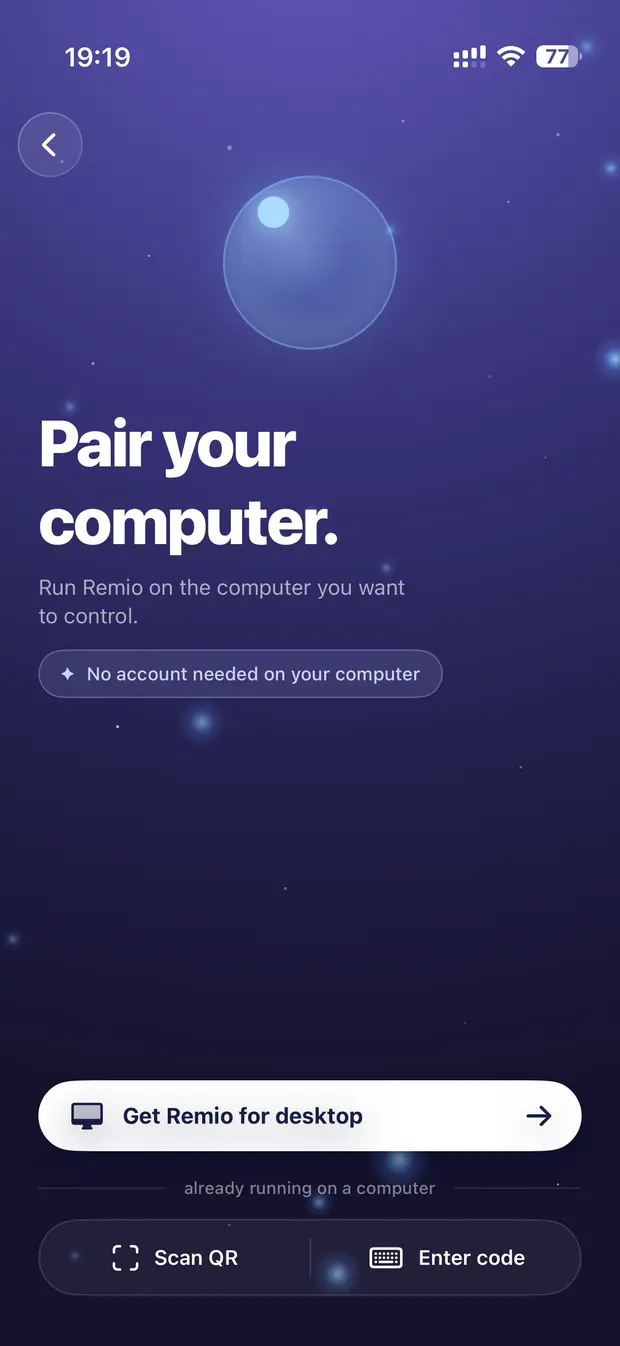
Een computer koppelen in Remio op iPhone met een QR-code of een apparaat-ID en pincode
✦Directe verbinding

Rechtstreeks tussen je apparaten.

Je tweede scherm praat rechtstreeks met je computer — via je Wi‑Fi thuis, en ook vanuit het café, het hotel of kantoor. Nooit via een relay of de servers van Remio, zelfs niet terwijl het opnieuw verbindt.

Relayserver Een directe verbinding Computer Mac · Windows · Linux iPad iPhone Laptop

Thuis of onderweg

Je Wi‑Fi thuis, ethernet aan je bureau, of een netwerk aan de andere kant van de stad — overal waar je apparaten elkaar rechtstreeks kunnen bereiken. Als ze dat niet kunnen, laat Remio het je meteen weten.

Niets ertussen

Geen relay, geen cloud tussen je apparaten. Net als elke Remio-verbinding is het end‑to‑end versleuteld.

Overleeft haperende verbindingen

Als de verbinding wegvalt, houdt de computer het scherm 10–15 seconden vast terwijl het terugkomt. Zo niet, dan keren de vensters terug naar je andere schermen.

Niemand neemt het over

Terwijl apparaten als tweede scherm fungeren, wordt een verzoek om bediening op afstand van een ander apparaat geweigerd — je schermen gaan nooit donker onder je handen.

✦Werkt met

Elke computer waarop Remio host. Elk scherm dat je al hebt.

De computer — Remio Host 3.2+

  • Mac — macOS 15 Sequoia of nieuwer
  • Windows — Windows 10 22H2 of Windows 11; Remio Host installeert zijn eigen beeldschermstuurprogramma
  • Linux — GNOME- of X11-bureaubladen

Het tweede scherm — Remio-app

  • iPad — iPadOS 18 of nieuwer
  • iPhone — iOS 18 of nieuwer
  • Android-telefoons en -tablets — Android 12 of nieuwer
  • Mac — macOS 15 Sequoia of nieuwer
  • Windows-pc — Windows 10 (1809) of nieuwer
  • Apple TV — tvOS 18 of nieuwer
✦Toepassingen

Stop met alt‑tabben. Parkeer het op een apparaat.

Wat je steeds in de gaten houdt, komt op de tablet, de telefoon of de laptop naast je. Aanraking, toetsenbord, bestanden en klembord werken op elk tweede scherm.

Code, documenten, logs

Editor op de computer, documentatie op de iPad, buildoutput of een terminal op de iPhone.

Ontwerp & montage

Canvas of tijdlijn in het midden, gereedschapspaletten of het voorbeeld op de iPad ernaast.

Chat & mail

Slack, Teams of mail op de iPhone — in je ooghoek, weg van je hoofdscherm.

Dashboards

Monitoring, analyses of een agenda op een oude tablet die anders in een la zou liggen.

✦Vragen

Veelgestelde vragen

Hoeveel tweede schermen kan één computer hebben?
Tot drie tegelijk. Het eerste tweede scherm op elke computer is gratis. Het tweede en derde vereisen Remio Pro ($1.99 per maand, 7 dagen gratis proberen) op het apparaat dat ze toevoegt.
Werkt een tweede scherm via internet?
Ja — rechtstreeks tussen je apparaten. Thuis verbindt het via je Wi‑Fi of bekabelde netwerk; onderweg verbindt het rechtstreeks met je computer wanneer je apparaten elkaar rechtstreeks kunnen bereiken, en Remio Host opent de weg op routers die dat toestaan. Het beeld gaat nooit via een relay of de servers van Remio. Als er vanaf jouw locatie geen directe weg is, laat Remio het je weten — en de bediening op afstand van Remio bereikt je computer nog steeds van overal.
Welke apparaten kunnen een tweede scherm zijn?
iPhone en iPad met iOS of iPadOS 18 of nieuwer, Android-telefoons en -tablets met Android 12 of nieuwer, Macs met macOS 15 of nieuwer, Windows-pc's met Windows 10 (1809) of nieuwer en Apple TV met tvOS 18 of nieuwer.
Kan een MacBook of een Windows-laptop een tweede scherm zijn?
Ja. Installeer Remio op de MacBook (macOS 15 of nieuwer) of de Windows-laptop (Windows 10 versie 1809 of nieuwer), koppel hem één keer met je computer en kies Gebruik als tweede scherm. Het werkt platformoverstijgend — een Windows-laptop kan een Mac uitbreiden en een MacBook kan een Windows-pc of een Linux-bureaublad uitbreiden.
Welke computers kunnen er een gebruiken?
Mac-, Windows- en Linux-computers met Remio Host 3.2 of nieuwer. Op Linux voegt Remio schermen toe op GNOME- en X11-bureaubladen.
Wat gebeurt er als de verbinding even wegvalt?
De computer houdt het scherm ongeveer 10–15 seconden vast terwijl de verbinding terugkomt. Zo niet, dan wordt het scherm verwijderd en gaan de vensters terug naar je andere schermen — alsof je een monitor loskoppelt.
Kan iemand mijn computer overnemen terwijl ik tweede schermen gebruik?
Nee. Terwijl andere apparaten als tweede scherm fungeren, wordt een verzoek om bediening op afstand van een ander apparaat geweigerd met een duidelijke melding, zodat niemand je schermen onder je handen donker kan maken.
Hoe verschilt dit van Apple Sidecar?
Sidecar verandert één iPad in een scherm voor een Mac die met dezelfde Apple-ID is ingelogd. Remio werkt met Mac-, Windows- en Linux-computers, met iPhone, iPad, Android, Mac, Windows-pc en Apple TV als extra scherm, heeft geen Apple-ID nodig — je koppelt één keer met een QR-code of een apparaat-ID en pincode — en laat tot drie extra schermen tegelijk draaien. Elk verschil, naast elkaar: Remio als alternatief voor Sidecar.
Wanneer kan ik het gebruiken?
Nu meteen. Tweede scherm maakt deel uit van Remio 3.2 — installeer Remio Host 3.2 of nieuwer op de computer en Remio 3.2.2 of nieuwer op de iPhone, iPad, Mac, Android-telefoon of -tablet, Windows-pc of Apple TV die je als extra scherm wilt gebruiken. Onderweg gebruiken vereist de nieuwste Remio Host en de nieuwste Remio-app. Bekijk de wijzigingslog voor wat er in elke release zit.
Remio-appicoon

Meer schermen, van wat al op je bureau staat.

Installeer Remio Host op je computer en Remio op je iPad, iPhone, Android, Mac, Windows-pc of Apple TV, koppel één keer en tik op “Gebruik als tweede scherm”. Het eerste is gratis.