✦Wake-on-LAN

Wake on LAN — je computer slaapt. Maak hem wakker vanaf je telefoon.

Remio heeft native Wake-on-LAN ingebouwd. Je Mac, pc of Linux-machine kan de hele nacht slapen en toch één Wakker maken verwijderd zijn — tik op de computer in Remio, kies Wakker maken en de client stuurt een magic packet over je lokale netwerk. Zodra de host terug is, verbind je. Geen aparte app, geen routerinstellingen, geen port forwarding.

✦Waarom het gewoon werkt

Wake-on-LAN ingebouwd, niet erbij geplakt

Andere apps voor extern bureaublad verwachten dat je een aparte WoL-tool installeert, het MAC-adres van je host met de hand opzoekt en eraan denkt het af te vuren voordat je verbindt. Remio legt het MAC-adres eenmalig vast bij het koppelen en stuurt het pakket zelf wanneer je de machine wekt — niets om te typen, niets om te kopiëren.

✦Tik, wek, verbind

Tik op een slapende computer — Wakker maken staat er meteen.

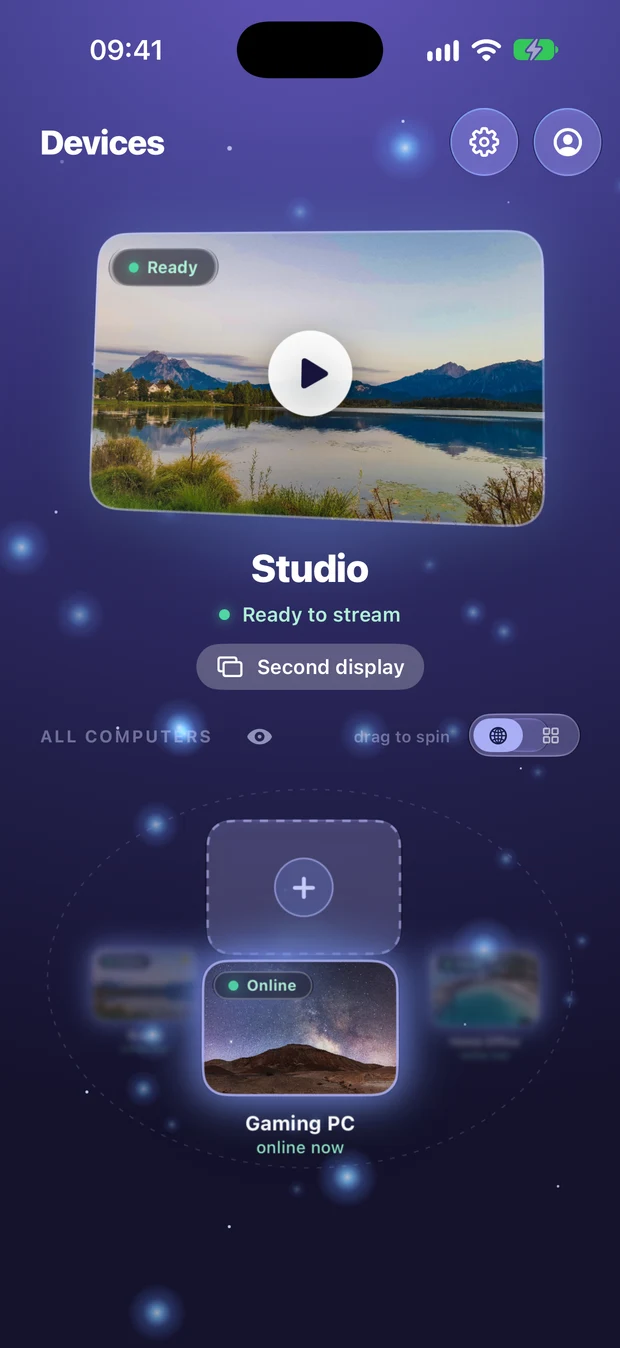
Als je op een computer tikt die lijkt te slapen, laat Remio weten dat hij mogelijk slaapt of op zijn inlogscherm staat, en biedt een knop Wakker maken aan. Tik erop: de client stuurt het magic packet over je lokale netwerk, de host wordt wakker en je verbindt zodra de computer weer online is. Wakker maken werkt zolang je apparaat op hetzelfde netwerk zit als de computer, via wifi of kabel.

Geen aparte app. Geen MAC-adres om te typen.

De apparatenlijst van Remio op iPhone — tik op een computer die slaapt om Wakker maken aan te bieden

Hoe het wekken echt gaat

Vier onderdelen, allemaal binnen Remio afgehandeld — niets dat op je thuisnetwerk moet blijven draaien.

Opgeslagen bij het koppelen

Bij het koppelen wordt het MAC-adres van de host vastgelegd naast zijn apparaat-ID en versleutelingssleutel. Dat MAC-adres is de bestemming van elk toekomstig magic packet — je typt het nooit en kopieert het niet van een routerpagina.

Magic packet vanaf de client

Het WoL-magic packet is een UDP-broadcast die de netwerkinterface van de host bereikt terwijl die in de energiebesparende stand staat. Remio stuurt het rechtstreeks vanaf de client — elke gekoppelde client op het LAN kan de host wekken, niet alleen degene die oorspronkelijk koppelde. Op iPhone, iPad, Android en Windows klopt Wakker maken ook aan bij een slapende Mac op je wifi, een tweede manier om hem te wekken. Vereist de nieuwste Remio Host op de Mac.

Daarna verbind je

Zodra het wekken is verstuurd, let de client erop dat de host weer online komt en verbindt zodra dat gebeurt. Hoe lang dat duurt, hangt af van de computer — de BIOS van een pc voegt zijn eigen opstarttijd toe. Is de host al wakker, dan valt er niets te wekken: je verbindt gewoon.

Blijft op je netwerk

Het magic packet is een kleine broadcast die op je lokale netwerk blijft. Remio stuurt het nooit via de cloud door, dus je hebt geen apparaat nodig dat altijd aan staat op je thuisnetwerk.

✦Instellen in drie minuten

Stel Wake-on-LAN in drie minuten in

Twee instellingen op de host, één koppeling op de client, klaar. Daarna erft elke Remio-client die met de host koppelt het WoL-vermogen automatisch.

01
macOS-host

Zet “Wakker worden voor netwerktoegang” aan

Open Systeeminstellingen → Energie (of Accu → Opties op een laptop). Zet “Wakker worden voor netwerktoegang” aan. Op laptops vereist dit netstroom — de netwerkkaart moet actief blijven terwijl de machine slaapt. Macs met Apple silicon ondersteunen wakker worden via wifi standaard; Intel-Macs werken via wifi of ethernet.

02
Windows-host

Sta toe dat een magic packet de pc wekt

Open Apparaatbeheer, zoek je netwerkadapter en klik met rechts → Eigenschappen. Vink op het tabblad Energiebeheer zowel “Dit apparaat mag de computer uit de slaapstand halen” als “Alleen een magic packet mag de computer uit de slaapstand halen” aan. Controleer ook de BIOS/UEFI van je moederbord op een instelling Wake on LAN of PME Event Wake Up en schakel die in.

03
Linux-host

Schakel WoL in op de netwerkinterface

Controleer met sudo ethtool eth0 of je adapter het ondersteunt — zoek Supports Wake-on: g. Zet het aan met sudo ethtool -s eth0 wol g en laat het een herstart overleven door wake-on-lan = magic op de verbinding in NetworkManager in te stellen (nmcli c modify <naam> 802-3-ethernet.wake-on-lan magic). Schakel ook Wake on LAN of PME Event Wake Up in je BIOS/UEFI in.

04
Koppel terwijl de host wakker is

Koppel de client met het Device ID en de pincode

Start de Remio-host. Start Remio op je iPhone, iPad, Mac, Android of Windows-apparaat. Koppel met de QR-code of pincode. Tijdens deze uitwisseling legt de client het MAC-adres van de host vast — dat ene record is alles wat de client later nodig heeft om de machine te wekken.

05
Laat de host slapen

Sluit het scherm — Remio blijft klaar

Sluit het scherm, vergrendel het scherm of laat de host op zijn eigen schema in slaap vallen. De Remio-host houdt zijn koppelsleutels klaar tijdens slaapcycli — zodra er een magic packet aankomt, wekt het systeem de machine, komt Remio Host weer online en is klaar om je verbinding te accepteren.

06
Tik en verbind

Tik, Wakker maken, verbind

Tik op elke gekoppelde client die op hetzelfde netwerk zit als de host op de computer. Remio legt uit dat hij mogelijk slaapt en biedt Wakker maken aan. Tik erop: de client stuurt het magic packet, de host wordt wakker en je verbindt zodra de computer weer online is.

✦versus losse apps

Versus losse Wake-on-LAN-apps

Er zijn tientallen losse WoL-tools. Ze sturen allemaal hetzelfde magic packet als Remio. Het verschil is alles eromheen.

Andere apps

Losse WoL-tool

Je installeert een tweede app. Je zoekt het MAC-adres van de host op via je router of Systeeminstellingen. Je kopieert het erin, geeft het item een naam en denkt eraan eerst de WoL-app te openen, het pakket te sturen, te wachten, dan naar je app voor extern bureaublad te schakelen en te verbinden. Twee apps in je workflow, twee plekken om de configuratie kwijt te raken — en de WoL-app weet vaak niet of zijn pakket daadwerkelijk iets heeft gewekt.

Remio

Ingebouwd in de client

Eén app. Het MAC-adres wordt vastgelegd op het moment dat je koppelt. Wakker maken staat precies waar je verbindt — in het dialoogvenster dat zegt dat de computer slaapt — en zodra de host weer online is, verbind je. Geen tweede app, geen adres om te kopiëren, geen wisselen tussen tools.

✦Vragen

Veelgestelde vragen over Wake-on-LAN

Vijf vragen die mensen stellen voordat ze Wake-on-LAN onderdeel van een dagelijkse workflow maken. Eerlijke antwoorden hieronder.

Heb ik een aparte Wake-on-LAN-app nodig om Remio te gebruiken?
Nee. Wake-on-LAN is ingebouwd in de Remio-client. Als je op een computer tikt die lijkt te slapen, biedt Remio een knop Wakker maken aan en stuurt het magic packet zelf. Er is geen aparte WoL-tool om te installeren, te configureren of eraan te denken hem te openen voordat je verbindt.
Werkt Wake-on-LAN van buiten mijn thuisnetwerk?
Wekken op hetzelfde netwerk werkt op elke ondersteunde router, omdat het magic packet alleen het LAN hoeft over te steken. Wekken via internet (soms “Wake-on-WAN” genoemd) vereist ofwel WoL-doorsturen aan de routerkant, een slimme stekker of een ander apparaat dat altijd aan staat op het LAN en het pakket kan doorsturen — Remio stuurt magic packets niet via de cloud door, omdat daarvoor een luisteraar nodig zou zijn die altijd aan staat op je thuisnetwerk.
Werkt Wake-on-LAN via wifi of alleen via bekabeld ethernet?
Bekabeld ethernet werkt betrouwbaar op elk modern moederbord. Ondersteuning voor wifi (soms Wake-on-Wireless-LAN of WoWLAN genoemd) hangt af van de netwerkkaart en de router — wifikaarten van Intel en Apple ondersteunen het meestal, veel goedkopere usb-wifidongels niet. Mac-laptops ondersteunen wakker worden via wifi standaard als “Wakker worden voor netwerktoegang” is ingeschakeld.
Moet de hostmachine aangesloten blijven om gewekt te kunnen worden?
Ja voor laptops — Wake-on-LAN vereist dat de netwerkkaart onder spanning blijft, wat betekent dat het scherm dicht mag maar de machine op netstroom moet zitten. Op macOS is dat het standaardgedrag als “Wakker worden voor netwerktoegang” is ingeschakeld. Voor desktops is geen speciale configuratie nodig buiten de BIOS/UEFI-instelling.
Hoe verhoudt Wake-on-LAN van Remio zich tot een slimme stekker?
Een slimme stekker haalt de stroom helemaal weg — als je hem weer aanzet, start de computer koud op, wat langzamer en zwaarder voor de hardware is. Wake-on-LAN stuurt een pakket dat de machine uit een energiebesparende slaapstand wekt, wat de lopende sessie behoudt, sneller is dan koud opstarten en bijna geen stroom in stand-by gebruikt. Slimme stekkers zijn een terugvaloptie voor machines die niet via WoL te wekken zijn.
Remio-appicoon

Laat hem slapen. Maak hem wakker wanneer je hem nodig hebt.

Je Mac, pc of Linux-machine kan de hele nacht, het hele weekend, de hele vakantie slapen — en toch één Wakker maken verwijderd zijn van de volgende sessie. Installeer de host één keer, koppel de clients één keer, en Remio stuurt het magic packet voor je.

