✦Wake-on-LAN

Wake on LAN — Ihr Computer schläft. Wecken Sie ihn von Ihrem Telefon aus.

Remio hat natives Wake-on-LAN eingebaut. Ihr Mac, PC oder Linux-Rechner kann die ganze Nacht schlafen und ist trotzdem nur ein Aufwecken entfernt – tippen Sie in Remio auf den Computer, wählen Sie „Aufwecken“, und der Client sendet ein Magic Packet über Ihr lokales Netzwerk. Ist der Host wieder da, verbinden Sie sich. Keine separate App, keine Router-Einrichtung, keine Portweiterleitung.

✦Warum es einfach funktioniert

Wake-on-LAN eingebaut, nicht drangeschraubt

Andere Remote-Desktop-Apps erwarten, dass Sie ein separates WoL-Hilfsprogramm installieren, die MAC-Adresse Ihres Hosts von Hand heraussuchen und daran denken, es vor dem Verbinden auszulösen. Remio erfasst die MAC-Adresse einmal beim Koppeln und sendet das Paket selbst, wenn Sie den Rechner aufwecken – nichts zu tippen, nichts zu kopieren.

✦Tippen, aufwecken, verbinden

Tippen Sie auf einen schlafenden Computer – „Aufwecken“ ist gleich da.

Wenn Sie auf einen Computer tippen, der zu schlafen scheint, sagt Remio Ihnen, dass er schlafen oder am Anmeldebildschirm stehen könnte, und bietet eine Schaltfläche „Aufwecken“ an. Tippen Sie darauf: Der Client sendet das Magic Packet in Ihrem lokalen Netzwerk, der Host wacht auf, und Sie verbinden sich, sobald der Computer wieder online ist. Das Aufwecken funktioniert, solange Ihr Gerät im selben Netzwerk wie der Computer ist, per WLAN oder Kabel.

Keine separate App. Keine MAC-Adresse zu tippen.

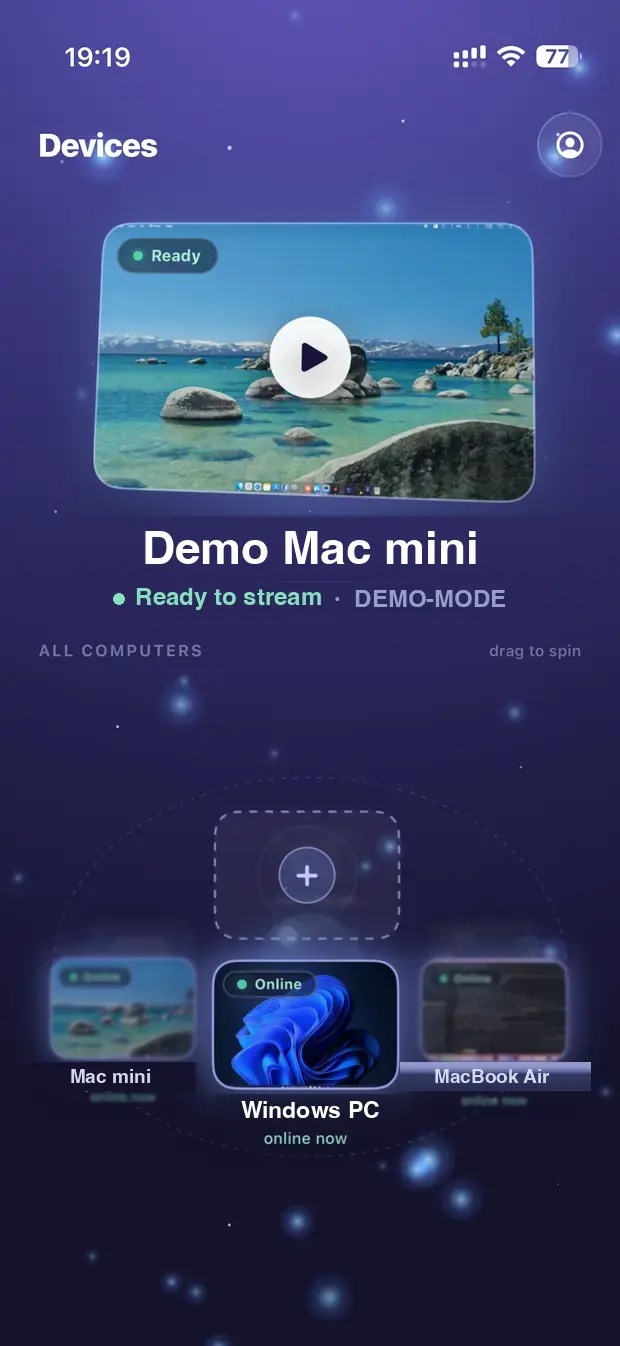
Die Remio-Geräteliste auf dem iPhone – tippen Sie auf einen schlafenden Computer, um „Aufwecken“ anzubieten

Wie das Aufwecken tatsächlich abläuft

Vier bewegliche Teile, alle in Remio erledigt – nichts, was in Ihrem Heimnetzwerk dauerhaft laufen müsste.

Beim Koppeln gespeichert

Beim Koppeln mit dem Code wird die MAC-Adresse des Hosts zusammen mit seiner Geräte-ID und seinem Verschlüsselungsschlüssel erfasst. Diese MAC-Adresse ist das Ziel jedes künftigen Magic Packets – Sie tippen sie nie ein und kopieren sie nie von einer Router-Seite.

Magic Packet vom Client

Das WoL-Magic-Packet ist ein UDP-Broadcast, der die Netzwerkschnittstelle des Hosts erreicht, solange er im Energiesparmodus ist. Remio sendet es direkt vom Client – jeder gekoppelte Client im LAN kann den Host aufwecken, nicht nur der, der ursprünglich gekoppelt hat.

Dann verbinden Sie sich

Sobald das Aufwecken gesendet ist, wartet der Client darauf, dass der Host wieder online kommt, und verbindet sich, sobald er es tut. Wie lange das dauert, hängt vom Computer ab – das BIOS eines PCs bringt seine eigene Startzeit mit. Ist der Host schon wach, gibt es nichts aufzuwecken: Sie verbinden sich einfach.

Bleibt in Ihrem Netzwerk

Das Magic Packet ist ein kleiner Broadcast, der in Ihrem lokalen Netzwerk bleibt. Remio leitet es nie über die Cloud weiter, sodass Sie in Ihrem Heimnetzwerk kein Hilfsgerät brauchen, das dauerhaft eingeschaltet ist.

✦Einrichtung in drei Minuten

Wake-on-LAN in drei Minuten einrichten

Zwei Einstellungen am Host, eine Kopplung am Client, fertig. Danach erbt jeder Remio-Client, der sich mit dem Host koppelt, die WoL-Fähigkeit automatisch.

01
macOS-Host

„Für Netzwerkzugriff aufwecken“ einschalten

Öffnen Sie Systemeinstellungen → Energie (oder Batterie → Optionen bei einem Laptop). Schalten Sie „Für Netzwerkzugriff aufwecken“ ein. Bei Laptops setzt das Netzbetrieb voraus – die Netzwerkkarte muss wach bleiben, während der Rechner schläft. Macs mit Apple Silicon unterstützen WLAN-Aufwecken von Haus aus; Intel-Macs funktionieren per WLAN oder Ethernet.

02
Windows-Host

Ein Magic Packet den PC aufwecken lassen

Öffnen Sie den Geräte-Manager, suchen Sie Ihren Netzwerkadapter und klicken Sie mit der rechten Maustaste → Eigenschaften. Aktivieren Sie auf der Registerkarte Energieverwaltung sowohl „Gerät kann Computer aus dem Ruhezustand aktivieren“ als auch „Nur Magic Packet kann Computer aus dem Ruhezustand aktivieren“. Prüfen Sie außerdem im BIOS/UEFI Ihres Mainboards eine Einstellung Wake on LAN oder PME Event Wake Up und aktivieren Sie sie.

03
Linux-Host

WoL auf der Netzwerkschnittstelle aktivieren

Prüfen Sie mit sudo ethtool eth0, ob Ihr Adapter es unterstützt – achten Sie auf Supports Wake-on: g. Schalten Sie es mit sudo ethtool -s eth0 wol g ein und machen Sie es neustartfest, indem Sie in NetworkManager bei der Verbindung wake-on-lan = magic setzen (nmcli c modify <name> 802-3-ethernet.wake-on-lan magic). Aktivieren Sie auch im BIOS/UEFI Wake on LAN oder PME Event Wake Up.

04
Koppeln, solange der Host wach ist

Den Client mit dem Kopplungscode koppeln

Starten Sie den Remio-Host. Starten Sie den Remio-Client auf Ihrem iPhone, iPad, Mac, Android- oder Windows-Gerät. Koppeln Sie mit dem sechsstelligen Code. Bei diesem Austausch erfasst der Client die MAC-Adresse des Hosts – dieser eine Eintrag ist alles, was der Client später braucht, um den Rechner aufzuwecken.

05
Den Host schlafen lassen

Deckel zu – Remio bleibt bereit

Klappen Sie den Deckel zu, sperren Sie den Bildschirm oder lassen Sie den Host nach seinem eigenen Zeitplan einschlafen. Der Remio-Host hält seine Kopplungsschlüssel über Ruhezyklen hinweg bereit – in dem Moment, in dem ein Magic Packet eintrifft, weckt das System den Rechner, Remio Host kommt wieder online und ist bereit, Ihre Verbindung anzunehmen.

06
Tippen und verbinden

Tippen, aufwecken, verbinden

Tippen Sie auf einem beliebigen gekoppelten Client, der im selben Netzwerk wie der Host ist, auf den Computer. Remio erklärt, dass er schlafen könnte, und bietet „Aufwecken“ an. Tippen Sie darauf: Der Client sendet das Magic Packet, der Host wacht auf, und Sie verbinden sich, sobald der Computer wieder online ist.

✦im Vergleich zu eigenständigen Apps

Im Vergleich zu eigenständigen Wake-on-LAN-Apps

Es gibt Dutzende eigenständiger WoL-Hilfsprogramme. Sie alle senden dasselbe Magic Packet wie Remio. Der Unterschied ist alles drumherum.

Andere Apps

Eigenständiges WoL-Hilfsprogramm

Sie installieren eine zweite App. Sie suchen die MAC-Adresse des Hosts aus Ihrem Router oder den Systemeinstellungen heraus. Sie kopieren sie hinein, benennen den Eintrag und denken daran, zuerst die WoL-App zu öffnen, das Paket zu senden, zu warten und dann zu Ihrer Remote-Desktop-App zu wechseln und sich zu verbinden. Zwei Apps in Ihrem Ablauf, zwei Orte, an denen Sie die Konfiguration verlieren können – und die WoL-App weiß oft nicht, ob ihr Paket überhaupt etwas aufgeweckt hat.

Remio

Im Client eingebaut

Eine App. Die MAC-Adresse wird in dem Moment erfasst, in dem Sie koppeln. „Aufwecken“ sitzt genau dort, wo Sie sich verbinden – in dem Dialog, der Ihnen sagt, dass der Computer schläft –, und sobald der Host wieder online ist, verbinden Sie sich. Keine zweite App, keine Adresse zu kopieren, kein Wechsel zwischen Werkzeugen.

✦Fragen

Häufige Fragen zu Wake-on-LAN

Fünf Fragen, die Menschen stellen, bevor sie sich im Alltag auf Wake-on-LAN verlassen. Ehrliche Antworten unten.

Brauche ich eine separate Wake-on-LAN-App, um Remio zu nutzen?
Nein. Wake-on-LAN ist im Remio-Client eingebaut. Wenn Sie auf einen Computer tippen, der zu schlafen scheint, bietet Remio eine Schaltfläche „Aufwecken“ an und sendet das Magic Packet selbst. Es gibt kein separates WoL-Hilfsprogramm, das Sie installieren, konfigurieren oder vor dem Verbinden zu öffnen vergessen könnten.
Funktioniert Wake-on-LAN von außerhalb meines Heimnetzwerks?
Das Aufwecken im selben Netzwerk funktioniert auf jedem unterstützten Router, weil das Magic Packet nur das LAN durchqueren muss. Das Aufwecken über das Internet (manchmal „Wake-on-WAN“ genannt) erfordert entweder WoL-Weiterleitung im Router, eine smarte Steckdose oder ein anderes dauerhaft eingeschaltetes Gerät im LAN, das das Paket weiterleiten kann – Remio leitet Magic Packets nicht über die Cloud weiter, weil dafür ein dauerhaft aktiver Listener in Ihrem Heimnetzwerk nötig wäre.
Funktioniert Wake-on-LAN per WLAN oder nur über kabelgebundenes Ethernet?
Kabelgebundenes Ethernet funktioniert auf jedem modernen Mainboard zuverlässig. Die WLAN-Unterstützung (manchmal Wake-on-Wireless-LAN oder WoWLAN genannt) hängt von der Netzwerkkarte und dem Router ab – Intel- und Apple-WLAN-Karten unterstützen sie meist, viele billigere USB-WLAN-Dongles nicht. Mac-Laptops unterstützen WLAN-Aufwecken von Haus aus, wenn „Für Netzwerkzugriff aufwecken“ aktiviert ist.
Muss der Host-Rechner am Strom bleiben, um aufgeweckt zu werden?
Bei Laptops ja – Wake-on-LAN erfordert, dass die Netzwerkkarte mit Strom versorgt bleibt, was bedeutet, dass der Deckel geschlossen sein darf, der Rechner aber am Netz hängen muss. Unter macOS ist das das Standardverhalten, wenn „Für Netzwerkzugriff aufwecken“ aktiviert ist. Bei Desktops ist über die BIOS/UEFI-Einstellung hinaus keine besondere Konfiguration nötig.
Wie schneidet das Wake-on-LAN von Remio im Vergleich zu einer smarten Steckdose ab?
Eine smarte Steckdose kappt den Strom vollständig – schalten Sie ihn wieder ein, startet der Computer kalt, was langsamer und härter für die Hardware ist. Wake-on-LAN sendet ein Paket, das den Rechner aus einem Energiespar-Ruhezustand weckt, was die laufende Sitzung erhält, schneller als ein Kaltstart ist und im Standby nahezu keinen Strom verbraucht. Smarte Steckdosen sind ein Rückfall für Rechner, die kein WoL können.
Remio-App-Symbol

Lassen Sie ihn schlafen. Wecken Sie ihn, wenn Sie ihn brauchen.

Ihr Mac, PC oder Linux-Rechner kann die ganze Nacht, das ganze Wochenende, den ganzen Urlaub schlafen – und ist trotzdem nur ein Aufwecken von der nächsten Sitzung entfernt. Installieren Sie den Host einmal, koppeln Sie die Clients einmal, und Remio sendet das Magic Packet für Sie.

