페어링할 때 저장
페어링하면 호스트의 MAC 주소가 기기 ID, 암호화 키와 함께 기록됩니다. 그 MAC이 앞으로 보내는 모든 매직 패킷의 목적지이며, 직접 입력하거나 공유기 페이지에서 복사할 필요가 없습니다.
Remio에는 네이티브 Wake-on-LAN이 내장되어 있습니다. Mac, PC, Linux 컴퓨터가 밤새 잠들어 있어도 깨우기 한 번이면 됩니다. Remio에서 컴퓨터를 탭하고 깨우기를 선택하면 클라이언트가 로컬 네트워크로 매직 패킷을 보냅니다. 호스트가 돌아오면 연결하세요. 별도 앱도, 공유기 설정도, 포트 포워딩도 없습니다.
다른 원격 데스크톱 앱은 별도의 WoL 도구를 설치하고, 호스트의 MAC 주소를 직접 찾아 두고, 연결하기 전에 잊지 않고 실행하라고 요구합니다. Remio는 페어링할 때 MAC 주소를 한 번 저장해 두고 컴퓨터를 깨울 때 직접 패킷을 보내므로 입력할 것도 복사할 것도 없습니다.
잠들어 있는 것처럼 보이는 컴퓨터를 탭하면 Remio가 절전 중이거나 로그인 화면에 있을 수 있다고 알려 주고 깨우기 버튼을 제공합니다. 누르면 클라이언트가 로컬 네트워크로 매직 패킷을 보내고 호스트가 깨어나며, 컴퓨터가 다시 온라인이 되는 즉시 연결됩니다. 깨우기는 기기가 컴퓨터와 같은 네트워크에 있을 때 Wi-Fi든 유선이든 작동합니다.
별도 앱 없음. MAC 주소를 입력할 필요 없음.
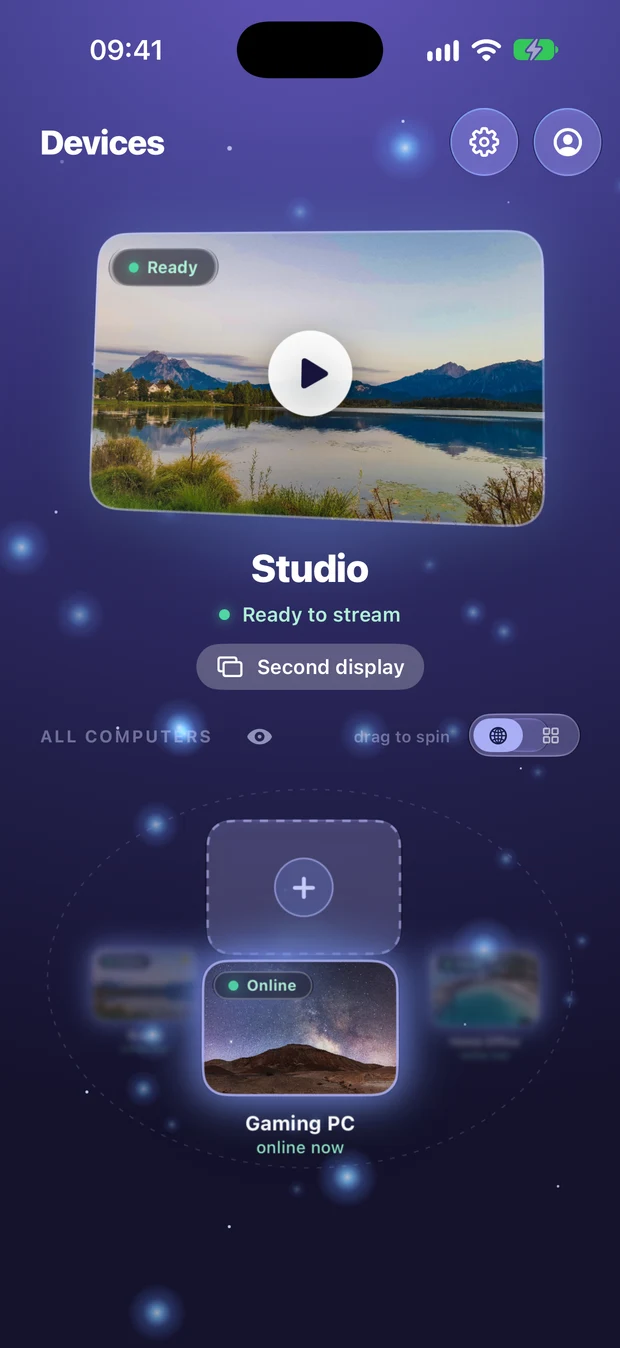

움직이는 부분은 네 가지이며 모두 Remio 안에서 처리됩니다. 집 네트워크에서 계속 실행해 둘 것은 없습니다.
페어링하면 호스트의 MAC 주소가 기기 ID, 암호화 키와 함께 기록됩니다. 그 MAC이 앞으로 보내는 모든 매직 패킷의 목적지이며, 직접 입력하거나 공유기 페이지에서 복사할 필요가 없습니다.
WoL 매직 패킷은 저전력 모드인 호스트의 네트워크 인터페이스에 닿는 UDP 브로드캐스트입니다. Remio는 이를 클라이언트에서 직접 보내므로 처음 페어링한 기기만이 아니라 LAN에 있는 페어링된 모든 클라이언트가 호스트를 깨울 수 있습니다. iPhone, iPad, Android, Windows에서는 깨우기가 Wi-Fi에 있는 절전 중인 Mac의 문도 두드리는데, 깨우는 두 번째 방법입니다. Mac에 최신 Remio Host가 필요합니다.
깨우기를 보내면 클라이언트가 호스트가 다시 온라인이 되는지 지켜보다가 되는 즉시 연결합니다. 걸리는 시간은 컴퓨터에 따라 다르며 PC의 BIOS는 자체 시작 시간을 더합니다. 호스트가 이미 깨어 있다면 깨울 것이 없으니 바로 연결하면 됩니다.
매직 패킷은 로컬 네트워크 안에 머무는 작은 브로드캐스트입니다. Remio는 클라우드를 통해 중계하지 않으므로 집 네트워크에 항상 켜 둘 보조 기기가 필요 없습니다.
호스트에서 설정 두 가지, 클라이언트에서 페어링 한 번이면 끝입니다. 이후 호스트와 페어링하는 모든 Remio 클라이언트는 WoL 기능을 자동으로 이어받습니다.
시스템 설정 → 에너지(노트북은 배터리 → 옵션)를 여세요. “네트워크 접근 시 깨우기”를 켭니다. 노트북에서는 AC 전원이 필요합니다. 컴퓨터가 잠든 동안에도 네트워크 카드가 살아 있어야 하기 때문입니다. Apple Silicon Mac은 Wi-Fi 깨우기를 기본으로 지원하고 Intel Mac은 Wi-Fi나 이더넷으로 작동합니다.
장치 관리자를 열고 네트워크 어댑터를 찾아 마우스 오른쪽 버튼 → 속성을 선택하세요. 전원 관리 탭에서 “이 장치가 컴퓨터의 대기 모드를 해제할 수 있음”과 “magic packet에서만 컴퓨터의 대기 모드를 해제할 수 있음”을 모두 체크하세요. 메인보드 BIOS/UEFI에서 Wake on LAN 또는 PME Event Wake Up 설정도 찾아 켜세요.
sudo ethtool eth0로 어댑터가 지원하는지 확인하세요. Supports Wake-on: g가 보여야 합니다. sudo ethtool -s eth0 wol g로 켜고, NetworkManager의 연결에 wake-on-lan = magic을 설정해(nmcli c modify <name> 802-3-ethernet.wake-on-lan magic) 재부팅 후에도 유지되게 하세요. BIOS/UEFI에서도 Wake on LAN 또는 PME Event Wake Up을 켜세요.
Remio 호스트를 실행하세요. iPhone, iPad, Mac, Android 또는 Windows 기기에서 Remio를 실행하세요. QR 코드나 PIN으로 페어링합니다. 이 과정에서 클라이언트가 호스트의 MAC 주소를 기록하며, 이 기록 하나가 나중에 컴퓨터를 깨우는 데 필요한 전부입니다.
덮개를 닫거나, 화면을 잠그거나, 호스트가 일정에 따라 스스로 잠들게 두세요. Remio 호스트는 절전 주기 동안에도 페어링 키를 준비된 상태로 유지합니다. 매직 패킷이 도착하는 순간 시스템이 컴퓨터를 깨우고 Remio Host가 다시 온라인이 되어 연결을 받을 준비가 됩니다.
호스트와 같은 네트워크에 있는 페어링된 어떤 클라이언트에서든 컴퓨터를 탭하세요. Remio가 절전 중일 수 있다고 알려 주고 깨우기를 제공합니다. 누르면 클라이언트가 매직 패킷을 보내고 호스트가 깨어나며 컴퓨터가 다시 온라인이 되면 연결됩니다.
독립형 WoL 도구는 수십 가지가 있으며 모두 Remio가 보내는 것과 같은 매직 패킷을 보냅니다. 차이는 그 둘레의 모든 것에 있습니다.
두 번째 앱을 설치합니다. 공유기나 시스템 설정에서 호스트의 MAC 주소를 찾아 복사해 넣고 항목 이름을 지정한 뒤, 먼저 WoL 앱을 열어 패킷을 보내고 기다렸다가 원격 데스크톱 앱으로 전환해 연결하는 순서를 기억해야 합니다. 작업 흐름에 앱이 두 개, 설정을 잃어버릴 곳도 두 군데이며 WoL 앱은 자기 패킷이 실제로 무언가를 깨웠는지조차 모르는 경우가 많습니다.
앱 하나입니다. MAC 주소는 페어링하는 순간 저장됩니다. 깨우기는 연결하는 바로 그 자리, 즉 컴퓨터가 잠들어 있다고 알려 주는 대화상자에 있고, 호스트가 다시 온라인이 되면 연결합니다. 두 번째 앱도, 복사할 주소도, 도구 사이를 오갈 일도 없습니다.
매일의 작업 흐름에 Wake-on-LAN을 쓰기 전에 사람들이 묻는 다섯 가지 질문입니다. 솔직한 답변은 아래에 있습니다.

Mac, PC, Linux 컴퓨터가 밤새, 주말 내내, 휴가 내내 잠들어 있어도 다음 세션까지 깨우기 한 번이면 됩니다. 호스트를 한 번 설치하고 클라이언트를 한 번 페어링하면 매직 패킷은 Remio가 보냅니다.