✦Wake-on-LAN

Wake on LAN: il tuo computer dorme. Riattivalo dal telefono.

Remio ha il Wake-on-LAN nativo integrato. Il tuo Mac, PC o computer Linux può restare in stop tutta la notte ed essere comunque a un Riattiva di distanza: tocca il computer in Remio, scegli Riattiva e il client invia un magic packet sulla tua rete locale. Quando l'host è di nuovo attivo, ti connetti. Nessuna app separata, nessuna configurazione del router, nessun inoltro delle porte.

✦Perché funziona e basta

Wake-on-LAN integrato, non aggiunto a posteriori

Le altre app di desktop remoto si aspettano che tu installi un'utilità WoL separata, cerchi a mano l'indirizzo MAC del tuo host e ti ricordi di avviarla prima di connetterti. Remio acquisisce il MAC una sola volta durante l'associazione e invia il pacchetto da sé quando riattivi il computer: niente da digitare, niente da copiare.

✦Tocca, riattiva, connetti

Tocca un computer in stop: Riattiva è lì.

Quando tocchi un computer che sembra in stop, Remio ti dice che potrebbe essere in stop o fermo sulla schermata di login e ti propone un pulsante Riattiva. Toccalo: il client invia il magic packet sulla tua rete locale, l'host si riattiva e ti connetti non appena il computer torna online. Riattiva funziona quando il tuo dispositivo è sulla stessa rete del computer, via Wi-Fi o cablata.

Nessuna app separata. Nessun indirizzo MAC da digitare.

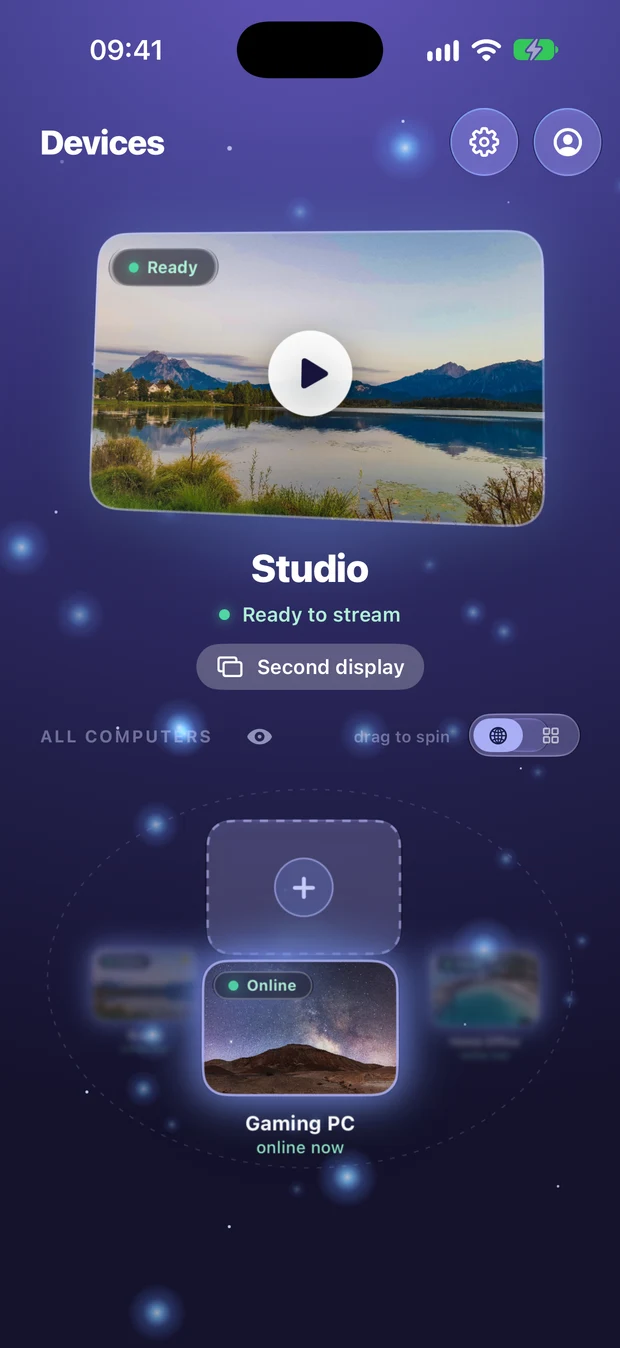
L'elenco dei dispositivi di Remio su iPhone: tocca un computer in stop per vedere Riattiva

Come avviene davvero la riattivazione

Quattro ingranaggi, tutti gestiti dentro Remio: niente da tenere in funzione sulla tua rete di casa.

Memorizzato al momento dell'associazione

L'associazione registra l'indirizzo MAC dell'host insieme al suo ID dispositivo e alla chiave di crittografia. Quel MAC è la destinazione di ogni futuro magic packet: non lo digiti mai e non lo copi da una pagina del router.

Magic packet dal client

Il magic packet WoL è un broadcast UDP che raggiunge l'interfaccia di rete dell'host mentre è in modalità a basso consumo. Remio lo invia direttamente dal client: qualsiasi client associato sulla LAN può riattivare l'host, non solo quello che si è associato all'inizio. Su iPhone, iPad, Android e Windows, Riattiva bussa anche a un Mac in stop sul tuo Wi-Fi, un secondo modo per riattivarlo. Richiede l'ultima versione di Remio Host sul Mac.

Poi ti connetti

Una volta inviata la riattivazione, il client controlla che l'host torni online e si connette appena succede. Quanto ci vuole dipende dal computer: il BIOS di un PC aggiunge il proprio tempo di avvio. Se l'host è già attivo non c'è nulla da riattivare: ti connetti e basta.

Resta sulla tua rete

Il magic packet è un piccolo broadcast che resta sulla tua rete locale. Remio non lo inoltra mai attraverso il cloud, quindi non ti serve un dispositivo ausiliario sempre acceso sulla tua rete di casa.

✦Configurazione in tre minuti

Configura il Wake-on-LAN in tre minuti

Due impostazioni sull'host, un'associazione sul client, fatto. Dopo questo, ogni client Remio che si associa all'host eredita automaticamente la capacità WoL.

01
Host macOS

Attiva «Riattiva per accesso alla rete»

Apri Impostazioni di Sistema → Energia (oppure Batteria → Opzioni su un portatile). Attiva «Riattiva per accesso alla rete». Sui portatili serve l'alimentazione da rete: la scheda di rete deve restare attiva mentre il computer è in stop. I Mac con Apple Silicon supportano la riattivazione via Wi-Fi di serie; i Mac Intel funzionano via Wi-Fi o Ethernet.

02
Host Windows

Consenti a un magic packet di riattivare il PC

Apri Gestione dispositivi, trova la tua scheda di rete, clic destro → Proprietà. Nella scheda Risparmio energia, seleziona sia «Consenti al dispositivo di riattivare il computer» sia «Consenti solo ai magic packet di riattivare il computer». Controlla anche nel BIOS/UEFI della scheda madre un'impostazione Wake on LAN o PME Event Wake Up e abilitala.

03
Host Linux

Abilita il WoL sull'interfaccia di rete

Verifica che la tua scheda lo supporti con sudo ethtool eth0: cerca Supports Wake-on: g. Attivalo con sudo ethtool -s eth0 wol g e fallo persistere dopo un riavvio impostando wake-on-lan = magic sulla connessione in NetworkManager (nmcli c modify <name> 802-3-ethernet.wake-on-lan magic). Abilita anche Wake on LAN o PME Event Wake Up nel BIOS/UEFI.

04
Associa mentre l'host è attivo

Associa il client con l'ID dispositivo e il PIN

Avvia l'host Remio. Avvia Remio sul tuo iPhone, iPad, Mac, Android o dispositivo Windows. Associa con il codice QR o il PIN. Durante questo scambio il client registra l'indirizzo MAC dell'host: quell'unica registrazione è tutto ciò che serve al client per riattivare il computer in seguito.

05
Lascia dormire l'host

Chiudi il coperchio: Remio resta pronto

Chiudi il coperchio, blocca lo schermo o lascia che l'host vada in stop secondo la sua pianificazione. L'host Remio mantiene pronte le chiavi di associazione attraverso i cicli di stop: nel momento in cui arriva un magic packet, il sistema riattiva il computer, Remio Host torna online ed è pronto ad accettare la tua connessione.

06
Tocca e connetti

Tocca, Riattiva, connetti

Su qualsiasi client associato che si trova sulla stessa rete dell'host, tocca il computer. Remio ti spiega che potrebbe essere in stop e ti propone Riattiva. Toccalo: il client invia il magic packet, l'host si riattiva e ti connetti non appena il computer torna online.

✦contro le app autonome

contro le app Wake-on-LAN autonome

Esistono decine di utilità WoL autonome. Tutte inviano lo stesso magic packet che invia Remio. La differenza è tutto ciò che c'è intorno.

Altre app

Utilità WoL autonoma

Installi una seconda app. Cerchi l'indirizzo MAC dell'host nel tuo router o nelle Impostazioni di Sistema. Lo copi, dai un nome alla voce e ti ricordi di aprire prima l'app WoL, inviare il pacchetto, aspettare, poi passare alla tua app di desktop remoto e connetterti. Due app nel tuo flusso di lavoro, due posti in cui perdere la configurazione, e l'app WoL spesso non ha idea se il suo pacchetto abbia davvero riattivato qualcosa.

Remio

Integrato nel client

Una sola app. L'indirizzo MAC viene acquisito nel momento in cui associ. Riattiva si trova proprio dove ti connetti, nella finestra che ti dice che il computer è in stop, e quando l'host torna online ti connetti. Nessuna seconda app, nessun indirizzo da copiare, nessun passaggio da uno strumento all'altro.

✦Domande

Domande frequenti sul Wake-on-LAN

Cinque domande che le persone si pongono prima di affidarsi al Wake-on-LAN nel lavoro di ogni giorno. Qui sotto trovi risposte oneste.

Mi serve un'app Wake-on-LAN separata per usare Remio?
No. Il Wake-on-LAN è integrato nel client Remio. Quando tocchi un computer che sembra in stop, Remio propone un pulsante Riattiva e invia il magic packet da sé. Non c'è alcuna utilità WoL separata da installare, configurare o da ricordarsi di aprire prima di connettersi.
Il Wake-on-LAN funziona da fuori della mia rete di casa?
La riattivazione sulla stessa rete funziona su ogni router supportato, perché il magic packet deve solo attraversare la LAN. La riattivazione attraverso internet (a volte chiamata «Wake-on-WAN») richiede un inoltro WoL sul router, una presa smart o un altro dispositivo sempre acceso sulla LAN in grado di inoltrare il pacchetto: Remio non inoltra i magic packet attraverso il cloud, perché ciò richiederebbe un ascoltatore sempre attivo sulla tua rete di casa.
Il Wake-on-LAN funzionerà via Wi-Fi o solo con Ethernet cablata?
L'Ethernet cablata funziona in modo affidabile su ogni scheda madre moderna. Il supporto per il Wi-Fi (a volte chiamato Wake-on-Wireless-LAN o WoWLAN) dipende dalla scheda di rete e dal router: le schede Wi-Fi Intel e Apple in genere lo supportano, molte chiavette Wi-Fi USB più economiche no. I Mac portatili supportano la riattivazione via Wi-Fi di serie quando «Riattiva per accesso alla rete» è attivo.
La macchina host deve restare collegata alla corrente per essere riattivata?
Sì per i portatili: il Wake-on-LAN richiede che la scheda di rete resti alimentata, il che significa che il coperchio può essere chiuso ma la macchina deve essere collegata alla corrente. Su macOS è il comportamento predefinito con «Riattiva per accesso alla rete» attivo. Per i desktop non serve alcuna configurazione speciale oltre all'impostazione del BIOS/UEFI.
Come si confronta il Wake-on-LAN di Remio con una presa smart?
Una presa smart interrompe del tutto l'alimentazione: quando la riaccendi, il computer si avvia a freddo, il che è più lento e più gravoso per l'hardware. Il Wake-on-LAN invia un pacchetto che riattiva la macchina da uno stato di stop a basso consumo, il che conserva la sessione in corso, è più veloce di un avvio a freddo e consuma quasi nulla in standby. Le prese smart sono un ripiego per le macchine che non supportano il WoL.
Icona dell'app Remio

Lascialo dormire. Riattivalo quando ti serve.

Il tuo Mac, PC o computer Linux può restare in stop tutta la notte, tutto il weekend, tutta la vacanza, ed essere comunque a un Riattiva di distanza dalla sessione successiva. Installa l'host una volta, associa i client una volta e Remio invia il magic packet per te.

