Guardada al vincular
La vinculación registra la dirección MAC del host junto con su ID del dispositivo y su clave de cifrado. Esa MAC es el destino de cada paquete mágico futuro: nunca la escribes ni la copias de la página de un router.
Remio tiene Wake-on-LAN nativo integrado. Tu Mac, PC o computadora con Linux puede dormir toda la noche y estar a un Despertar de distancia: toca la computadora en Remio, elige Despertar y el cliente envía un paquete mágico por tu red local. Cuando el host vuelve, te conectas. Sin una app aparte, sin configurar el router y sin reenvío de puertos.
Otras apps de escritorio remoto esperan que instales una utilidad de WoL aparte, busques a mano la dirección MAC de tu host y recuerdes lanzarla antes de conectarte. Remio captura la MAC una vez al vincular y envía el paquete por sí mismo cuando despiertas el equipo: nada que escribir, nada que copiar.
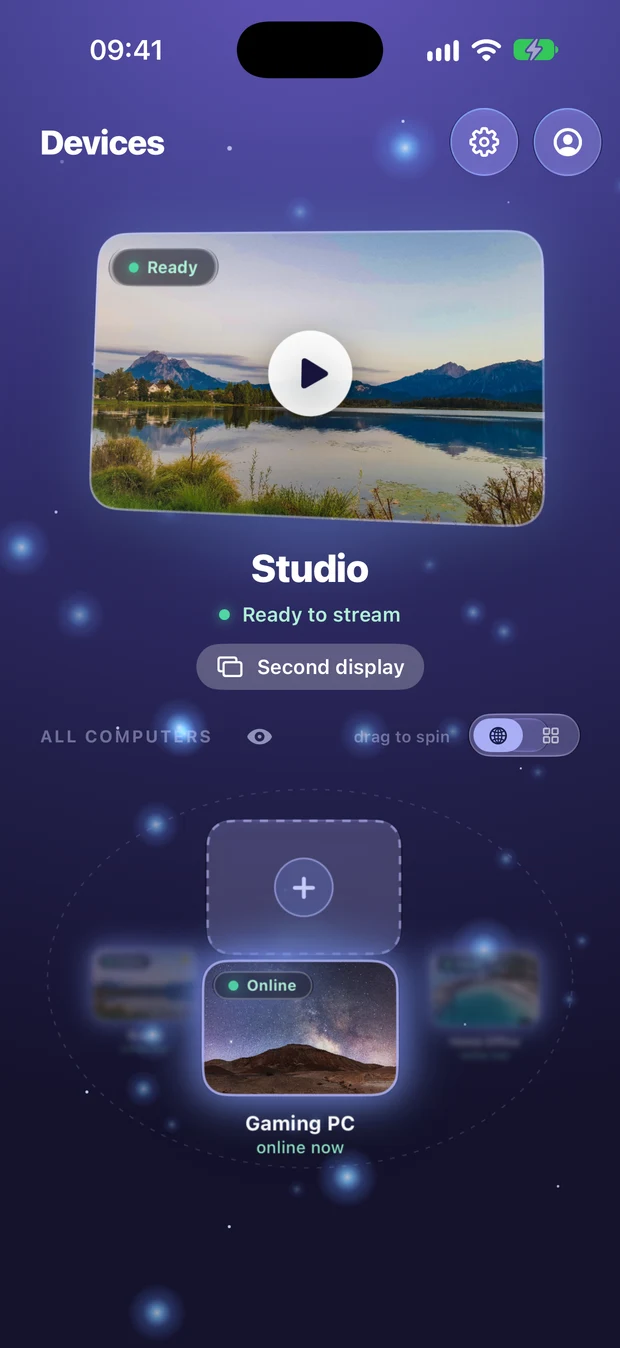
Cuando tocas una computadora que parece dormida, Remio te avisa que puede estar dormida o en su pantalla de inicio de sesión y te ofrece un botón Despertar. Tócalo: el cliente envía el paquete mágico por tu red local, el host despierta y te conectas en cuanto la computadora vuelve a estar en línea. Despertar funciona mientras tu dispositivo está en la misma red que la computadora, por Wi-Fi o por cable.
Sin una app aparte. Sin dirección MAC que escribir.

Cuatro piezas en movimiento, todas manejadas dentro de Remio: nada que mantener funcionando en tu red doméstica.
La vinculación registra la dirección MAC del host junto con su ID del dispositivo y su clave de cifrado. Esa MAC es el destino de cada paquete mágico futuro: nunca la escribes ni la copias de la página de un router.
El paquete mágico de WoL es una difusión UDP que llega a la interfaz de red del host mientras está en modo de bajo consumo. Remio lo envía directamente desde el cliente: cualquier cliente vinculado en la red local puede despertar el host, no solo el que lo vinculó originalmente. En iPhone, iPad, Android y Windows, Despertar también llama a una Mac suspendida en tu Wi-Fi, una segunda forma de despertarla. Requiere el Remio Host más reciente en la Mac.
Una vez enviado el despertar, el cliente vigila que el host vuelva a estar en línea y se conecta en cuanto lo hace. Cuánto tarda depende de la computadora: el BIOS de una PC añade su propio tiempo de arranque. Si el host ya está despierto, no hay nada que despertar: simplemente te conectas.
El paquete mágico es una pequeña difusión que se queda en tu red local. Remio nunca lo reenvía por la nube, así que no necesitas un dispositivo auxiliar siempre encendido en tu red doméstica.
Dos ajustes en el host, una vinculación en el cliente y listo. Después, todo cliente de Remio que se vincule con el host hereda la capacidad de WoL automáticamente.
Abre Configuración del Sistema → Energía (o Batería → Opciones en una laptop). Activa “Activar para acceso a la red”. En las laptops esto requiere corriente alterna: la tarjeta de red debe seguir activa mientras el equipo está suspendido. Las Mac con Apple Silicon admiten el despertar por Wi-Fi de fábrica; las Mac con Intel funcionan por Wi-Fi o Ethernet.
Abre el Administrador de dispositivos, busca tu adaptador de red y haz clic derecho → Propiedades. En la pestaña Administración de energía, marca “Permitir que este dispositivo reactive el equipo” y “Permitir solo que un paquete mágico reactive el equipo”. Revisa también el BIOS/UEFI de tu placa base en busca de un ajuste Wake on LAN o PME Event Wake Up y actívalo.
Comprueba que tu adaptador lo admite con sudo ethtool eth0: busca Supports Wake-on: g. Actívalo con sudo ethtool -s eth0 wol g y haz que sobreviva a un reinicio configurando wake-on-lan = magic en la conexión de NetworkManager (nmcli c modify <name> 802-3-ethernet.wake-on-lan magic). Activa también Wake on LAN o PME Event Wake Up en tu BIOS/UEFI.
Abre el host de Remio. Abre Remio en tu iPhone, iPad, Mac, Android o dispositivo con Windows. Vincula con el código QR o el PIN. Durante este intercambio, el cliente registra la dirección MAC del host: ese único registro es todo lo que el cliente necesita para despertar el equipo más adelante.
Cierra la tapa, bloquea la pantalla o deja que el host se suspenda según su propio horario. El host de Remio mantiene sus claves de vinculación listas durante los ciclos de suspensión: en cuanto llega un paquete mágico, el sistema despierta el equipo, Remio Host vuelve a estar en línea y queda listo para aceptar tu conexión.
En cualquier cliente vinculado que esté en la misma red que el host, toca la computadora. Remio explica que puede estar dormida y te ofrece Despertar. Tócalo: el cliente envía el paquete mágico, el host despierta y te conectas cuando la computadora vuelve a estar en línea.
Hay docenas de utilidades de WoL independientes. Todas envían el mismo paquete mágico que envía Remio. La diferencia es todo lo que lo rodea.
Instalas una segunda app. Buscas la dirección MAC del host en tu router o en Configuración del Sistema. La copias, nombras la entrada y recuerdas abrir primero la app de WoL, enviar el paquete, esperar, luego cambiar a tu app de escritorio remoto y conectarte. Dos apps en tu flujo de trabajo, dos lugares donde perder la configuración, y la app de WoL a menudo no tiene idea de si su paquete realmente despertó algo.
Una sola app. La dirección MAC se captura en el momento en que vinculas. Despertar está justo donde te conectas, en el aviso que te dice que la computadora está dormida, y cuando el host vuelve a estar en línea, te conectas. Sin una segunda app, sin dirección que copiar y sin cambiar de herramienta.
Cinco preguntas que la gente hace antes de depender de Wake-on-LAN en su flujo de trabajo diario. Abajo, respuestas honestas.

Tu Mac, PC o computadora con Linux puede dormir toda la noche, todo el fin de semana, todas las vacaciones, y seguir a un Despertar de la siguiente sesión. Instala el host una vez, vincula los clientes una vez y Remio envía el paquete mágico por ti.