Cómo usar el escritorio remoto Remio: todas las funciones, explicadas.
Una sola página que reúne todo lo que Remio puede hacer como escritorio remoto y enlaza la guía que te muestra cómo. Desde tu primer escaneo de QR hasta los ajustes que casi nadie encuentra.
Vincula una vez, transmite para siempre
Remio son dos apps: un host en la computadora a la que quieres acceder y un cliente en el dispositivo que tienes en la mano. Vincúlalos una sola vez con un escaneo de QR o con un ID de dispositivo y un PIN, sin cuenta y sin configurar el router, y a partir de ahí se encuentran solos.
Escanea una vez. Conectado para siempre.
El host muestra un código QR, un ID de dispositivo y un PIN. Apunta la cámara de tu celular al QR, o escribe el ID de dispositivo y el PIN, y las dos máquinas quedan vinculadas. Desde ese momento tu computadora aparece sin más en la lista de dispositivos, lista para conectarte desde cualquier lugar. En un iPhone o iPad, una Mac con Remio Host en la misma red Wi‑Fi también se puede vincular con un toque: tócala en la pantalla Vincular, comprueba que ambas pantallas muestren el mismo código y haz clic en Permitir en la Mac.
El recorrido completo de la primera sesión →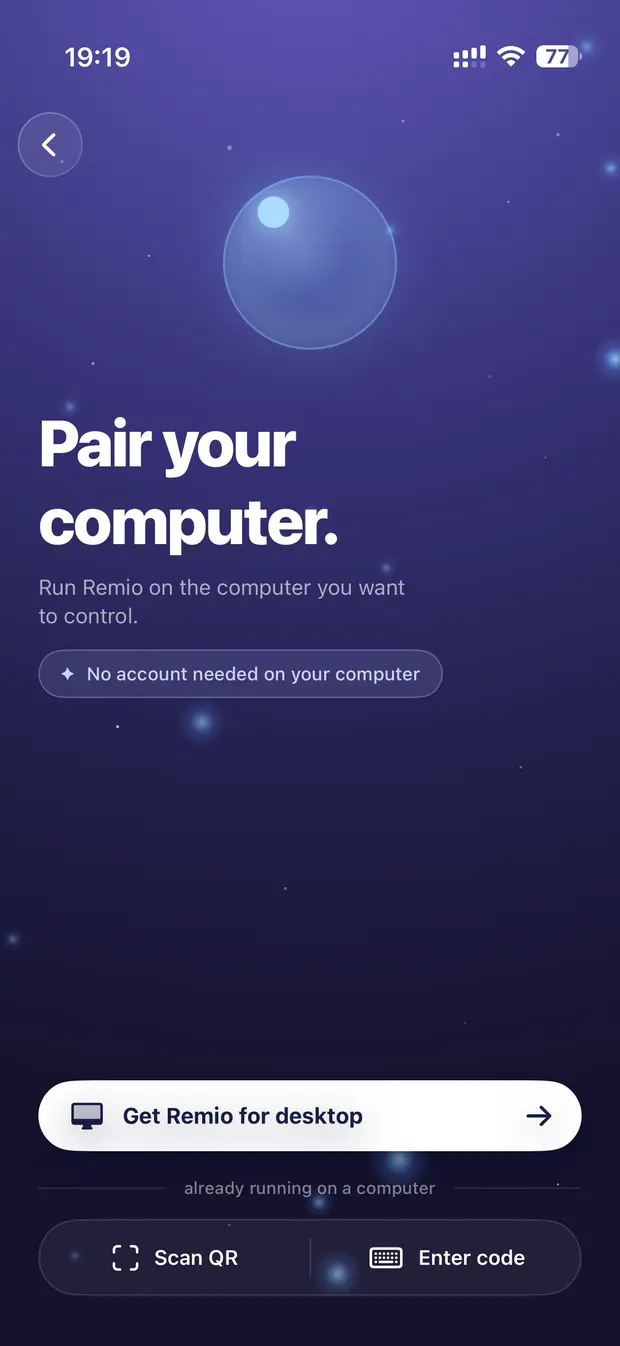

Instala el host, concede sus dos permisos, instala un cliente, escanea el QR y transmite.
Hosts macOS · Windows · Linux Comprueba que tus dispositivos son compatiblesVersiones del sistema operativo para cada host y cliente, y la red que te da la latencia más baja.
Todas las plataformas Descarga Remio para cada dispositivoTodos los hosts y clientes, en una sola página de descargas. Gratis, sin detección de uso comercial.
Todas las plataformas Usa Remio en el Apple TVControla una Mac, una PC con Windows o una computadora Linux desde el sofá con el Siri Remote.
Cliente para Apple TV Receta: de Mac a MacVincula dos Mac en la misma red o a través de internet.
Host macOS · cliente macOS Receta: de Mac a iPadApple Pencil, Magic Keyboard y trackpad: la experiencia completa del iPad.
Host macOS · cliente iPadOS Receta: de Windows a MacAccede a un escritorio de Windows desde una Mac con total paridad de entrada.
Host Windows · cliente macOSDedos, lápices, teclados, controles
Cada acción del mouse tiene un gesto táctil, y los periféricos que ya tienes (un teclado Bluetooth, un trackpad, un Apple Pencil como puntero de precisión, un control de juego) funcionan en la computadora remota. Mira los gestos:
Modo trackpad frente a Toque directo, cada gesto y cómo ajustar la velocidad del puntero y del desplazamiento.
iPhone · iPad · Android Escritura y tecladosEl teclado en pantalla que empuja el contenido hacia arriba en lugar de taparlo, la barra de atajos y los teclados físicos.
Todos los clientes Distribuciones de teclado y teclas especialesDistribuciones que no son de EE. UU., modificadores fijos y reasignación de teclas problemáticas.
Todos los clientes Apple PencilSeñala, toca y desplázate con el Pencil en el iPad, además de la configuración del rechazo de palma.
iPad Controles de juegoControles Xbox, DualSense y MFi: vinculación, ranuras y asignación de botones. En una computadora con Windows o Linux, hasta cuatro controles aparecen como controles reales Xbox 360 o DualShock 4, con vibración; en una Mac, el control se asigna a teclas y mouse.
Clientes iOS · macOS · AndroidUn escritorio con la forma exacta de tu dispositivo
Resolución dinámica: cambia el tamaño de la ventana y el escritorio la sigue.
Remio no aprieta una copia del monitor del host en tu pantalla. Maneja una pantalla virtual dedicada, del tamaño exacto de tu ventana: gira tu celular, arrastra una esquina en tu Mac, pasa a pantalla completa y el escritorio remoto se remodela en vivo, píxel por píxel. Se siente como tu máquina porque, durante esa sesión, lo es.
Cómo funciona la resolución dinámica →Elige qué monitor se transmite, abre cada pantalla en su propia ventana en Windows y Mac, o usa la pantalla virtual dedicada con el tamaño de tu dispositivo.
Hosts macOS · Windows · Linux Segunda pantalla NuevoUsa un iPhone, iPad, Mac, dispositivo Android, PC con Windows o Apple TV como pantalla extra para tu computadora: hasta tres a la vez (la primera es gratis), en casa o fuera de ella, directamente entre tus dispositivos.
Hosts macOS · Windows · Linux Ajustes preestablecidos de calidad de transmisiónDe Auto a Ultra: qué sacrifica cada ajuste y cuándo conviene cambiarlo.
Todos los clientes Color real 4:4:4 NuevoColor real 4:4:4 desde una Mac, o desde una PC con Windows con gráficos NVIDIA o Intel recientes, hacia una Mac, una PC con Windows, un iPhone o un iPad: texto y color con precisión de píxel.
Mac o PC con NVIDIA/Intel → Mac, Windows, iPhone, iPad Zoom y desplazamiento de la vistaPellizca para ampliar la transmisión y leer texto pequeño sin tocar el host. Pasado 1,5×, un pequeño mapa muestra dónde estás y, con el Remio Host más reciente, la computadora envía solo la parte que estás mirando.
iPhone · iPad · Android Imagen en imagenMantén la transmisión en una ventana flotante mientras usas otras apps.
Clientes iOS · macOS Ajustes avanzados de videoCódec, límites de velocidad de fotogramas, límites de bitrate: toda la pantalla, explicada.
Todos los clientesEscucha tu computadora, estés donde estés
El audio del sistema se transmite junto con el video, sincronizado, directo a la salida que tu dispositivo ya esté usando: AirPods, un altavoz Bluetooth o los altavoces del propio celular.
Activa la captura de audio del host y envía el sonido a tu cliente con un solo interruptor.
Todos los hosts → todos los clientes Ajustes de audio, explicadosCanales, calidad, frecuencia de muestreo, duración de fotograma y detección de silencio.
Todos los clientes Soluciona problemas de audioCortes, chasquidos y transmisiones silenciosas: diagnosticados paso a paso.
Todas las plataformasDos máquinas que actúan como una
Copia aquí, pega allá.
El portapapeles se comparte en ambos sentidos: copia texto en la computadora remota y pégalo en tu dispositivo, o al revés, sin toques adicionales. Viaja por la misma conexión cifrada de extremo a extremo que la transmisión, así que ningún servidor puede leerlo. Los archivos van igual: elige un documento en tu celular y llega a la carpeta Descargas → Remio del host, a la vista y listo para usar.
Cómo funciona la sincronización del portapapeles →Copia en un dispositivo y pega en el otro, también imágenes, con una Mac o una PC con Windows. Activado por defecto y fácil de desactivar.
Todos los hosts ↔ todos los clientes Envía archivos a tu computadoraComparte un archivo desde tu dispositivo y llega a la carpeta Descargas → Remio del host, por la sesión cifrada.
Clientes iOS · Android · Mac · Windows → hosts El Dock y el lanzador de appsAbre las apps del host desde un Dock en la barra de herramientas de transmisión, sin buscar íconos diminutos.
Todos los clientesLa computadora que dejaste atrás, bajo control
Cierra la tapa. Sigue trabajando.
Cierra la tapa de una MacBook y Remio mantiene viva la transmisión, sin adaptador HDMI falso ni ajustes complicados. Combinado con el desbloqueo remoto, una computadora bloqueada nunca queda fuera de tu alcance: conéctate, mira la pantalla de bloqueo y escribe tu contraseña desde el celular.
Transmitir con la tapa cerrada →Conéctate a una computadora bloqueada y escribe su contraseña desde tu dispositivo.
Todos los hosts Controles de privacidad y de fin de sesiónDeja en negro la pantalla física mientras trabajas y bloquea la computadora automáticamente al desconectarte.
Ajustes del host Transmisión con la tapa cerradaMantén una MacBook activa y transmitiendo con la tapa cerrada.
Host macOS MacBook con la tapa cerrada, sin adaptador falsoAccede a una MacBook con la tapa cerrada, sin adaptador HDMI ni monitor externo.
Host macOS Despierta una computadora en reposoConfiguración de Wake-on-LAN para que el host esté accesible incluso después de quedarse dormido.
Configuración de red Controla ventanas de administrador y UACInstaladores, el Administrador de tareas y los avisos con privilegios elevados siguen siendo controlables en hosts Windows.
Host Windows Inicia el host automáticamenteSe abre al iniciar sesión para que la computadora esté accesible después de cada reinicio.
Todos los hostsDirecta por defecto, retransmisión cuando es necesario
Remio siempre prueba primero la ruta más corta: una conexión directa entre dispositivos. Cuando una red la bloquea, una retransmisión cifrada lleva la sesión y solo ve texto cifrado.
Directa frente a retransmisión, qué te dice el panel de información de la conexión y por qué la LAN se siente instantánea.
Todas las plataformas Mantente en conexión directa desde cualquier lugarReenvía un puerto UDP e ingrésalo en Remio: las sesiones desde fuera siguen siendo directas.
Avanzado · todos los clientes Firewalls, NAT y redes corporativasNAT doble, UDP bloqueado y las soluciones que de verdad ayudan.
Configuración de redInicio de sesión opcional, sincronizado en todas partes
Remio funciona sin ninguna cuenta. Inicia sesión (con Google, Apple o correo) solo si quieres que tu lista de computadoras te siga entre dispositivos.
Tus computadoras, en cada dispositivo.
La pantalla de inicio es tu flota: cada computadora vinculada con una miniatura en vivo y su estado, lista para transmitir en cuanto la toques. Inicia sesión una vez en un celular nuevo y esta lista ya aparece completa.
Cuentas y sincronización, explicadas →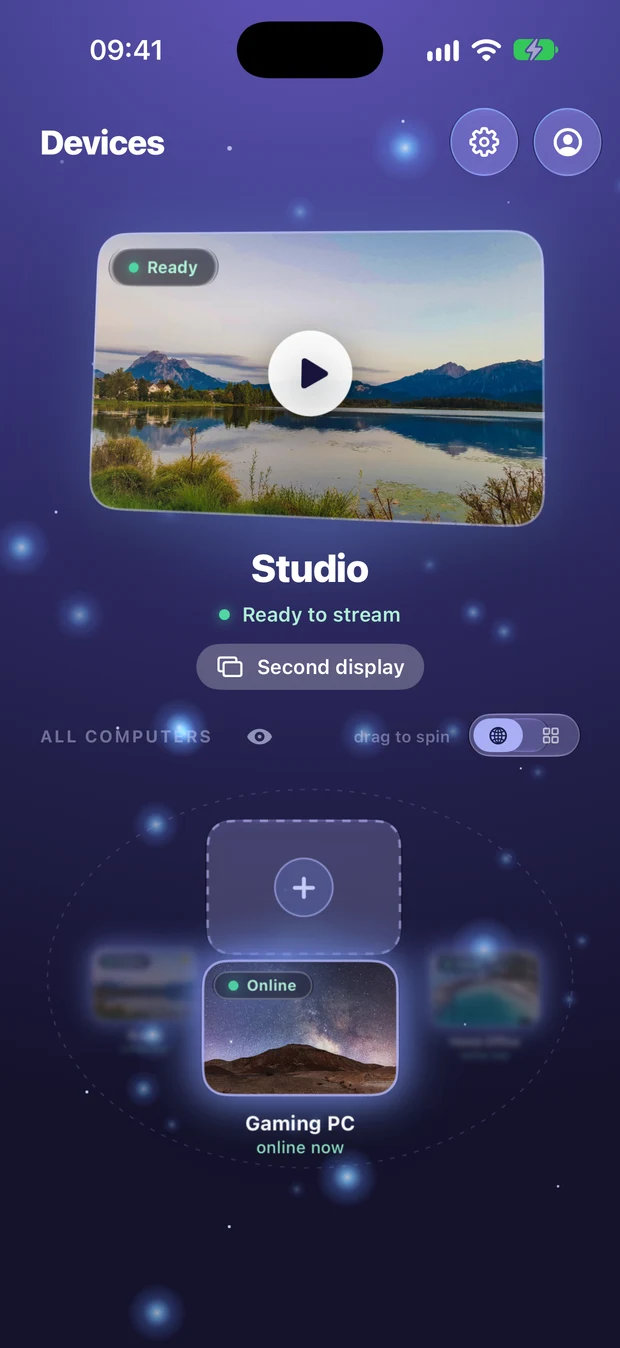
Google, Apple o correo, y qué guarda realmente la sincronización (adelanto: nunca tu pantalla).
Todas las plataformas Administra los dispositivos vinculadosMira todos los dispositivos vinculados a un host, quita uno o cambia el PIN.
Ajustes del host Elimina tu cuentaElimina tu cuenta y sus datos sincronizados por completo, cuando quieras.
CuentaDeja que un amigo, cliente o colega te ayude en tu computadora con un código o un enlace, o únete a la de otra persona con un código. Nadie entra hasta que tú digas que sí en la computadora, y es gratis.
Hosts macOS · Windows · LinuxEn el banco de trabajo
Documentadas aquí antes de su lanzamiento, para que sepas qué viene. El estado en vivo de cada una está en la hoja de ruta.
Usa en la computadora que controlas los dispositivos USB conectados a tu celular o tableta Android. Llegará a Remio Pro.
Graba una sesión en tu propio dispositivo. Llegará a Remio Pro.
Implementación en flotas de equipos desde una imagen base, etiquetas y carpetas, administradores de equipo y un registro de auditoría para equipos.
Hoy Linux es solo host; un cliente nativo está en la hoja de ruta.
Color real 4:4:4 en más dispositivos y tarjetas gráficas: hoy funciona desde una Mac, o desde una PC con NVIDIA o Intel reciente, hacia Mac, Windows, iPhone y iPad.
Preguntas frecuentes
¿Cómo empiezo a usar Remio?
¿Cómo hago clic derecho, me desplazo y arrastro con el tacto?
¿Remio sincroniza mi portapapeles y transfiere archivos?
¿Necesito una cuenta para usar Remio?

Aprende una vez. Úsalo en todas partes.
Remio es gratis en todas las plataformas y todo lo que era gratis sigue siéndolo. Remio Pro añade extras como más pantallas virtuales y archivos de vuelta desde tu computadora: $1.99 al mes con 7 días de prueba gratis. Instala el host, vincula un dispositivo y prueba cada función tú mismo.
Uso gratuitoSin cuentaVinculado en 30 segundos