كيفية استخدام Remio سطح المكتب البعيد — كل ميزة، موضَّحة.
صفحة واحدة ترسم خريطة لكل ما يستطيع Remio فعله بوصفه سطح مكتب بعيدًا — وتربطك بالدليل الذي يريك كيف. من أول مسح لرمز QR إلى الإعدادات التي لا يعثر عليها معظم الناس.
أقرِن مرة واحدة، وابثّ إلى الأبد
Remio تطبيقان: مضيف على الكمبيوتر الذي تريد الوصول إليه، وعميل على الجهاز الذي في يدك. أقرِنهما مرة واحدة بمسح رمز QR أو بمعرّف الجهاز ورمز PIN — دون حساب ودون إعداد للراوتر — ويجد كل منهما الآخر بعد ذلك.
امسح مرة واحدة. واتصل إلى الأبد.
يعرض المضيف رمز QR ومعرّف جهاز ورمز PIN. وجّه كاميرا هاتفك نحو رمز QR — أو اكتب معرّف الجهاز ورمز PIN — فيصبح الجهازان مُقترنين. ومنذ ذلك الحين يظهر كمبيوترك ببساطة في قائمة الأجهزة، جاهزًا للاتصال من أي مكان. وعلى iPhone أو iPad، يمكن أيضًا إقران Mac يشغّل Remio Host على شبكة Wi‑Fi نفسها بنقرة واحدة: انقر عليه في شاشة الإقران، وتأكد من أن الشاشتين تعرضان الرمز نفسه، ثم انقر «سماح» على Mac.
الدليل الكامل لأول جلسة ←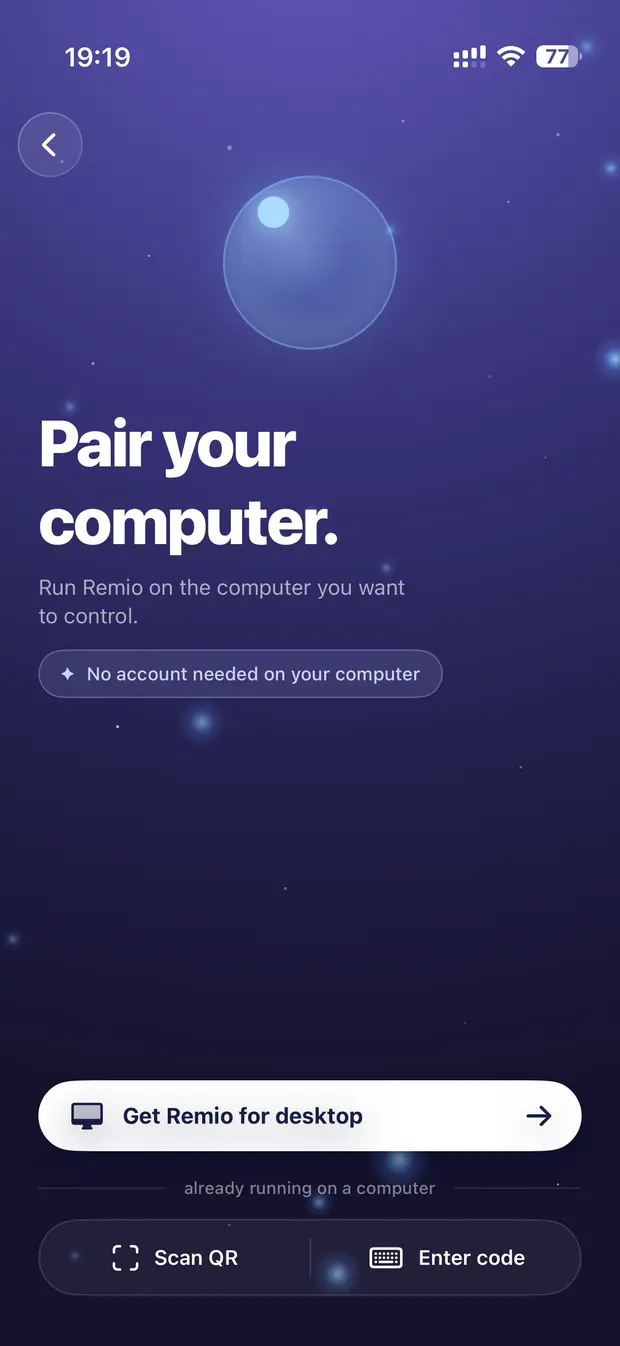

ثبّت المضيف، وامنحه إذنيه، وثبّت عميلًا، وامسح رمز QR، وابثّ.
مضيفو macOS · Windows · Linux تحقق من دعم أجهزتكإصدارات نظام التشغيل لكل مضيف وعميل، والشبكة التي تمنحك أقل زمن استجابة.
كل المنصات نزّل Remio لكل جهازكل مضيف وعميل، في صفحة تنزيل واحدة. مجاني، دون رصد للاستخدام التجاري.
كل المنصات استخدم Remio على Apple TVتحكّم في Mac أو كمبيوتر Windows أو جهاز Linux من الأريكة بواسطة Siri Remote.
عميل Apple TV وصفة: من Mac إلى Macأقرِن جهازي Mac على الشبكة نفسها أو عبر الإنترنت.
مضيف macOS · عميل macOS وصفة: من Mac إلى iPadApple Pencil وMagic Keyboard ولوحة التتبّع — تجربة iPad الكاملة.
مضيف macOS · عميل iPadOS وصفة: من Windows إلى Macصِل إلى سطح مكتب Windows من Mac بتكافؤ كامل في الإدخال.
مضيف Windows · عميل macOSأصابع وأقلام ولوحات مفاتيح ووحدات تحكم
لكل إجراء بالماوس إيماءة باللمس، وكل ما تملكه من ملحقات — لوحة مفاتيح Bluetooth أو لوحة تتبّع أو Apple Pencil كمؤشر دقيق أو وحدة تحكم ألعاب — تعمل على الكمبيوتر البعيد. شاهد الإيماءات:
وضع لوحة التتبّع مقابل اللمس المباشر، وكل إيماءة، وكيف تضبط سرعة المؤشر والتمرير.
iPhone · iPad · Android الكتابة ولوحات المفاتيحلوحة المفاتيح التي على الشاشة والتي تدفع المحتوى للأعلى بدل أن تغطيه، وشريط الاختصارات، ولوحات المفاتيح المادية.
كل العملاء تخطيطات لوحة المفاتيح والمفاتيح الخاصةالتخطيطات غير الأمريكية، ومفاتيح التعديل اللاصقة، وإعادة تعيين المفاتيح المشكلة.
كل العملاء Apple Pencilأشِر وانقر ومرّر بـ Pencil على iPad — مع إعداد رفض راحة اليد.
iPad وحدات تحكم الألعابوحدات تحكم Xbox وDualSense وMFi — الإقران والخانات وتعيين الأزرار. على كمبيوتر Windows أو Linux، تظهر ما يصل إلى أربع وحدات تحكم كوحدات Xbox 360 أو DualShock 4 حقيقية، مع الاهتزاز؛ وعلى Mac، تُحوَّل وحدة التحكم إلى مفاتيح وماوس.
عملاء iOS · macOS · Androidسطح مكتب بشكل جهازك تمامًا
دقة ديناميكية — غيّر حجم النافذة فيتبعها سطح المكتب.
لا يضغط Remio نسخة من شاشة المضيف على شاشتك. بل يشغّل شاشة افتراضية مخصصة بحجم نافذتك تمامًا — أدِر هاتفك، أو اسحب زاوية على Mac، أو انتقل إلى ملء الشاشة، فيعيد سطح المكتب البعيد تشكيل نفسه مباشرة، بكسلًا ببكسل. وتشعر أنه جهازك لأنه، طوال تلك الجلسة، كذلك فعلًا.
كيف تعمل الدقة الديناميكية ←اختر أي شاشة تُبَثّ، وافتح كل شاشة في نافذتها الخاصة على Windows وMac، أو استخدم الشاشة الافتراضية المخصصة بحجم جهازك.
مضيفو macOS · Windows · Linux الشاشة الثانية جديداستخدم iPhone أو iPad أو Mac أو جهاز Android أو كمبيوتر Windows أو Apple TV كشاشة إضافية لكمبيوترك — حتى ثلاث في وقت واحد (الأولى مجانية)، في المنزل أو بعيدًا عنه، مباشرة بين أجهزتك.
مضيفو macOS · Windows · Linux إعدادات جودة البث المسبقةمن Auto إلى Ultra — ما الذي يقايضه كل إعداد، ومتى تغيّره.
كل العملاء ألوان 4:4:4 الحقيقية جديدألوان 4:4:4 الحقيقية من Mac، أو من كمبيوتر Windows برسومات NVIDIA أو Intel الحديثة، إلى Mac أو كمبيوتر Windows أو iPhone أو iPad — نص وألوان دقيقة بالبكسل.
Mac أو كمبيوتر NVIDIA/Intel ← Mac وWindows وiPhone وiPad تكبير العرض وتحريكهقرّب بإصبعين لتكبير البث — واقرأ النص الصغير دون لمس المضيف. وعند التكبير فوق 1.5×، تُظهر خريطة صغيرة موضعك، ومع أحدث Remio Host يرسل الكمبيوتر الجزء الذي تنظر إليه فقط.
iPhone · iPad · Android صورة داخل صورةأبقِ البث في نافذة عائمة بينما تستخدم تطبيقات أخرى.
عملاء iOS · macOS إعدادات الفيديو المتقدمةالترميز وحدود معدل الإطارات وحدود معدل البت — الشاشة كاملة، موضَّحة.
كل العملاءاسمع كمبيوترك، أينما كنت
يُبثّ صوت النظام جنبًا إلى جنب مع الفيديو، متزامنًا، مباشرة إلى أي مخرج يستخدمه جهازك بالفعل — AirPods أو سماعة Bluetooth أو سماعات الهاتف نفسه.
جهازان يتصرفان كجهاز واحد
انسخ هنا، والصق هناك.
الحافظة مشتركة في الاتجاهين: انسخ نصًا على الكمبيوتر البعيد والصقه على جهازك — أو العكس — دون نقرات إضافية. وهي تنتقل عبر الاتصال المشفّر من طرف إلى طرف نفسه الذي ينتقل عبره البث، فلا يستطيع أي خادم قراءتها. وتنتقل الملفات بالطريقة نفسها: اختر مستندًا على هاتفك فيصل إلى مجلد التنزيلات ‹ Remio في المضيف، مكشوفًا وجاهزًا.
كيف تعمل مزامنة الحافظة ←انسخ على جهاز والصق على الآخر — والصور أيضًا، مع Mac أو كمبيوتر Windows. مفعّلة افتراضيًا، ويسهل إيقافها.
كل المضيفين ↔ كل العملاء أرسل الملفات إلى كمبيوتركشارك ملفًا من جهازك فيصل إلى مجلد التنزيلات ‹ Remio في المضيف — عبر الجلسة المشفّرة.
عملاء iOS · Android · Mac · Windows ← المضيفون شريط الإرساء ومشغّل التطبيقاتشغّل تطبيقات المضيف من شريط إرساء في شريط أدوات البث — دون البحث عن أيقونات صغيرة.
كل العملاءالكمبيوتر الذي تركته خلفك، تحت السيطرة
أغلق الغطاء. وواصل العمل.
أغلق غطاء MacBook ويُبقي Remio البث حيًا — دون قابس HDMI وهمي ودون عناء الإعدادات. ومع فتح القفل عن بُعد، لا يكون الكمبيوتر المقفل بعيد المنال أبدًا: اتصل، وشاهد شاشة القفل، واكتب كلمة المرور من هاتفك.
البث والغطاء مغلق ←اتصل بكمبيوتر مقفل واكتب كلمة مروره من جهازك.
كل المضيفين ضوابط الخصوصية وانتهاء الجلسةأفرغ الشاشة الفعلية أثناء عملك، واقفل الكمبيوتر تلقائيًا عند قطع الاتصال.
إعدادات المضيف البث والغطاء مغلقأبقِ MacBook مستيقظًا وفي حالة بث والغطاء مغلق.
مضيف macOS MacBook غطاؤه مغلق، دون قابس وهميصِل إلى MacBook مغلق الغطاء — دون قابس HDMI ودون شاشة خارجية.
مضيف macOS أيقظ كمبيوترًا نائمًاإعداد Wake-on-LAN ليبقى المضيف في المتناول حتى بعد أن يغفو.
إعداد الشبكة التحكم في نوافذ المسؤول و UACتبقى المُثبّتات ومدير المهام ومطالبات الصلاحيات المرتفعة قابلة للتحكم على مضيفي Windows.
مضيف Windows ابدأ المضيف تلقائيًاابدأ عند تسجيل الدخول ليكون الكمبيوتر في المتناول بعد كل إعادة تشغيل.
كل المضيفينمباشر افتراضيًا، وبالترحيل حين يلزم
يجرّب Remio دائمًا أقصر مسار أولًا — اتصال مباشر من جهاز إلى جهاز. وحين تحجبه شبكة، يحمل خادم ترحيل مشفّر الجلسة بدلًا منه، ولا يرى سوى نص مشفّر.
المباشر مقابل الترحيل، وما تخبرك به لوحة معلومات الاتصال، ولماذا تبدو الشبكة المحلية فورية.
كل المنصات ابقَ مباشرًا من أي مكانأعد توجيه منفذ UDP واحد وأدخله في Remio — فتبقى الجلسات من الخارج مباشرة.
متقدم · كل العملاء جدران الحماية وNAT وشبكات الشركاتNAT مزدوج وUDP محجوب والحلول البديلة التي تفيد فعلًا.
إعداد الشبكةتسجيل دخول اختياري، يتزامن في كل مكان
يعمل Remio دون أي حساب. سجّل الدخول — عبر Google أو Apple أو البريد الإلكتروني — فقط إن أردت أن تتبعك قائمة أجهزة الكمبيوتر لديك عبر الأجهزة.
أجهزة الكمبيوتر لديك، على كل جهاز.
الشاشة الرئيسية هي أسطولك: كل كمبيوتر مُقترن بصورة مصغّرة مباشرة وحالته — جاهز للبث لحظة تنقر. سجّل الدخول مرة واحدة على هاتف جديد وستجد هذه القائمة معبأة بالفعل.
الحسابات والمزامنة، موضَّحة ←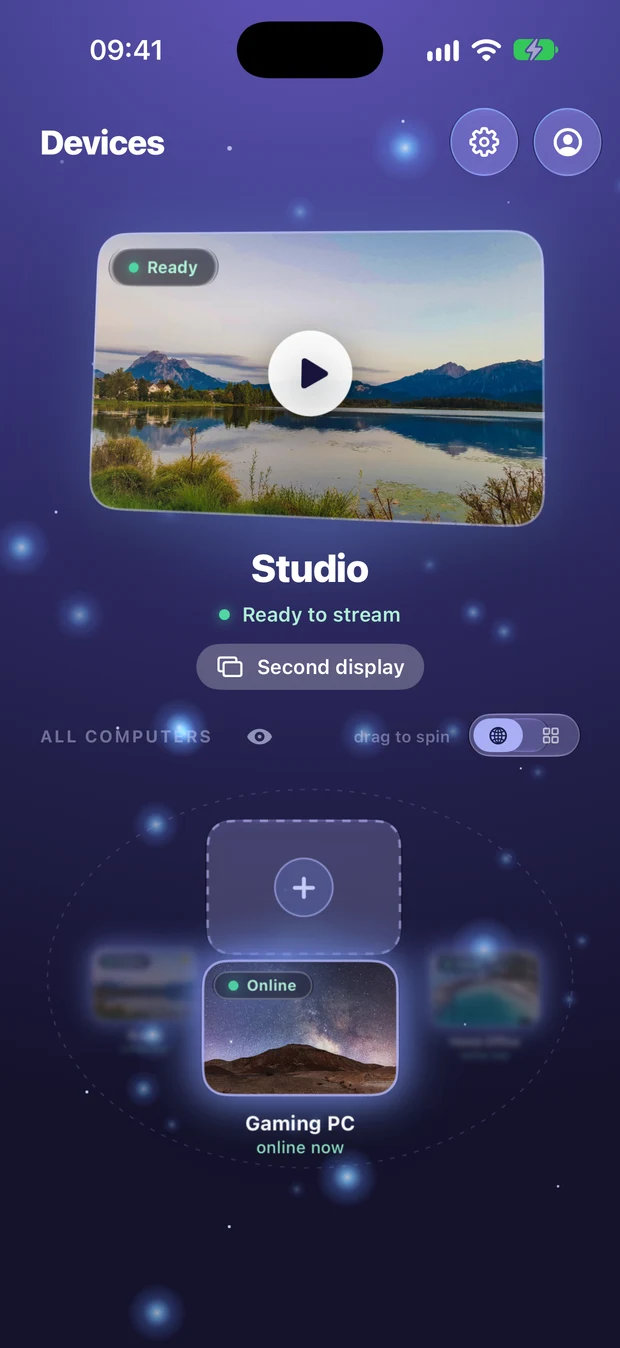
Google أو Apple أو البريد الإلكتروني — وما الذي تخزّنه المزامنة فعلًا (مفاجأة: ليست شاشتك أبدًا).
كل المنصات إدارة الأجهزة المُقترنةاطّلع على كل جهاز مُقترن بمضيف، وأزل أحدها، أو غيّر رمز PIN.
إعدادات المضيف احذف حسابكأزل حسابك وبياناته المتزامنة بالكامل، في أي وقت.
الحسابدع صديقًا أو عميلًا أو زميلًا يساعدك على كمبيوترك برمز أو برابط، أو انضم إلى كمبيوتر شخص آخر برمز. لا يدخل أحد حتى توافق أنت على الكمبيوتر — وهو مجاني.
مضيفو macOS · Windows · Linuxعلى طاولة العمل
مدوَّنة هنا قبل صدورها، لتعرف ما هو قادم. والحالة المباشرة لكل منها في خارطة الطريق.
استخدم أجهزة USB الموصولة بهاتف Android أو جهازه اللوحي على الكمبيوتر الذي تتحكم فيه — قادم إلى Remio Pro.
سجّل جلسة على جهازك — قادم إلى Remio Pro.
نشر على مجموعة أجهزة من صورة جاهزة، ووسوم ومجلدات، ومسؤولو فرق وسجل تدقيق للفرق.
Linux مضيف فقط اليوم؛ وعميل أصلي ضمن خارطة الطريق.
ألوان 4:4:4 الحقيقية على مزيد من الأجهزة وبطاقات الرسومات — وهي اليوم تعمل من Mac أو كمبيوتر NVIDIA أو Intel حديث إلى Mac وWindows وiPhone وiPad.
الأسئلة الشائعة
كيف أبدأ استخدام Remio؟
كيف أنقر بالأيمن وأمرّر وأسحب باللمس؟
هل يزامن Remio حافظتي وينقل الملفات؟
هل أحتاج إلى حساب لاستخدام Remio؟

تعلّمه مرة واحدة. واستخدمه في كل مكان.
Remio مجاني على كل منصة، وكل ما كان مجانيًا يبقى مجانيًا. ويضيف Remio Pro إضافات مثل المزيد من الشاشات الافتراضية والملفات المرسلة إليك من كمبيوترك — $1.99 شهريًا مع تجربة مجانية لمدة 7 أيام. ثبّت المضيف، وأقرِن جهازًا، وجرّب كلًا منها بنفسك.
مجاني للاستخدامدون حسابإقران في 30 ثانية