Comment utiliser Remio — toutes les fonctionnalités expliquées.
Une seule page qui recense tout ce que Remio sait faire — et renvoie vers le guide qui vous montre comment. De votre premier scan de code QR jusqu’aux réglages que la plupart des gens ne trouvent jamais.
Associez une fois, diffusez pour toujours
Remio, ce sont deux apps : un hôte sur l’ordinateur que vous voulez atteindre, et un client sur l’appareil que vous avez en main. Associez-les une seule fois par un scan de code QR ou un code PIN à six chiffres — sans compte, sans configuration du routeur — et ils se retrouvent ensuite d’eux-mêmes.
Scannez une fois. Connecté pour de bon.
L’hôte affiche un code QR et un code PIN à six chiffres. Pointez l’appareil photo de votre téléphone sur le code QR — ou saisissez l’identifiant de l’appareil et le code PIN — et les deux machines sont associées. Dès lors, votre ordinateur apparaît simplement dans la liste des appareils, prêt à se connecter de n’importe où.
Le pas-à-pas complet de la première session →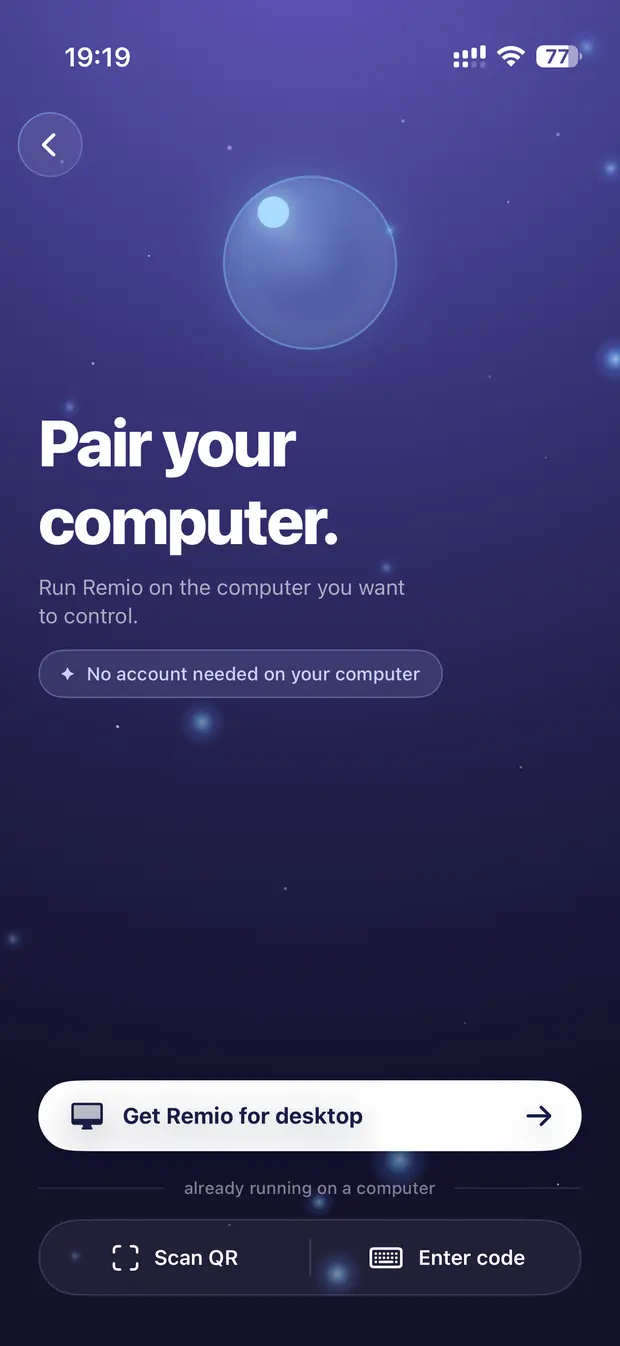

Installez l’hôte, accordez ses deux autorisations, installez un client, scannez le code QR, diffusez.
Hôtes macOS · Windows · Linux Vérifiez que vos appareils sont pris en chargeLes versions de système de chaque hôte et client, et le réseau qui vous donne la latence la plus basse.
Toutes les plateformes Téléchargez Remio pour chaque appareilChaque hôte et chaque client, sur une seule page de téléchargement. Gratuit, sans détection d’usage commercial.
Toutes les plateformes Utiliser Remio sur Apple TVContrôlez un Mac, un PC Windows ou une machine Linux depuis le canapé avec la Siri Remote.
Client Apple TV Recette : de Mac à MacAssociez deux Mac sur le même réseau ou à travers Internet.
Hôte macOS · client macOS Recette : du Mac à l’iPadApple Pencil, Magic Keyboard et trackpad — toute l’expérience iPad.
Hôte macOS · client iPadOS Recette : de Windows à MacAccédez à un bureau Windows depuis un Mac avec une parité de saisie complète.
Hôte Windows · client macOSDoigts, stylets, claviers, manettes
Chaque action de souris a son geste tactile, et les périphériques que vous possédez déjà — un clavier Bluetooth, un trackpad, un Apple Pencil comme pointeur précis, une manette de jeu — fonctionnent tous sur l’ordinateur distant. Regardez les gestes :
Mode Pavé tactile ou Contact direct, chaque geste, et comment régler la vitesse du pointeur et du défilement.
iPhone · iPad · Android Saisie & claviersLe clavier à l’écran qui repousse le contenu vers le haut au lieu de le couvrir, la barre de raccourcis et les claviers matériels.
Tous les clients Dispositions de clavier & touches spécialesDispositions non américaines, modificateurs collants et réaffectation des touches problématiques.
Tous les clients Apple PencilPointez, touchez et faites défiler avec le Pencil sur iPad — plus la configuration du rejet de la paume.
iPad Manettes de jeuManettes Xbox, DualSense et MFi — association, emplacements et affectation des boutons.
Clients iOS · macOS · AndroidUn bureau à la forme exacte de votre appareil
Résolution dynamique — redimensionnez la fenêtre, le bureau suit.
Remio ne comprime pas une copie du moniteur de l’hôte sur votre écran. Il pilote un écran virtuel dédié, dimensionné exactement à votre fenêtre — faites pivoter votre téléphone, tirez un coin sur votre Mac, passez en plein écran, et le bureau à distance se remodèle en direct, pixel pour pixel. On dirait votre machine parce que, le temps de cette session, c’est bien elle.
Comment fonctionne la résolution dynamique →Choisissez le moniteur diffusé, ouvrez chaque écran dans sa propre fenêtre sous Windows et Mac, ou utilisez l’écran virtuel dédié dimensionné à votre appareil.
Hôtes macOS · Windows · Linux Écran secondaire NouveauUtilisez un iPhone, un iPad, un Mac, un appareil Android, un PC Windows ou une Apple TV comme écran supplémentaire pour votre ordinateur — jusqu’à trois à la fois (le premier est gratuit), chez vous ou en déplacement, directement entre vos appareils.
Hôtes macOS · Windows · Linux Préréglages de qualité du streamingD’Auto à Ultra — ce que chaque préréglage sacrifie, et quand en changer.
Tous les clients Vraie couleur 4:4:4 NouveauTexte et couleur exacts au pixel depuis un Mac ou un PC NVIDIA, diffusés vers un Mac ou un PC Windows.
Mac ou PC NVIDIA → Mac ou Windows Zoomer & déplacer votre vuePincez pour agrandir le flux localement — lisez les petits textes sans toucher à l’hôte.
iPhone · iPad · Android Image dans l’imageGardez le flux dans une fenêtre flottante pendant que vous utilisez d’autres apps.
Clients iOS · macOS Réglages vidéo avancésCodec, plafonds de fréquence d’images, limites de débit — tout l’écran, expliqué.
Tous les clientsEntendez votre ordinateur, où que vous soyez
L’audio système est diffusé en même temps que la vidéo, synchronisé, directement vers la sortie que votre appareil utilise déjà — AirPods, enceinte Bluetooth, haut-parleurs du téléphone.
Activez la capture audio de l’hôte et dirigez le son vers votre client d’un seul interrupteur.
Tous les hôtes → tous les clients Réglages audio, expliquésCanaux, qualité, fréquence d’échantillonnage, durée de trame et détection du silence.
Tous les clients Résoudre les problèmes audioCoupures, craquements et flux silencieux — diagnostiqués pas à pas.
Toutes les plateformesDeux machines qui n’en font qu’une
Copiez ici, collez là.
Le presse-papiers est partagé dans les deux sens : copiez du texte sur l’ordinateur distant et collez-le sur votre appareil — ou l’inverse — sans toucher de plus. Il emprunte la même connexion chiffrée de bout en bout que le flux, si bien qu’aucun serveur ne peut le lire. Les fichiers suivent le même chemin : choisissez un document sur votre téléphone et il atterrit dans le dossier Downloads → Remio de l’hôte, affiché et prêt.
Comment fonctionne la synchronisation du presse-papiers →Copiez du texte d’un côté, collez de l’autre. Activé par défaut, et facile à désactiver.
Tous les hôtes ↔ tous les clients Envoyer des fichiers vers votre ordinateurPartagez un fichier depuis votre appareil et il atterrit dans le dossier Downloads → Remio de l’hôte — via la session chiffrée.
Clients iOS · Android · Mac · Windows → hôtes Le dock & le lanceur d’appsLancez les apps de l’hôte depuis un dock dans la barre d’outils de streaming — plus besoin de chercher de minuscules icônes.
Tous les clientsL’ordinateur que vous avez laissé, pris en charge
Fermez le capot. Continuez à travailler.
Fermez le capot d’un MacBook et Remio garde le streaming actif — pas de faux dongle HDMI, pas de manipulation de réglages. Combiné au déverrouillage à distance, un ordinateur verrouillé n’est jamais hors d’atteinte : connectez-vous, voyez l’écran de verrouillage et saisissez votre mot de passe depuis votre téléphone.
Le streaming capot fermé →Connectez-vous à un ordinateur verrouillé et saisissez son mot de passe depuis votre appareil.
Tous les hôtes Confidentialité & contrôles de fin de sessionÉteignez l’écran physique pendant que vous travaillez, et verrouillez automatiquement l’ordinateur à la déconnexion.
Réglages de l’hôte Streaming capot ferméGardez un MacBook éveillé et en streaming capot fermé.
Hôte macOS MacBook capot fermé, sans faux dongleAccédez à un MacBook capot fermé — sans dongle HDMI, sans moniteur externe.
Hôte macOS Réveiller un ordinateur en veilleConfiguration de Wake-on-LAN pour que l’hôte reste joignable même après s’être endormi.
Configuration réseau Contrôler les fenêtres d’administration & l’UACLes installateurs, le Gestionnaire des tâches et les invites avec élévation restent contrôlables sur les hôtes Windows.
Hôte Windows Démarrer l’hôte automatiquementLancement à l’ouverture de session pour que l’ordinateur soit joignable après chaque redémarrage.
Tous les hôtesDirect par défaut, relais quand il le faut
Remio essaie toujours d’abord le chemin le plus court — une connexion directe d’appareil à appareil. Quand un réseau la bloque, un relais chiffré porte la session à la place, et ne voit jamais que du texte chiffré.
Direct ou relais, ce que vous dit le panneau d’informations de connexion, et pourquoi le réseau local paraît instantané.
Toutes les plateformes Rester en direct de n’importe oùRedirigez un port UDP et saisissez-le dans Remio — les sessions depuis l’extérieur restent directes.
Avancé · tous les clients Pare-feu, NAT & réseaux d’entrepriseDouble NAT, UDP bloqué, et les contournements qui aident vraiment.
Configuration réseauConnexion facultative, synchronisée partout
Remio fonctionne sans aucun compte. Connectez-vous — Google, Apple ou e-mail — seulement si vous voulez que votre liste d’ordinateurs vous suive d’un appareil à l’autre.
Vos ordinateurs, sur chaque appareil.
L’écran d’accueil, c’est votre parc : chaque ordinateur associé avec une vignette en direct et son état — prêt à diffuser dès que vous touchez. Connectez-vous une fois sur un nouveau téléphone et cette liste est déjà remplie.
Comptes & synchronisation, expliqués →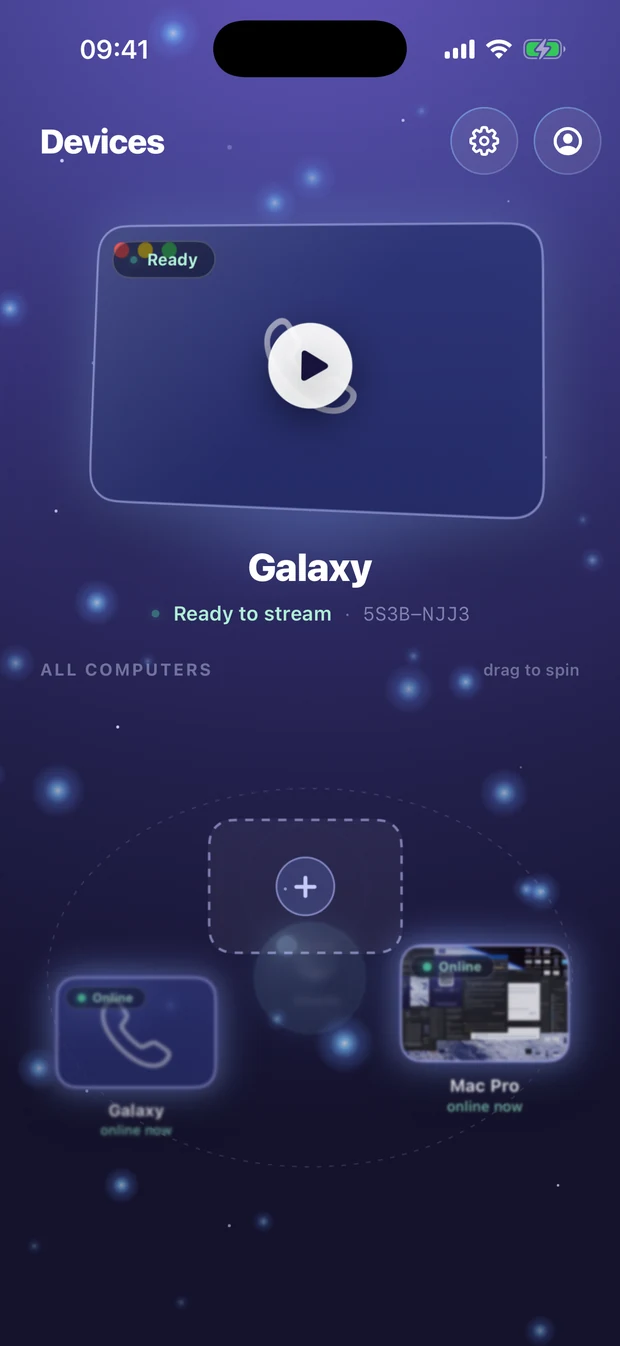
Google, Apple ou e-mail — et ce que stocke réellement la synchronisation (indice : jamais votre écran).
Toutes les plateformes Gérer les appareils associésVoyez chaque appareil associé à un hôte, retirez-en un ou renouvelez le code PIN.
Réglages de l’hôte Supprimer votre compteSupprimez complètement votre compte et ses données synchronisées, à tout moment.
CompteSur l’établi
Documentés ici avant leur sortie, pour que vous sachiez ce qui arrive. L’état en direct de chacun se trouve sur la feuille de route.
Utilisez sur l’ordinateur que vous contrôlez des périphériques USB branchés à votre téléphone ou tablette Android, et amenez des périphériques USB vers les hôtes Windows et Linux — bientôt dans Remio Pro.
Laissez quelqu’un entrer pour une session avec un lien, et enregistrez les sessions sur votre propre appareil — bientôt dans Remio Pro.
Déploiement de parc à partir d’une image de référence, étiquettes et dossiers, administrateurs d’équipe et journal d’audit pour les équipes.
Linux est aujourd’hui réservé à l’hôte ; un client natif figure sur la feuille de route.
La vraie couleur 4:4:4 au-delà des Mac et des PC NVIDIA — d’autres GPU et d’autres appareils sont en route.
Questions fréquentes
Comment commencer à utiliser Remio ?
Comment faire un clic droit, défiler et glisser-déposer au toucher ?
Remio synchronise-t-il mon presse-papiers et transfère-t-il des fichiers ?
Ai-je besoin d’un compte pour utiliser Remio ?

Apprenez-le une fois. Utilisez-le partout.
Remio est gratuit sur toutes les plateformes, et tout ce qui était gratuit le reste. Remio Pro ajoute des extras comme davantage d’écrans virtuels et le retour de fichiers depuis votre ordinateur — $1.99 par mois avec 7 jours d’essai gratuit. Installez l’hôte, associez un appareil et essayez chacun par vous-même.
GratuitSans compteAssocié en 30 secondes