Le Mac se met en veille
Fermer le capot met un MacBook en veille, sauf si quelque chose l’en empêche, et un Mac en veille ne peut pas être diffusé.
Oui — vous pouvez accéder à distance à un MacBook capot fermé, sans prise HDMI factice et sans moniteur externe, avec Remio Remote Desktop. Activez « Empêcher la mise en veille avec le capot fermé » dans Remio Host sur un MacBook Apple silicon (macOS 15 ou ultérieur), fermez le capot, puis connectez-vous depuis votre iPhone, iPad, Mac, Android ou Windows. Remio garde le Mac éveillé et diffuse un écran virtuel dimensionné pour votre appareil — gratuit, sans compte.
Pas par défaut. Un MacBook se met en veille quand on ferme le capot, et un Mac en veille apparaît hors ligne tant que rien ne le réveille. Trois choses font obstacle.
Fermer le capot met un MacBook en veille, sauf si quelque chose l’en empêche, et un Mac en veille ne peut pas être diffusé.
Les apps de bureau à distance diffusent un écran. Avec le capot fermé et rien de branché, il n’y en a aucun — l'aide de Parsec le dit à propos d’un portable fermé.
Le mode écran fermé d’Apple (souvent appelé mode clamshell) exige un écran externe, l’alimentation, et un clavier et une souris externes. Assistance Apple
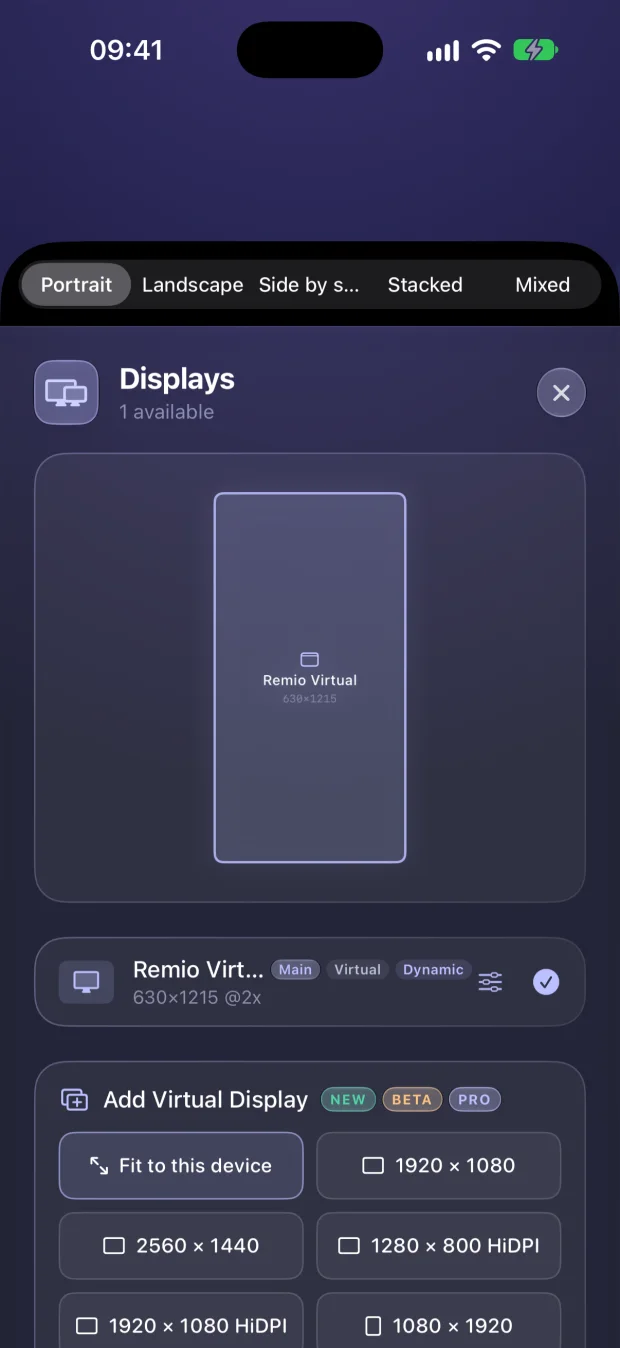
Remio fait deux choses. Empêcher la mise en veille avec le capot fermé évite que le MacBook ne s’endorme quand le capot se ferme : il active l’indicateur macOS « SleepDisabled » — celui que règle pmset -a disablesleep 1 — via un petit assistant que vous autorisez une fois. Ensuite, chaque session crée un écran virtuel dimensionné pour l’appareil depuis lequel vous vous connectez, si bien qu’il y a toujours un écran à diffuser.
Vos propres écrans, s’il y en a, s’éteignent pendant la session et reviennent exactement comme ils étaient.

Cinq étapes, à faire une seule fois. Le guide du streaming capot fermé propose le pas-à-pas complet et le dépannage.
Récupérez-le sur la page de téléchargement. Il faut un Mac Apple silicon (M1 ou plus récent) et macOS 15 ou ultérieur. Utilisez la version 3.0.8 ou ultérieure, qui a corrigé le cas d’un MacBook capot fermé sur secteur qui acceptait une connexion puis n’affichait rien.
Ouvrez les Réglages de Remio Host (ou son élément de la barre des menus, « Empêcher la mise en veille (capot fermé) ») et activez-le. Il est désactivé par défaut et n’apparaît que sur les MacBook — les Mac de bureau n’ont pas de capot.
Dans Réglages Système → Général → Éléments de connexion et extensions, activez Remio Host sous « Autoriser en arrière-plan » ; macOS peut demander le mot de passe de votre Mac à cette étape. Remio remarque lui-même l’autorisation, donc pas de redémarrage, et l’interrupteur ne la redemande jamais. L’assistant n’accepte que les requêtes de Remio Host.
Choisissez combien de temps rester éveillé (de 15 minutes à 4 heures, ou sans limite), s’il faut ne le faire que pendant la charge, et le niveau de batterie à partir duquel Remio laisse le Mac se mettre en veille — 20 % par défaut.
Associez avec le code QR ou le code à six chiffres de Remio Host (sur l’hôte Mac, il expire au bout de cinq minutes et se renouvelle de lui-même). Fermez le capot et connectez-vous. Si le Mac s’est verrouillé, vous voyez son véritable écran de verrouillage — saisissez votre mot de passe pour le déverrouiller à distance.

Remio Host sur le Mac : scannez le code QR ou saisissez l’identifiant de l’appareil et le code PIN pour associer.
Empêcher la mise en veille est un réglage permanent, pas un réglage par session : tant que Remio Host tourne, il tient aussi entre les sessions. Il reste activé jusqu’à ce que vous le désactiviez ou que l’une des trois premières choses ci-dessous se produise ; la quatrième met fin à une session, pas au réglage.
Un chargeur n’est pas exigé par défaut. Sur batterie, Remio garde le Mac éveillé jusqu’à ce que la charge atteigne votre seuil de batterie faible (20 % par défaut), puis le laisse se mettre en veille, ce qui met fin à la session. Branchez-le pour les longues sessions.
Si macOS signale une contrainte thermique sérieuse ou critique, Remio se met en pause et reprend quand le Mac refroidit. Posez le MacBook sur un bureau ou une étagère avec de la circulation d’air.
Désactivez vous-même « Empêcher la mise en veille avec le capot fermé », ou laissez « Rester allumé pendant » s’arrêter après 15 ou 30 minutes, ou 1, 2 ou 4 heures ; « Uniquement pendant la charge » met en pause sur batterie. Quittez Remio Host, ou laissez-le cesser de répondre pendant 90 secondes, et la mise en veille normale revient.
Ouvrir le capot pendant une session met fin à cette session — quelqu’un est devant le Mac, donc son écran revient. Le réglage reste activé, et Remio Host accepte de nouveau les connexions après environ 15 secondes.
Les détails des éditeurs proviennent des pages d’aide publiques de chaque société ; les autres lignes viennent des guides liés. Dernière vérification le 5 octobre 2026.
| Option | Ce qu’il faut capot fermé |
|---|---|
| Remio Remote Desktop | Un interrupteur (« Empêcher la mise en veille avec le capot fermé ») et une autorisation unique ; un écran virtuel est créé à chaque session. Pas de prise, pas de moniteur. Gratuit, sans compte ; Mac Apple silicon uniquement.Source : guide du capot fermé de Remio |
| Le mode écran fermé d’Apple | Exige un écran externe, l’alimentation, et un clavier et une souris externes.Source : Assistance Apple |
| Prise HDMI factice | Un émulateur d’écran bon marché — USB-C ou DisplayPort sur un MacBook Air, qui n’a pas de port HDMI — plus un moyen d’empêcher la veille. Un guide avertit que macOS peut quand même se mettre en veille sur batterie, prise ou pas.Source : Servey · guide KeepAwake |
pmset disablesleep 1 | Une commande Terminal gratuite qui exige les droits d’administrateur. Elle empêche le Mac de se mettre en veille, quelle qu’en soit la raison, jusqu’à ce que vous la remettiez à 0 ou redémarriez ; elle agit donc sur tout le système et il est facile de la laisser activée par erreur. Elle n’ajoute aucun écran.Source : Servey |
| Amphetamine | Une app gratuite contre la mise en veille. Sur Apple silicon, son mode écran fermé exige un script installé avec une étape unique par Touch ID ou mot de passe administrateur.Source : Macworld · Amphetamine Power Protect |
| Parsec | Son aide dit qu’un portable fermé éteint son écran, ce qui ne laisse aucun écran à Parsec. Sur les hôtes Mac, les écrans virtuels (bêta) exigent un abonnement Warp ou Teams ; l’écran de repli gratuit n’existe que sous Windows. Un réglage d’hôte Stay Awake existe.Source : aide de Parsec · écrans virtuels · app macOS |
| Jump Desktop | Un seul écran virtuel est inclus dans toutes les offres et convient aux hôtes sans écran. Sa page d’aide ne mentionne pas les capots fermés. L’offre Teams Enterprise de Jump comporte un réglage Sleep Override qui garde les hôtes Mac éveillés.Source : aide de Jump Desktop · documentation de Jump Desktop 10 |
| Splashtop | Streamer 3.8.0.0 pour Mac (octobre 2025) a ajouté une option d’écran virtuel ; son aide pour les Mac sans écran suggère encore un moniteur ou un dispositif HDMI factice.Source : note de version · aide pour Mac sans écran |
| TeamViewer, AnyDesk, RustDesk | Le moniteur virtuel de TeamViewer supprime le besoin de dongles, mais seulement sur les appareils Windows. AnyDesk suggère un adaptateur d’affichage sans écran et RustDesk une prise factice pour les machines sans moniteur ; aucune des deux pages ne mentionne les capots de portable.Source : TeamViewer · AnyDesk · RustDesk |
Là où d’autres sont en avance : Parsec et Jump Desktop documentent tous deux des écrans virtuels pour les hôtes sans écran, et Jump en inclut un dans toutes les offres. Parmi les éditeurs ci-dessus, l’aide de Parsec aborde le portable fermé (Parsec n’a alors aucun écran) et Jump documente un Sleep Override pour les hôtes Mac avec Teams Enterprise ; les autres ne mentionnent pas les capots. Ce qui diffère, c’est ce que vous ajoutez : une prise, une commande ou une offre payante. Remio réunit dans une seule app gratuite le forçage de la veille, l’écran virtuel par session et le déverrouillage à distance. Côte à côte : Remio vs Jump Desktop · Remio vs Parsec.
sudo pmset -a disablesleep 1, une app contre la mise en veille, ou l’interrupteur « Empêcher la mise en veille avec le capot fermé » de Remio, qui active le même indicateur macOS via un assistant que vous autorisez une fois et le libère quand vous le désactivez.
Jamais de dongle HDMI factice. Installez Remio Host sur votre MacBook, activez Empêcher la mise en veille avec le capot fermé, et connectez-vous depuis l’appareil que vous avez en main. Gratuit, sans compte.
GratuitSans compteMacBook Apple silicon